Uma instância ECS não possui senha padrão. Caso esqueça sua senha, você pode redefini-la. Se nenhum nome de logon for definido durante a criação da instância, o sistema atribuirá um nome padrão.
|
Sistema operacional |
Nome de usuário padrão |
Descrição |
|
Linux |
|
Superusuário do sistema operacional Linux. |
|
Windows |
|
Conta de administrador do sistema operacional Windows. |
O usuário root possui permissões elevadas, o que representa risco de segurança se usado diretamente. Recomendamos usar a conta ecs-user e executar o comando sudo para obter privilégios de root temporariamente em operações sensíveis.
2. Gerenciamento de senhas
2,1 Redefinir uma senha esquecida
A redefinição de senha online não exige reinício da instância. Recomendamos tentar este método primeiro.
Redefinição online (sem reinício)
A redefinição de senha online requer a instalação do Cloud Assistant Agent na instância. Para mais informações, consulte Verificar o status do Cloud Assistant Agent e Instalar o Cloud Assistant Agent.
Acesse a página ECS console - Instances, selecione uma região e um grupo de recursos e localize a instância desejada.
-
Siga as instruções abaixo para abrir a caixa de diálogo Reset Password.
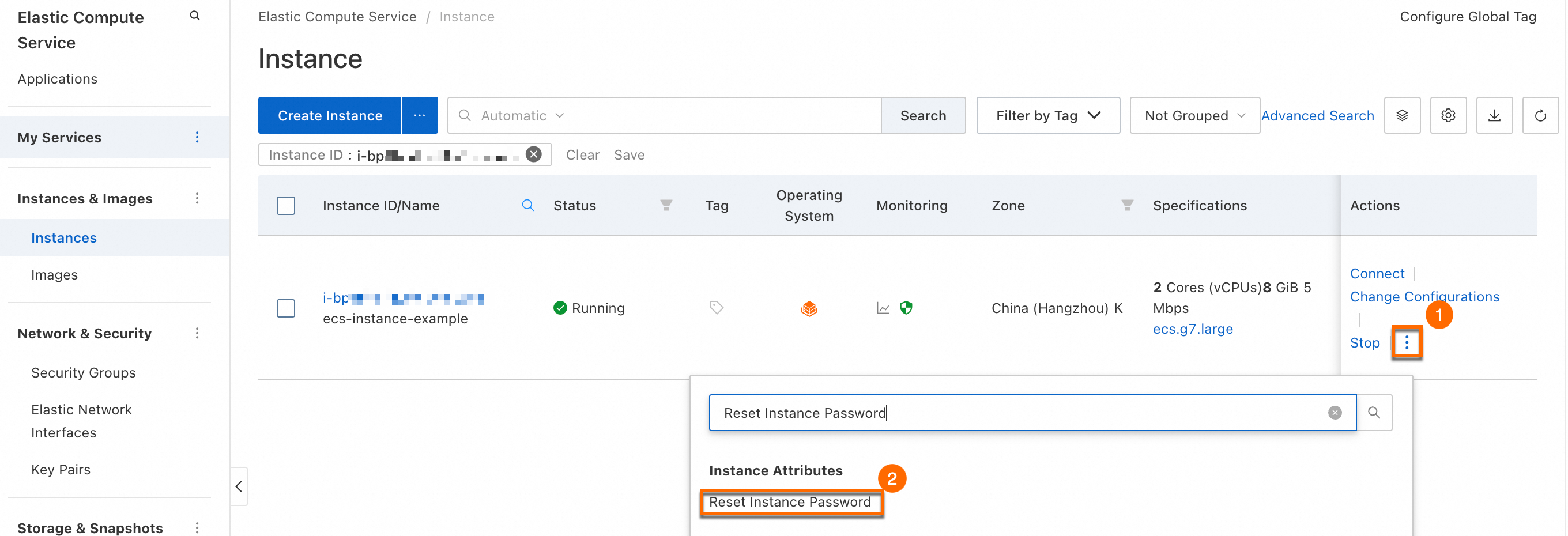
-
Na caixa de diálogo Reset Password, configure os parâmetros a seguir e clique em OK. Mantenha os demais parâmetros com os valores padrão.
New Password/Confirm Password: Insira uma senha forte para a instância. A senha deve conter letras maiúsculas, minúsculas, dígitos e caracteres especiais.
-
Password Reset Method: Selecione Online Password Reset.
ImportanteSe não for possível selecionar Online Password Reset, use o método de redefinição de senha offline (requer reinício).
Se a redefinição de senha falhar, use o método de redefinição de senha offline (requer reinício).
Redefinição offline (requer reinício)
A redefinição de senha offline só entra em vigor após o reinício da instância. Reiniciar a instância pode interromper seus serviços. Recomendamos realizar esta ação fora dos horários de pico.
Acesse a página ECS console - Instances, selecione uma região e um grupo de recursos e localize a instância desejada.
-
Siga as instruções abaixo para abrir a caixa de diálogo Reset Password.
-
Na caixa de diálogo Reset Password, configure os parâmetros a seguir e clique em OK.
New Password/Confirm Password: Insira uma senha forte para a instância. A senha deve conter letras maiúsculas, minúsculas, dígitos e caracteres especiais.
Password Reset Method: Selecione Offline Password Reset.
-
A redefinição de senha só entra em vigor após o reinício da instância. Para minimizar interrupções nos serviços, realize o reinício fora dos horários de pico.
-
Conecte-se e faça logon na instância usando VNC.
Um logon bem-sucedido via VNC indica que a senha foi redefinida no sistema operacional.
Se você conseguir fazer logon na instância com sucesso usando VNC mas falhar ao fazer logon usando ferramentas como o Workbench , a senha foi redefinida. A falha de logon pode ser causada por um problema de configuração SSH. Para solução de problemas, consulte Solucionar problemas de conexão para instâncias Linux .
2,2 Alterar uma senha
Recomendamos tentar primeiro a redefinição de senha online no console.
Redefinição de senha online
A redefinição de senha online requer a instalação do Cloud Assistant Agent na instância. Para mais informações, consulte Verificar o status do Cloud Assistant Agent e Instalar o Cloud Assistant Agent.
Acesse a página ECS console - Instances, selecione uma região e um grupo de recursos e localize a instância desejada.
-
De acordo com a versão do seu console, abra a caixa de diálogo Reset Password.
-
Na caixa de diálogo Reset Password, configure os parâmetros a seguir e clique em OK. Mantenha os demais parâmetros com os valores padrão.
New Password/Confirm Password: Insira uma senha forte para a instância. A senha deve conter letras maiúsculas, minúsculas, dígitos e caracteres especiais.
-
Password Reset Method: Selecione Online Password Reset.
ImportanteSe não for possível selecionar Online Password Reset, altere a senha manualmente na instância.
Se a redefinição de senha falhar, altere a senha manualmente na instância.
Alteração manual de senha
Instância Windows
O exemplo a seguir usa uma instância Windows Server 2019:
Clique com o botão direito no ícone Iniciar
 , clique em Run, insira
 compmgmt.msce pressioneEnter.No painel de navegação à esquerda, escolha .
Clique com o botão direito no nome do usuário cuja senha você deseja alterar, como Administrator, e clique em Set Password.
-
Na caixa de diálogo Set Password for Administrator, clique em Continue e insira uma nova senha nos campos New Password e Confirm.
ImportanteUse uma senha forte que contenha letras maiúsculas, minúsculas, dígitos e caracteres especiais.
Clique em OK. Uma mensagem de confirmação será exibida, indicando que a senha foi alterada.
Instância Linux
O exemplo a seguir usa uma instância Alibaba Cloud Linux 3:
-
Execute o seguinte comando:
Substitua
<username>pelo usuário cuja senha você deseja alterar.sudo passwd <username> -
Insira a nova senha e pressione
Enter. Insira a nova senha novamente e pressioneEnteroutra vez.ImportanteUse uma senha forte que contenha letras maiúsculas, minúsculas, dígitos e caracteres especiais.
-
Uma alteração de senha bem-sucedida retorna a seguinte mensagem:
passwd: all authentication tokens updated successfully.
2. Gerenciamento de par de chaves
Ao criar uma instância, você pode associar um par de chaves que tenha criado ou importado no Alibaba Cloud para fazer logon. Se você não associar um par de chaves durante a criação da instância, será necessário associar um par de chaves à instância.
Um par de chaves é uma credencial de logon segura que ajuda a proteger sua instância contra ataques de força bruta e de dicionário. Ele é composto por duas partes: uma chave pública, armazenada na instância, e uma chave privada, que fica sob sua posse. Para fazer logon em uma instância, forneça a chave privada para autenticação.
A figura a seguir mostra o processo simplificado de autenticação por par de chaves Secure Shell (SSH). Após um cliente enviar uma solicitação de logon, o servidor criptografa uma string aleatória com a chave pública. O cliente descriptografa essa string com a chave privada e a devolve ao servidor. Em seguida, o servidor autentica o cliente comparando as duas strings para verificar se correspondem.

Para usar um par de chaves com uma instância Windows, ative o serviço SSH na instância. Não é possível gerenciar o par de chaves pelo console.
2,1 Criar ou importar um par de chaves
Console
Criar um par de chaves
-
Acesse a página ECS console - Key Pairs. No canto superior esquerdo, selecione uma região e um grupo de recursos.
Instâncias ECS só podem ser associadas a pares de chaves na mesma região.
Clique em Create Key Pair. Defina o método de criação como Auto-create.
-
Clique em OK.
Após a criação do par de chaves, o navegador baixa automaticamente o arquivo da chave privada (key_pair_name.pem) para o seu computador local.
Importar um par de chaves
-
Visualizar a chave pública a partir de uma chave privada
Máquina local é Linux ou macOS
Use o comando
ssh-keygenpara extrair e exibir a chave pública de um arquivo de chave privada existente.é o caminho para o arquivo da chave privada, como /path_to_key_pair/my-key-pair.pem.ssh-keygen -y -f <path_to_key_pair>A chave pública é retornada:
ssh-rsa AAAAB3NzaC1yc2EAAAADAQABAAABA****+GF9q7rhc6vYrExwT4WU4fsaRcVXGV2Mg9RHex21hl1au77GkmnIgukBZjywlQOT4GDdsJy2nBOdJPrCEBIPxxxxxxxxxx/fctNuKjcmMMOA8YUT+sJKn3l7rCLkesE+S5880yNdRjBiiUy40kyr7Y+fqGVdSOHGMXZQPpkBtojcxxxxxxxxxxx/htEqGa/Jq4fH7bR6CYQ2XgH/hCap29Mdi/G5Tx1nbUKuIHdMWOPvjxxxxxxxxxx+lHtTGiAIRG1riyNRVC47ZEVCxxxxxxMáquina local é Windows
Para visualizar a chave pública, siga os passos abaixo:
Inicie o PuTTYgen.
Clique em Load.
-
Selecione um arquivo
.ppkou.pem.O PuTTYgen exibe a chave pública.
-
Importar o par de chaves (chave pública)
-
Acesse a página ECS console - Key Pairs. No canto superior esquerdo, selecione uma região.
Instâncias ECS só podem ser associadas a pares de chaves na mesma região.
Clique em Create Key Pair. Defina o método de criação como Import e forneça a Public Key:.
Clique em OK para concluir a importação.
-
API
Criar um par de chaves: CreateKeyPair.
Importar uma chave pública: ImportKeyPair.
2,2 Associar ou substituir um par de chaves
Console
É possível associar, desassociar e substituir pares de chaves para instâncias Linux no console.
Associar um par de chaves ao criar uma instância
Quando você cria uma instância usando o modelo de inicialização personalizado, defina Logon Credential como Key Pair e selecione um Key Pair existente.
Associar ou substituir um par de chaves
Associar ou substituir um par de chaves no console exige o reinício da instância para que a alteração entre em vigor. Um reinício pode interromper os serviços na instância. Planeje o horário do reinício adequadamente.
É possível associar no máximo um par de chaves a uma instância pelo console. Para associar vários pares de chaves, associe-os manualmente dentro da instância.
Associar ou substituir no console (requer reinício)
Acesse a página ECS console - Instances. No canto superior esquerdo, selecione uma região e um grupo de recursos. Localize a instância ECS desejada e siga as instruções abaixo:
Na coluna Actions, clique em . Selecione um par de chaves existente e clique em OK. A alteração entra em vigor após o reinício da instância.
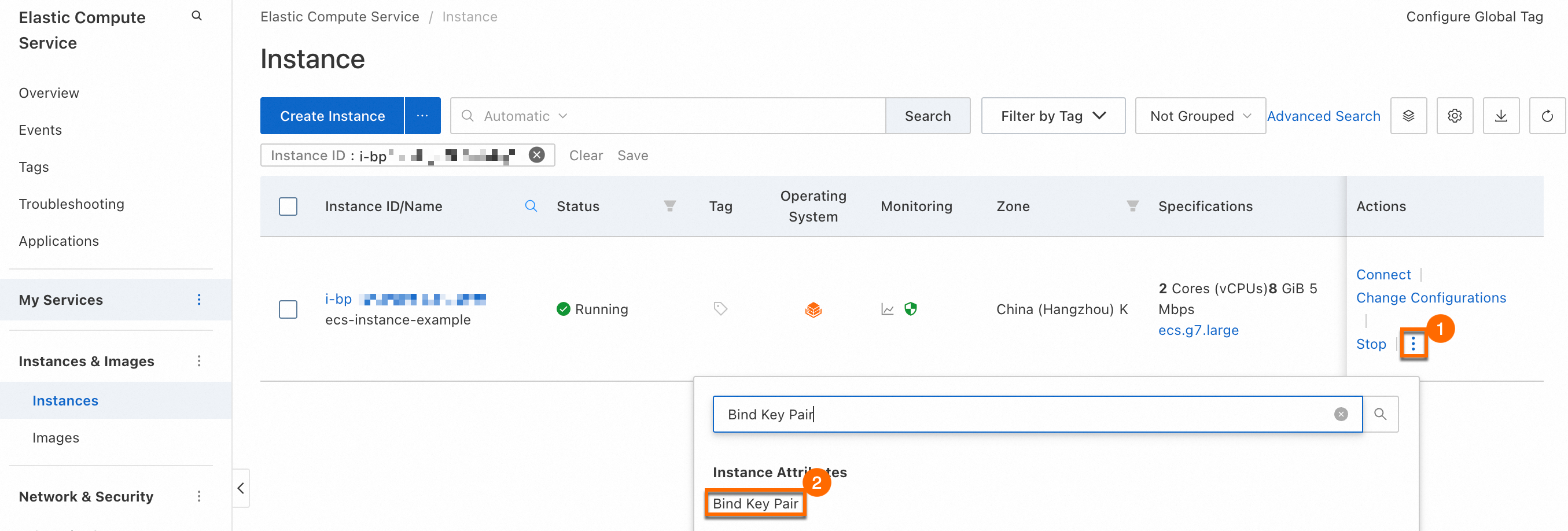
Associar manualmente na instância (sem reinício)
-
Gerar um par de chaves
Os passos para gerar um par de chaves variam conforme a ferramenta. Esta seção usa a ferramenta
ssh-keygencomo exemplo.Execute o seguinte comando para gerar um par de chaves.
ssh-keygen -t rsa -b 2048 -f id_rsaParâmetros:
-t rsa: O tipo de chave érsa.-b 2048: O comprimento da chave é de 2048 bits.-f id_rsa: O nome do arquivo e o local de salvamento do par de chaves.
O sistema solicitará que você insira uma frase secreta (passphrase). A frase secreta protege sua chave privada. Definir uma frase secreta é uma medida de segurança recomendada. Se não precisar de uma frase secreta, pressione Enter para continuar.
Após a execução do comando, dois arquivos são gerados no diretório atual:
id_rsa: Sua chave privada.id_rsa.pub: Sua chave pública.
ImportanteMantenha sua chave privada segura. Não a compartilhe com terceiros.
-
Associar a chave pública à instância
Após fazer logon na instância usando o Workbench, siga estes passos.
O procedimento para associar uma chave pública para um usuário root difere do procedimento para um usuário não root. Escolha o procedimento conforme sua necessidade.
Definir a chave pública para o usuário root
-
Criar o arquivo de configuração authorized_keys.
Se o diretório
/root/.sshou o arquivoauthorized_keysnão existir, execute os seguintes comandos para criá-los.sudo mkdir /root/.ssh sudo touch /root/.ssh/authorized_keys -
Adicionar a chave pública.
Abra o arquivo
authorized_keyscom um editor de texto, como o Vim.sudo vim /root/.ssh/authorized_keysCole sua chave pública no arquivo. É possível adicionar várias chaves públicas. Cada chave pública deve estar em uma nova linha. Ao terminar, salve e feche o arquivo.
-
Definir permissões de arquivo.
O SSH exige configurações rigorosas de permissão. Permissões incorretas causarão falha no logon SSH.
Execute os seguintes comandos para definir as permissões corretas.
sudo chmod 700 /root/.ssh
sudo chmod 600 /root/.ssh/authorized_keys
Definir a chave pública para um usuário não root
-
Criar o arquivo de configuração authorized_keys.
Se o diretório
/home/<username>/.sshou o arquivoauthorized_keysnão existir, execute os seguintes comandos para criá-los.Nos comandos,
<username>é o nome de usuário do usuário ao qual você deseja associar a chave pública.sudo mkdir /home/<username>/.ssh sudo touch /home/<username>/.ssh/authorized_keys -
Adicionar a chave pública.
Abra o arquivo
authorized_keyscom um editor de texto, como o Vim.sudo vim /home/<username>/.ssh/authorized_keysCole sua chave pública no arquivo. É possível adicionar várias chaves públicas. Cada chave pública deve estar em uma nova linha. Ao terminar, salve e feche o arquivo.
-
Definir permissões de arquivo.
O SSH exige configurações rigorosas de permissão. Permissões incorretas causarão falha no logon SSH.
Execute os seguintes comandos para definir as permissões corretas.
sudo chown -R <username>:<username> /home/<username>/.ssh
sudo chmod 700 /home/<username>/.ssh
sudo chmod 600 /home/<username>/.ssh/authorized_keys
-
-
Ativar autenticação por chave pública para o serviço SSH
Após configurar a chave pública, ative a autenticação por chave pública SSH no servidor. Caso contrário, o logon baseado em chave falhará.
-
Faça backup do arquivo de configuração SSH
/etc/ssh/sshd_config.sudo cp /etc/ssh/sshd_config /etc/ssh/sshd_config.bak
-
Use um editor de texto, como o Vim, para abrir o arquivo
/etc/ssh/sshd_config. Localize o parâmetroPubkeyAuthenticatione defina-o comoyes. Isso ativa a autenticação por chave pública.sudo vim /etc/ssh/sshd_config -
Reinicie o serviço SSH para aplicar as alterações.
Exemplo para Alibaba Cloud Linux 3:
sudo systemctl restart sshdEm alguns sistemas operacionais, como Ubuntu ou Debian, o serviço SSH é denominado
sshem vez desshd. Ajuste o comando conforme necessário.ImportanteSe você estiver conectado à instância via SSH, reiniciar o serviço pode desconectá-lo. Você poderá reconectar após o reinício do serviço.
-
API
Operações de API permitem associar, substituir ou desassociar pares de chaves apenas para instâncias Linux.
Definir um par de chaves ao criar uma instância: Ao chamar RunInstances para criar uma instância, defina
KeyPairNamecomo o nome do par de chaves.Associar ou substituir um par de chaves: Chame AttachKeyPair e especifique o nome do par de chaves
KeyPairNamee os IDs das instânciasInstanceIds.Desassociar um par de chaves: Chame DetachKeyPair e especifique o nome do par de chaves
KeyPairNamee os IDs das instânciasInstanceIds.
2,3 Desassociar um par de chaves
Desassociar um par de chaves no console exige o reinício da instância para que a alteração entre em vigor. Um reinício pode interromper os serviços na instância. Planeje o horário do reinício adequadamente.
Desassociar no console (requer reinício)
Acesse a página ECS console - Instances. No canto superior esquerdo, selecione uma região e um grupo de recursos. Localize a instância ECS desejada e siga as instruções abaixo:
Na coluna Actions, clique em e, em seguida, clique em Unbind. A alteração entra em vigor após o reinício da instância.
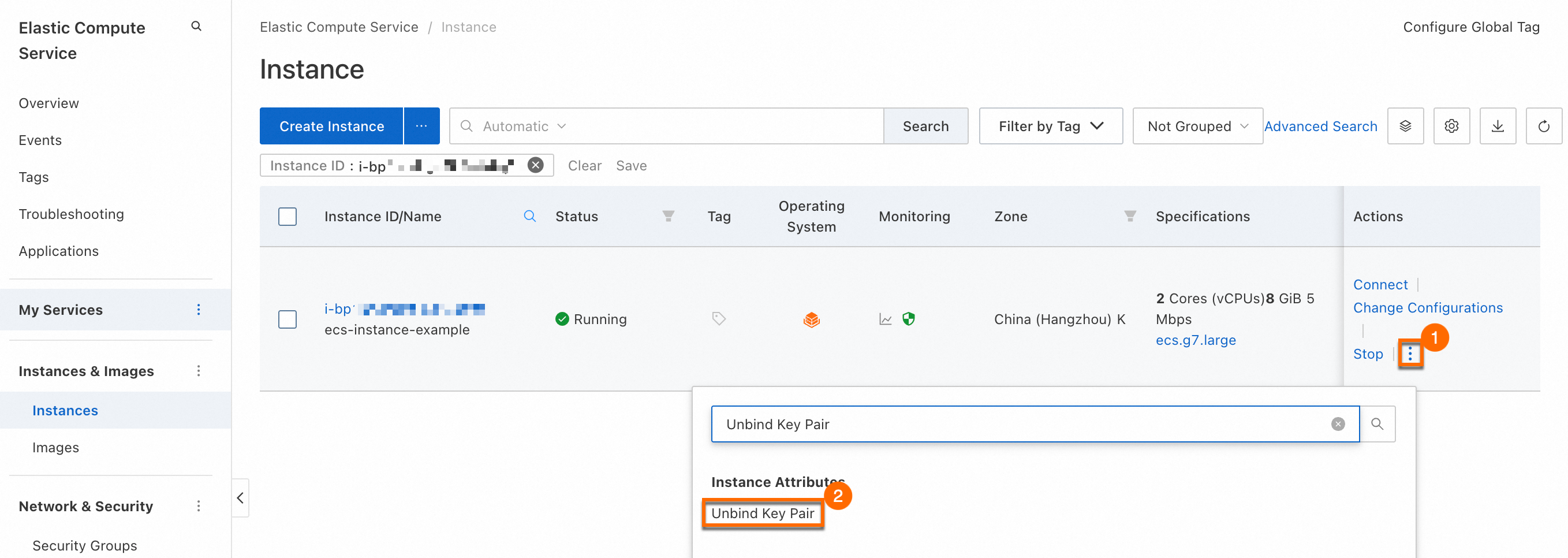
Desassociar manualmente na instância (sem reinício)
É possível desassociar manualmente um par de chaves dentro de uma instância removendo sua chave pública do arquivo authorized_keys. O caminho para o arquivo authorized_keys varia conforme o usuário:
usuário root:
/root/.ssh/authorized_keys-
usuário não root:
/home/<username>/.ssh/authorized_keysonde
<username>é o nome de usuário do usuário.
2,4 Excluir um par de chaves
Console
Não é possível excluir um par de chaves associado a uma instância.
Acesse a página ECS console - Key Pairs. No canto superior esquerdo, selecione uma região e um grupo de recursos.
Localize o par de chaves que deseja excluir. Na coluna Actions, clique em Delete. Isso exclui o par de chaves.
API
Chame DeleteKeyPairs e defina KeyPairNames como a lista de nomes dos pares de chaves que você deseja excluir.
3. Logon remoto multiusuário
Para configurar múltiplos usuários em uma instância ECS, siga estes passos para criar um usuário padrão e ativar o acesso remoto.
Sistemas Linux
Faça logon na instância usando o Workbench e crie um usuário conforme descrito abaixo:
-
Criar um usuário
Substitua
no comando pelo nome de usuário do usuário a ser criado. Por exemplo, para criar um usuário chamado exampleuser, executesudo useradd -m exampleuser.sudo useradd -m <username> -
Definir uma senha ou par de chaves
Associar um par de chaves
-
Gerar um arquivo de par de chaves na sua máquina local.
ImportantePor segurança, não use ssh-keygen para criar um par de chaves na instância. Não salve a chave privada gerada na instância ECS à qual você se conectará.
Os passos para gerar um par de chaves variam conforme a ferramenta. Esta seção usa a ferramenta
ssh-keygencomo exemplo.Execute o seguinte comando para gerar um par de chaves.
ssh-keygen -t rsa -b 2048 -f id_rsaParâmetros:
-t rsa: O tipo de chave érsa.-b 2048: O comprimento da chave é de 2048 bits.-f id_rsa: O nome do arquivo e o local de salvamento do par de chaves.
O sistema solicitará que você insira uma frase secreta (passphrase). A frase secreta protege sua chave privada. Definir uma frase secreta é uma medida de segurança recomendada. Se não precisar de uma frase secreta, pressione Enter para continuar.
Após a execução do comando, dois arquivos são gerados no diretório atual:
id_rsa: Sua chave privada.id_rsa.pub: Sua chave pública.
ImportanteMantenha sua chave privada segura. Não a compartilhe com terceiros.
-
Associar a chave pública ao usuário.
-
Criar o arquivo de configuração authorized_keys.
Se o diretório
/home/<username>/.sshou o arquivoauthorized_keysnão existir, execute os seguintes comandos para criá-los.Nos comandos,
<username>é o nome de usuário do usuário ao qual você deseja associar a chave pública.sudo mkdir /home/<username>/.ssh sudo touch /home/<username>/.ssh/authorized_keys -
Adicionar a chave pública.
Abra o arquivo
authorized_keyscom um editor de texto, como o Vim.sudo vim /home/<username>/.ssh/authorized_keysCole sua chave pública no arquivo. É possível adicionar várias chaves públicas. Cada chave pública deve estar em uma nova linha. Ao terminar, salve e feche o arquivo.
-
Definir permissões de arquivo.
O SSH exige configurações rigorosas de permissão. Permissões incorretas causarão falha no logon SSH.
Execute os seguintes comandos para definir as permissões corretas.
sudo chown -R <username>:<username> /home/<username>/.ssh
sudo chmod 700 /home/<username>/.ssh
sudo chmod 600 /home/<username>/.ssh/authorized_keys
-
-
Ativar autenticação por chave pública para o serviço SSH.
Após configurar a chave pública, ative a autenticação por chave pública SSH no servidor. Caso contrário, o logon baseado em chave falhará.
-
Faça backup do arquivo de configuração SSH
/etc/ssh/sshd_config.sudo cp /etc/ssh/sshd_config /etc/ssh/sshd_config.bak
-
Use um editor de texto, como o Vim, para abrir o arquivo
/etc/ssh/sshd_config. Localize o parâmetroPubkeyAuthenticatione defina-o comoyes. Isso ativa a autenticação por chave pública.sudo vim /etc/ssh/sshd_config -
Reinicie o serviço SSH para aplicar as alterações.
Exemplo para Alibaba Cloud Linux 3:
sudo systemctl restart sshdEm alguns sistemas operacionais, como Ubuntu ou Debian, o serviço SSH é denominado
sshem vez desshd. Ajuste o comando conforme necessário.ImportanteSe você estiver conectado à instância via SSH, reiniciar o serviço pode desconectá-lo. Você poderá reconectar após o reinício do serviço.
-
Definir uma senha
Execute o seguinte comando:
Substitua
<username>pelo nome de usuário cuja senha você deseja alterar.sudo passwd <username>Insira a nova senha e pressione
Enter. Insira a nova senha novamente e pressioneEnter.Após a alteração bem-sucedida da senha, o sistema exibe uma mensagem semelhante à seguinte:
passwd: all authentication tokens updated successfully. -
(Verificação) Faça logon remotamente na instância ECS com a nova conta de usuário.
Sistemas Windows
Por padrão, sistemas Windows suportam no máximo duas conexões remotas simultâneas via Remote Desktop Protocol (RDP). Para permitir que mais de dois usuários façam logon em uma instância Windows ao mesmo tempo, use os Remote Desktop Services da Microsoft.
Faça logon na instância usando o Workbench e execute os seguintes passos:
-
Criar um usuário
Abra o Painel de Controle, localize User Accounts, e clique em Change account type.
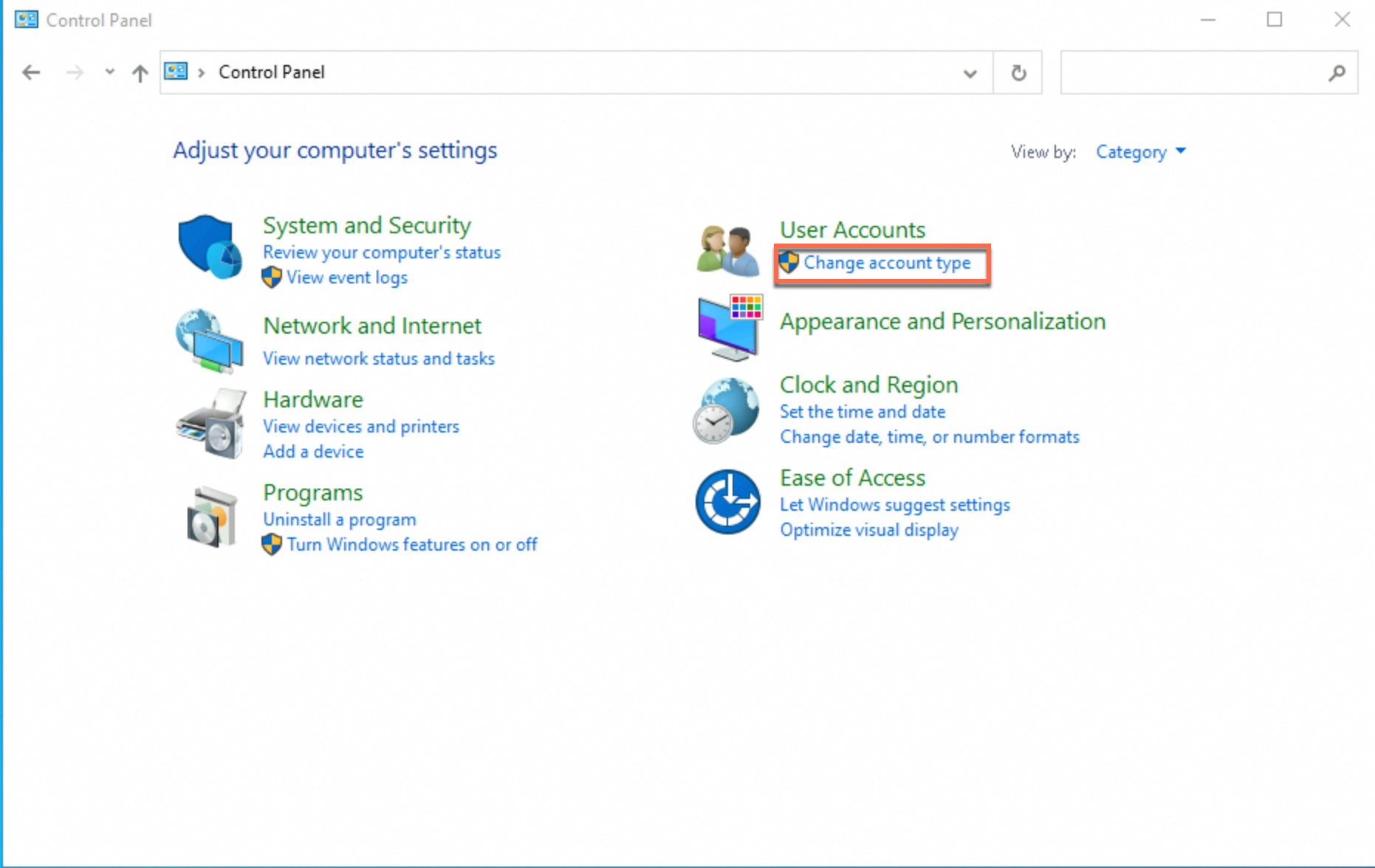
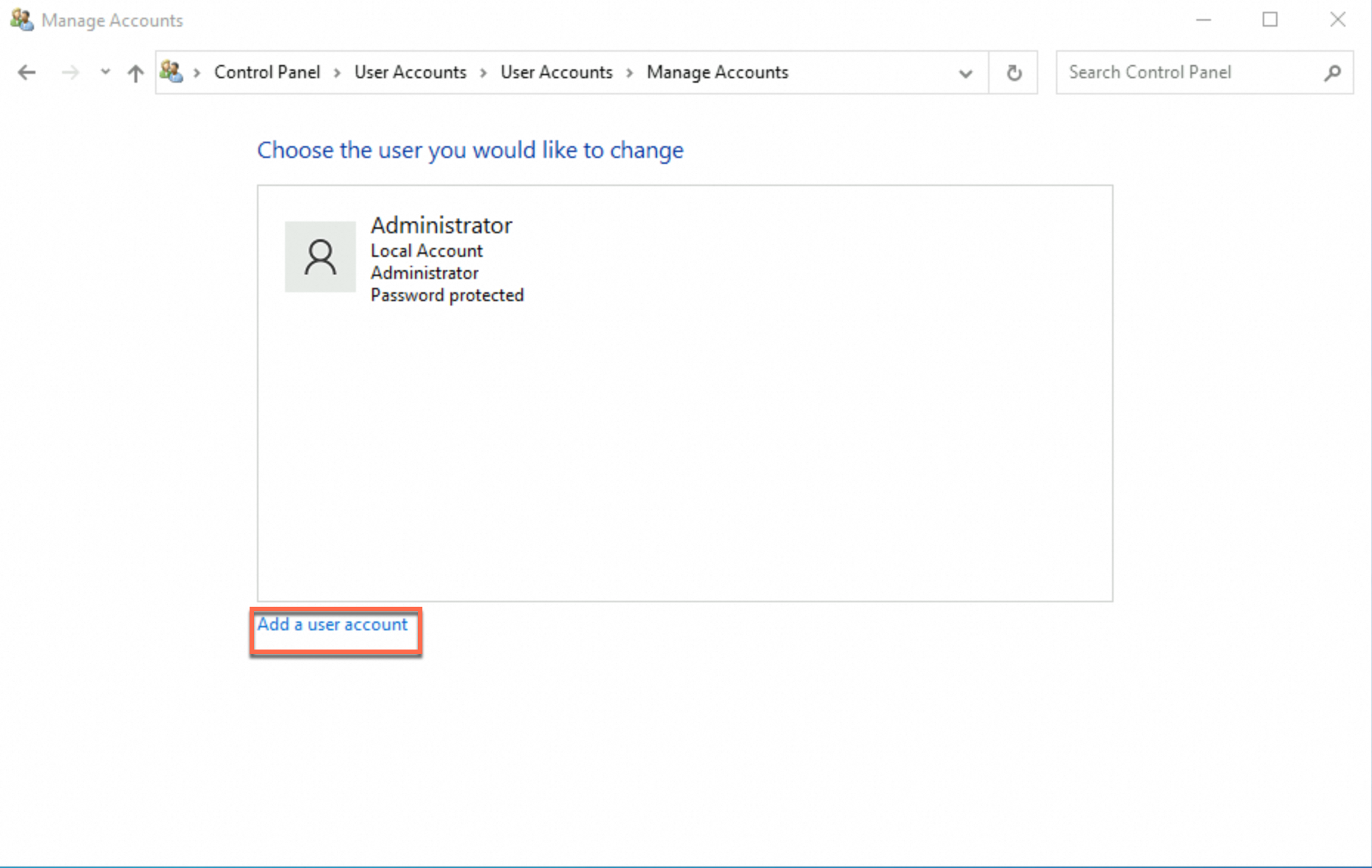
Na página Manage Accounts, clique em Add a user account para acessar a página Add User.
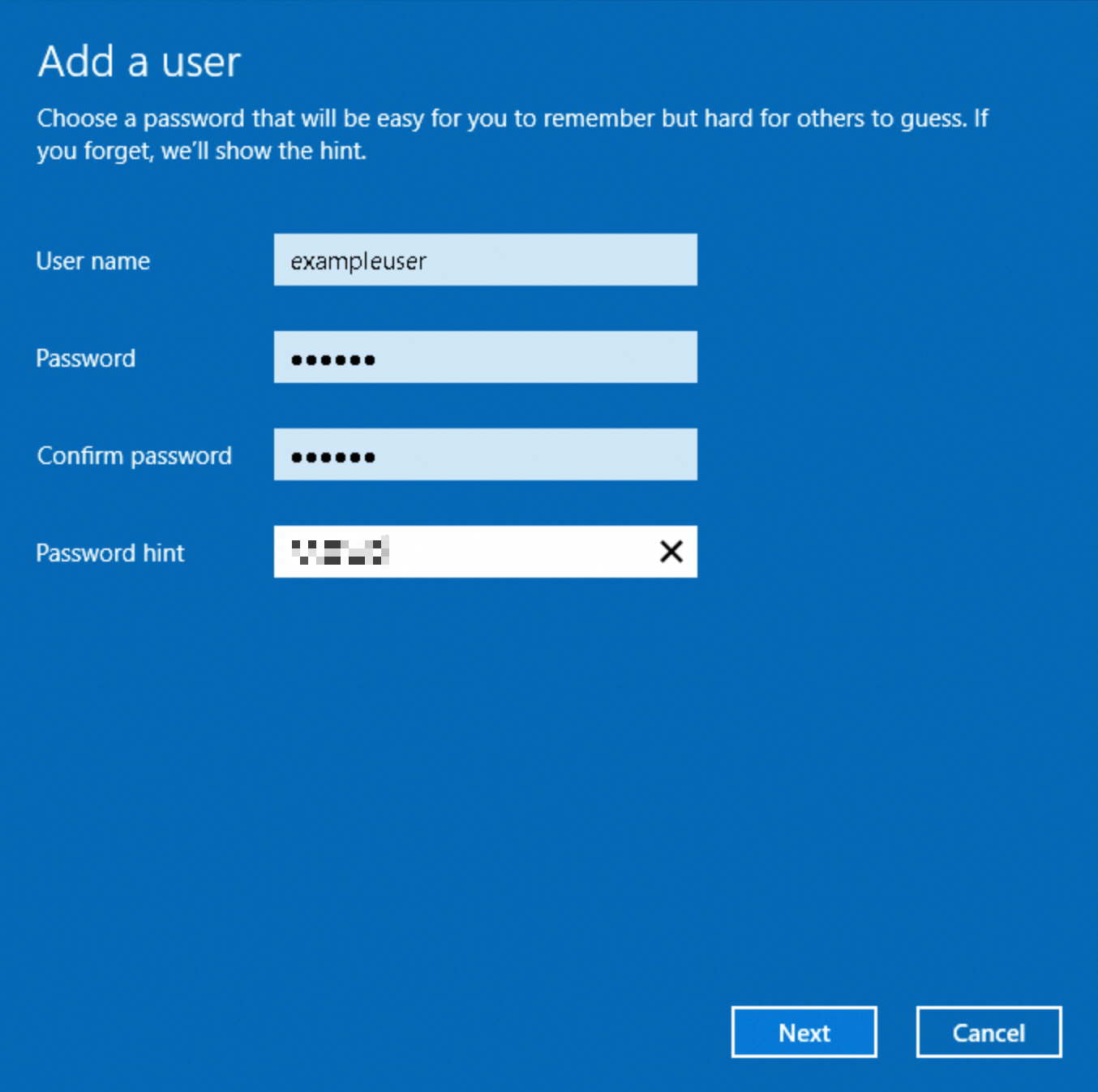
Na página Add a user, siga as instruções na tela para definir o nome de usuário e a senha do novo usuário.
Este exemplo cria um usuário chamado
exampleuser. Defina o User Name conforme necessário.Clique em Next e, em seguida, clique em Complete. O novo usuário é criado.
-
Adicionar o novo usuário ao grupo Remote Desktop Users
Apenas usuários no grupo Remote Desktop Users podem fazer logon remotamente na instância.
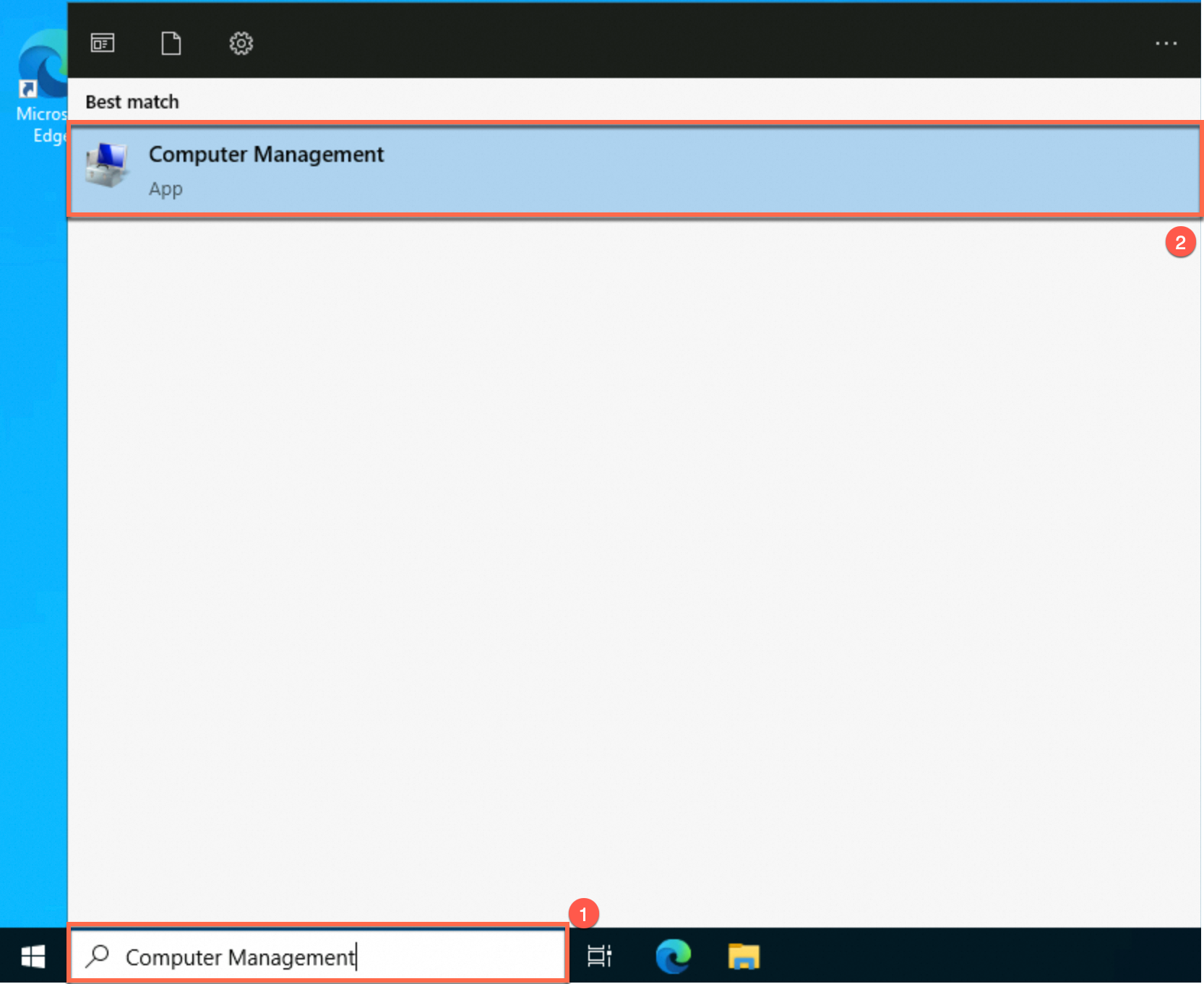
Na caixa de pesquisa da barra de tarefas, pesquise por Computer Management. Clique em Computer Management nos resultados da pesquisa para abrir a página Computer Management.
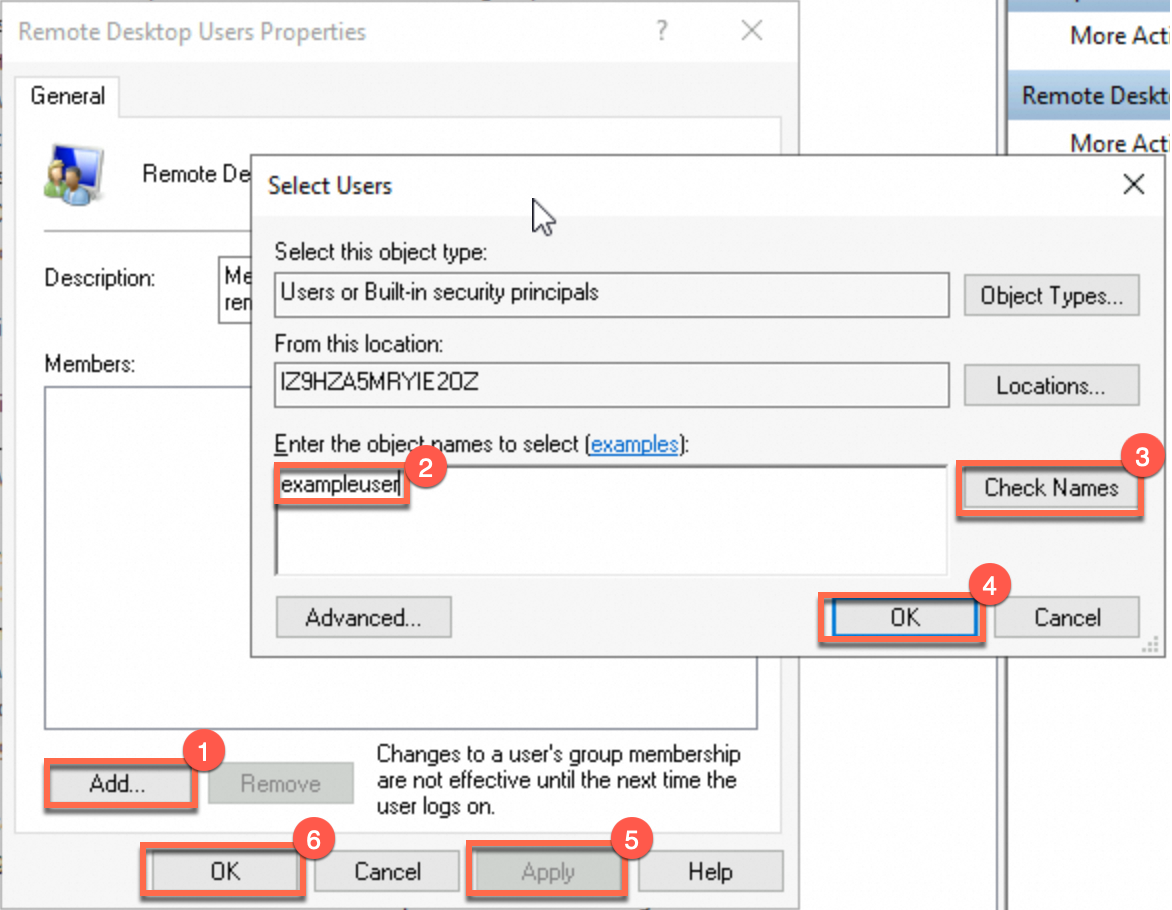
Em , localize o grupo Remote Desktop Users. Clique duas vezes nele para abrir a página Remote Desktop Users Properties.
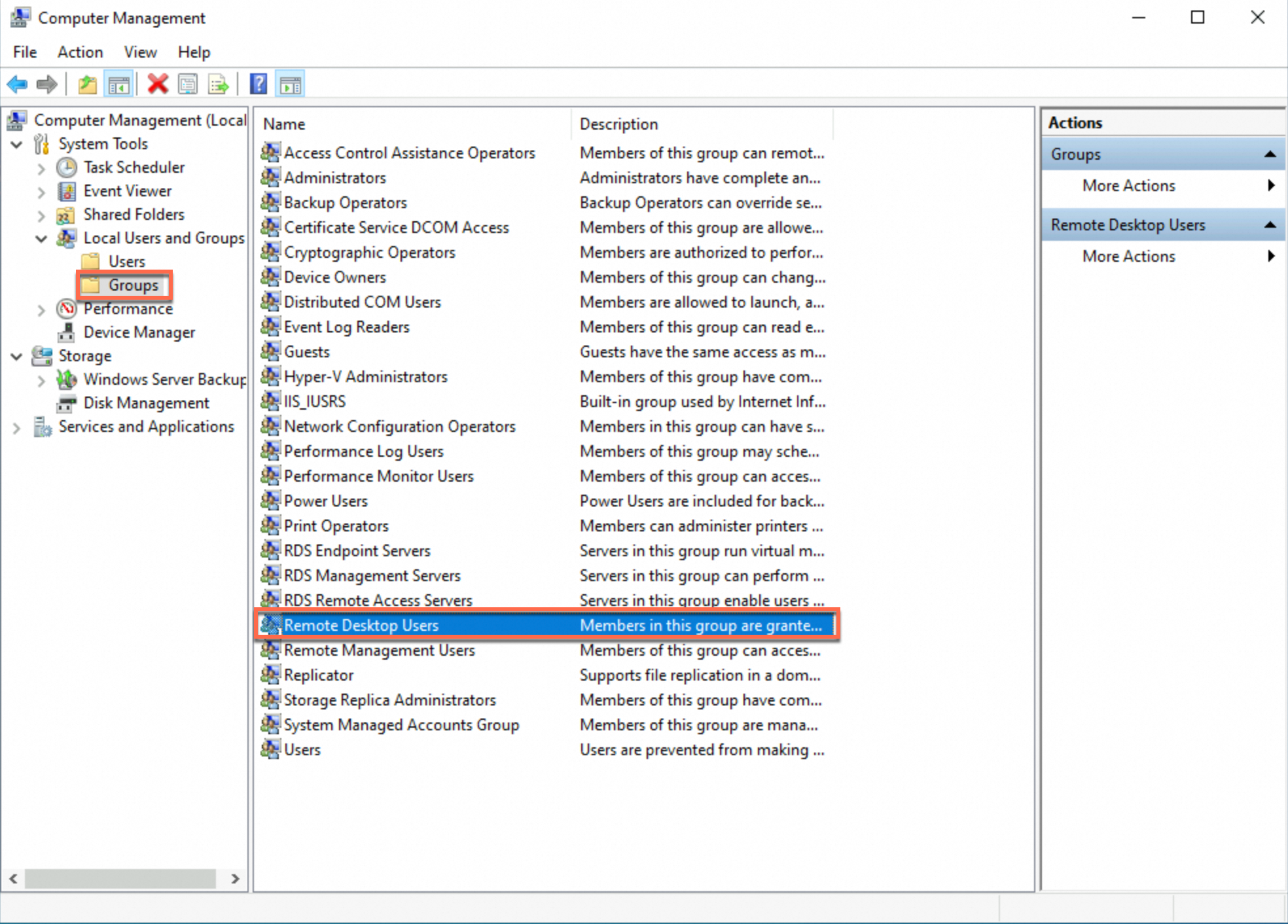
O procedimento é mostrado na imagem.
Na página Remote Desktop Users Properties, clique em Add.
Insira o nome de usuário do usuário criado e clique em Check Names. O nome completo do usuário é inserido automaticamente na caixa de texto.
Clique em OK. Na página Remote Desktop Users Properties, clique em OK e depois em OK. O usuário é adicionado ao grupo de usuários.
(Verificação) Faça logon remotamente na instância ECS com a nova conta de usuário.
FAQ
P1: Qual é o nome de logon padrão ou inicial para uma instância ECS?
Para instâncias Linux: O padrão é
root. Se você configurou a instância para usar ecs-user durante a criação, o nome de logon é ecs-user.Para instâncias Windows: O padrão é
Administrator.
P2: Qual é a senha padrão ou inicial para uma instância ECS?
Nenhuma.
Por motivos de segurança, o Alibaba Cloud não define uma senha padrão ou inicial para instâncias ECS. Se você não definiu uma senha ao criar a instância, consulte Redefinir uma senha (caso não saiba ou tenha esquecido a senha original).
P3: Como posso visualizar a senha da instância?
O Alibaba Cloud não armazena a senha da sua instância, portanto, ela não pode ser visualizada.
P4: Como recupero as credenciais se esquecer meu nome de logon ou senha?
Nome de logon esquecido: Use o recurso Reset Password para encontrar seu nome de logon. O nome de logon definido durante a criação da instância aparece na parte superior da caixa de diálogo Reset Instance Password.
Senha esquecida: Consulte Redefinir uma senha (caso não saiba ou tenha esquecido a senha original).
P5: Por que uma redefinição de senha online falha?
A maioria das falhas ocorre porque softwares de segurança na instância bloqueiam o comando do Cloud Assistant para alterar a senha. Use uma redefinição de senha offline como alternativa.
P6: Como alternar entre "root" e "ecs-user"?
-
Alternando de root para ecs-user
Você só pode definir o nome de logon como
ecs-userquando cria uma instância com configuração personalizada usando imagens Linux específicas.Após a criação da instância, não é possível alternar diretamente o nome de logon para
ecs-user. No entanto, é possível obter um resultado similar. Adicione um novo usuário para logon remoto chamadoecs-usere conceda a esse usuário permissões desudo. -
Alternando de ecs-user para root
Recomendamos fortemente que você continue usando
ecs-usere execute comandos que exigem privilégios comsudo. Não faça logon diretamente como usuárioroot.Se for necessário alternar para o usuário
rootem uma sessão ativa, faça logon na instância como ecs-user e execute o comandosudo supara alternar para o usuárioroot.
Nota: Recursos no console, como redefinição de senha offline e associação de par de chaves, aplicam-se apenas ao nome de logon definido durante a criação da instância.
P7: Como habilitar uma instância Linux para suportar autenticação por par de chaves SSH e por senha?
Modifique o arquivo de configuração /etc/ssh/sshd_config do serviço SSH.
Ativar autenticação por par de chaves SSH (recomendado para maior segurança): Controlado pela opção
PubkeyAuthentication. Defina esta opção comoyespara ativar a autenticação por par de chaves. Após alterar a configuração, reinicie o serviço SSH na instância.Ativar autenticação por senha SSH (não recomendado devido à menor segurança): Controlado pela opção
PasswordAuthentication. Defina esta opção comoyespara ativar a autenticação por senha. Após alterar a configuração, reinicie o serviço SSH na instância.
P8: Como defino o nome de logon ECS ao criar uma instância com Terraform?
O nome de logon padrão para uma instância ECS é determinado pela sua imagem. O padrão é root para Linux e Administrator para Windows. Quando você cria uma instância ECS usando Terraform, pode usar o bloco image_options e o parâmetro login_as_non_root para configurar um usuário de logon não root.
Parâmetro:
login_as_non_root(Booleano).Valor: Defina este parâmetro como
true.Resultado: O nome de logon da instância muda para ecs-user.