Ative o SELinux para impor o controle de acesso obrigatório ou desative-o temporariamente para depuração quando suas políticas bloquearem aplicativos confiáveis.
Consulte What is SELinux?
Observações de uso
As capturas de tela neste tópico baseiam-se nas seguintes imagens:
Alibaba Cloud Linux 3.2104 LTS 64-bit
CentOS 7.6 64-bit
Para outras distribuições Linux, como Fedora, RHEL 9, Debian ou Ubuntu, consulte a documentação oficial. Os métodos de configuração do SELinux variam conforme a distribuição.
Ativar o SELinux
-
Conecte-se à instância ECS Linux.
Consulte Conectar-se a uma instância Linux usando senha ou chave.
-
Verifique o status do SELinux:
sestatusSe
disabledfor retornado paraSELinux status, o SELinux está desativado.
-
Abra o arquivo
configdo SELinux:sudo vi /etc/selinux/config -
Localize
SELINUX=disablede pressioneIpara entrar no modo de inserção.O SELinux oferece suporte aos seguintes modos:
Modo
Valor
Descrição
Enforcing
SELINUX=
enforcingNega todas as solicitações que violam a política do SELinux.
Permissive
SELINUX=
permissiveRegistra violações de política sem negar solicitações.
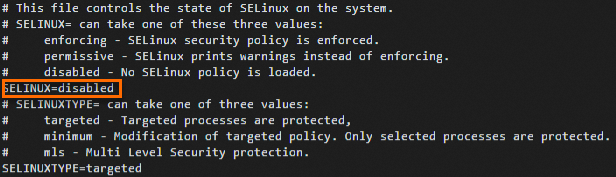
-
Pressione
Esc, insira:wqe pressione Enter para salvar e fechar o arquivo.ImportanteApós modificar o arquivo
config, é necessário reiniciar a instância para que as alterações entrem em vigor. Para evitar falhas na inicialização, crie um arquivo.autorelabelantes de reiniciar. -
Crie o arquivo
.autorelabelno diretório raiz:sudo touch /.autorelabel -
Reinicie a instância ECS. Consulte Reiniciar uma instância.
NotaDurante a reinicialização, o SELinux rotula automaticamente todos os arquivos do sistema. Esse processo pode levar algum tempo, dependendo da quantidade e do tamanho dos arquivos. Não opere a instância até que a rotulagem seja concluída.
Desativar o SELinux
Desativar o SELinux torna o sistema mais vulnerável a ataques. Certifique-se de que outras medidas de segurança estejam implementadas antes de prosseguir.
-
Conecte-se à instância ECS Linux.
Consulte Conectar-se a uma instância Linux usando senha ou chave.
-
Verifique o status do SELinux:
sestatusSe
enabledfor retornado paraSELinux status, o SELinux está ativado.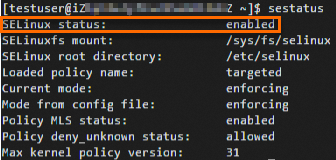
-
Desative o SELinux temporária ou permanentemente.
NotaA desativação temporária do SELinux afeta apenas a sessão atual; o status original é restaurado após a reinicialização. Para desativar o SELinux permanentemente, modifique o arquivo de configuração.
Desativar o SELinux temporariamente
Defina temporariamente o SELinux de
enforcingparapermissive:sudo setenforce 0Desativar o SELinux permanentemente
-
Abra o arquivo
configdo SELinux:sudo vi /etc/selinux/config Localize
SELINUX=enforcingouSELINUX=permissive, pressioneIpara entrar no modo de inserção e altere paraSELINUX=disabled.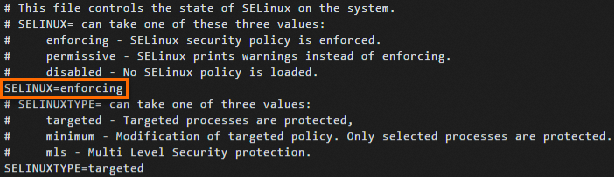
Pressione
Esc, insira:wqe pressione Enter para salvar e fechar o arquivo.-
Reinicie a instância ECS.
Consulte Reiniciar uma instância.
-
Verifique o status do SELinux:
sestatusSe
disabledfor retornado paraSELinux status, o SELinux está desativado permanentemente.
-
Referências
No modo permissive, revise os logs para identificar violações da política do SELinux e ajuste as regras antes de alternar para enforcing. Consulte Visualizar logs e capturas de tela do sistema.