Verifique se dois endpoints de nuvem conseguem se comunicar por um protocolo e porta especificados e identifique o que bloqueia o caminho.
Use o ECS Network Connectivity Diagnostics para:
-
Solucionar problemas de conectividade causados por grupos de segurança, tabelas de rotas ou ACLs de rede mal configurados.
-
Verificar se a configuração de rede permite o tráfego necessário para a aplicação.
-
Executar novamente um diagnóstico após uma alteração de configuração para confirmar a correção.
O ECS Network Connectivity Diagnostics inspeciona apenas configurações de rede. Os resultados não indicam se a comunicação de rede real é permitida ou negada.
Pré-requisitos
Certifique-se de que:
-
Cada instância ou ENI usada como objeto de diagnóstico esteja no estado Running.
-
Cada ENI secundária usada como objeto de diagnóstico esteja vinculada a uma instância.
-
Para verificar também as configurações do sistema operacional, a instância deve atender aos seguintes requisitos:
| Arquitetura | Versões de SO compatíveis | Configuração necessária |
|---|---|---|
| x86_64-bit | Windows Server 2008 ou posterior; Alibaba Cloud Linux 2 ou 3; AlmaLinux 8.x; Anolis OS 7.x/8.2; CentOS 7.x/8.x; CentOS Stream 8; Debian 8.x/9.x/10.x; Fedora 33/34; OpenSUSE 15.x/42.x; Rocky Linux 8.x; SUSE Linux 12.x/15.x; Ubuntu 20.04 | Python 2.7 ou Python 3.6–3.9 instalado; Cloud Assistant Agent instalado |
Limitações
| Item | Limite |
|---|---|
| Máximo de caminhos por região | 100 |
| Máximo de tarefas de diagnóstico por região | 1.000 |
| Máximo de tarefas de diagnóstico simultâneas por região | 5 |
Esses limites não podem ser aumentados.
Como funciona
Um caminho armazena a configuração completa de uma verificação de conectividade: o VPC, os objetos de origem e destino e o protocolo e porta de destino. Uma tarefa de diagnóstico executa essa verificação e produz um resultado Normal ou Unconnectable.
O fluxo de trabalho tem três etapas:
-
Crie ou clone um caminho — defina a origem, o destino, o protocolo e a porta.
-
Execute uma tarefa de diagnóstico — o sistema executa uma automaticamente quando um caminho é criado ou clonado. Execute tarefas adicionais a qualquer momento.
-
Analise os resultados — visualize o resultado na lista de caminhos ou acesse os detalhes da tarefa para identificar qual componente bloqueia o tráfego.
Ao criar um caminho e executar uma tarefa de diagnóstico, o sistema verifica se a função vinculada ao serviço AliyunServiceRoleForECSNetworkInsights existe e a cria quando necessário. Consulte Gerenciar a função vinculada ao serviço do ECS Network Connectivity Diagnostics.
Criar um caminho
-
Na barra de navegação superior, selecione uma região e um grupo de recursos.

-
Clique na aba Network Connectivity Diagnostics e clique em Create Path.
-
Configure os parâmetros e clique em Create.
Parâmetro Descrição Path Name 2–128 caracteres. Permitidos: letras, dígitos, pontos ( .), underscores (_), hifens (-) e dois-pontos (:). Não pode começar com um caractere especial, um dígito,http://ouhttps://.VPC Selecione um VPC. Pelo menos um objeto de diagnóstico deve ser uma instância ou ENI neste VPC. Source and destination Selecione um tipo de objeto e especifique a origem e o destino. Tipos válidos: ECS Instance (não pode ser a mesma instância), NIC (não pode ser a mesma ENI ou ENIs na mesma instância), Public IP Address (origem e destino não podem ser ambos IPs públicos). Destination port and protocol Selecione o protocolo e a porta. Para Custom TCP ou Custom UDP, escolha uma porta predefinida — SSH (22), Telnet (23), HTTP (80), HTTPS (443), MS SQL (1433), Oracle (1521), MySQL (3306), RDP (3389), PostgreSQL (5432) ou Redis (6379) — ou insira uma porta personalizada. Para All ICMP(IPv4) ou All GRE, a porta é definida como -1 automaticamente.
Após a criação do caminho, o sistema inicia uma tarefa de diagnóstico automaticamente. Visualize o resultado na lista de caminhos ou na página de detalhes do caminho.
Clonar um caminho
Clone um caminho existente para reutilizar a configuração com uma origem, destino ou porta diferente.
-
Na barra de navegação superior, selecione uma região e um grupo de recursos.
-
Clique na aba Network Connectivity Diagnostics e clique em Clone na coluna Actions do caminho desejado.
-
Atualize os parâmetros conforme necessário e clique em Create. Consulte Criar um caminho para descrições dos parâmetros.
Após a clonagem do caminho, o sistema inicia uma tarefa de diagnóstico automaticamente.
Executar uma tarefa de diagnóstico
Cada caminho permite apenas uma tarefa de diagnóstico em andamento. Execute uma nova tarefa após atualizar a configuração de rede para verificar a alteração.
-
Na barra de navegação superior, selecione uma região e um grupo de recursos.
-
Clique na aba Network Connectivity Diagnostics, clique em Diagnose na coluna Actions do caminho desejado e clique em Continue.
Gerenciar tarefas de diagnóstico
A lista de caminhos mostra o resultado mais recente de cada caminho. Para investigar um resultado Unconnectable, visualize os detalhes da tarefa para identificar o componente que bloqueia o tráfego.
O número de registros de tarefas de diagnóstico por caminho é limitado. Exclua regularmente as tarefas que não são mais necessárias.
-
Na barra de navegação superior, selecione uma região e um grupo de recursos.
-
Clique na aba Network Connectivity Diagnostics e localize o caminho que deseja gerenciar.
-
Execute uma das seguintes operações:
-
Executar uma nova tarefa: Clique em Diagnose e clique em Continue.
-
Visualizar detalhes da tarefa: Clique no ID do caminho, localize a tarefa na seção Diagnosis List e clique no ícone
 .
. -
Excluir uma tarefa: Clique no ID do caminho, localize a tarefa na seção Diagnosis List, clique em Delete na coluna Actions e clique em Continue.
-
Consulte Itens de diagnóstico do ECS Network Connectivity Diagnostics para detalhes sobre cada verificação.
Figura 1. Detalhes de uma tarefa de diagnóstico de exemplo com resultado Normal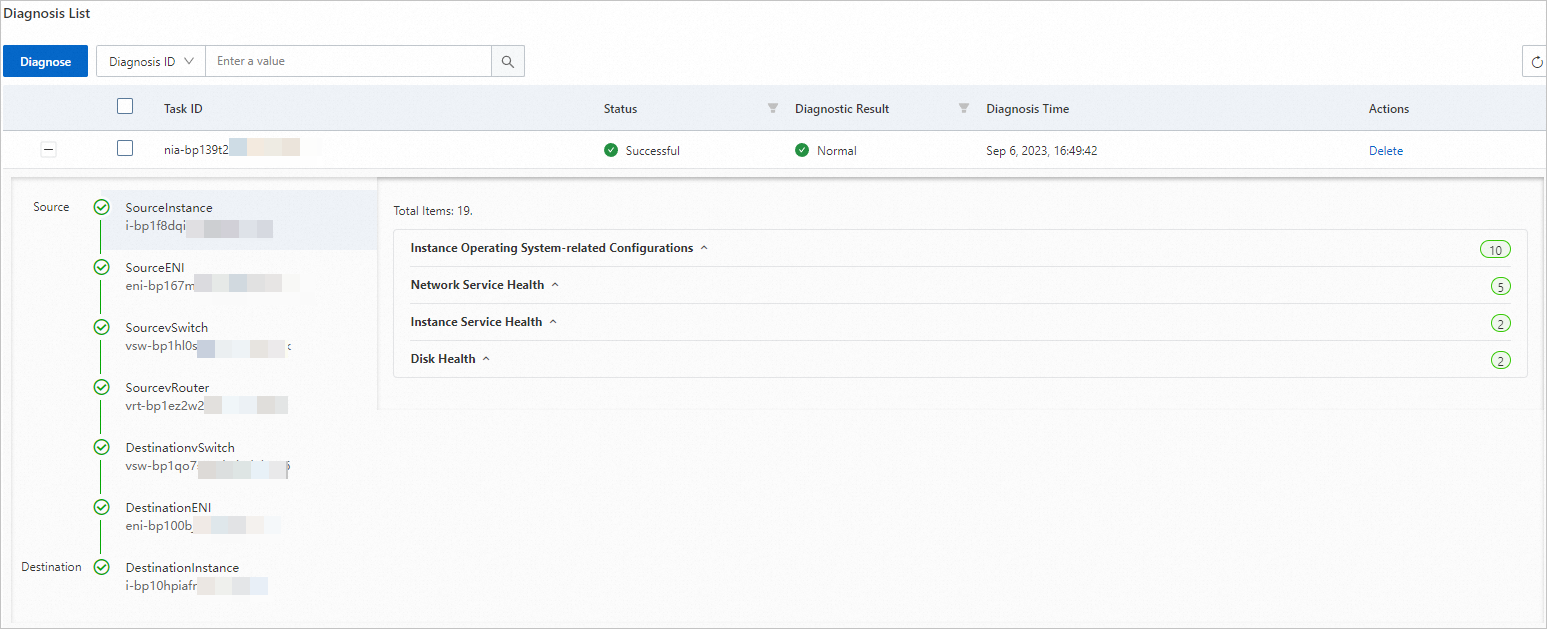
Figura 2. Detalhes de uma tarefa de diagnóstico de exemplo com resultado Unconnectable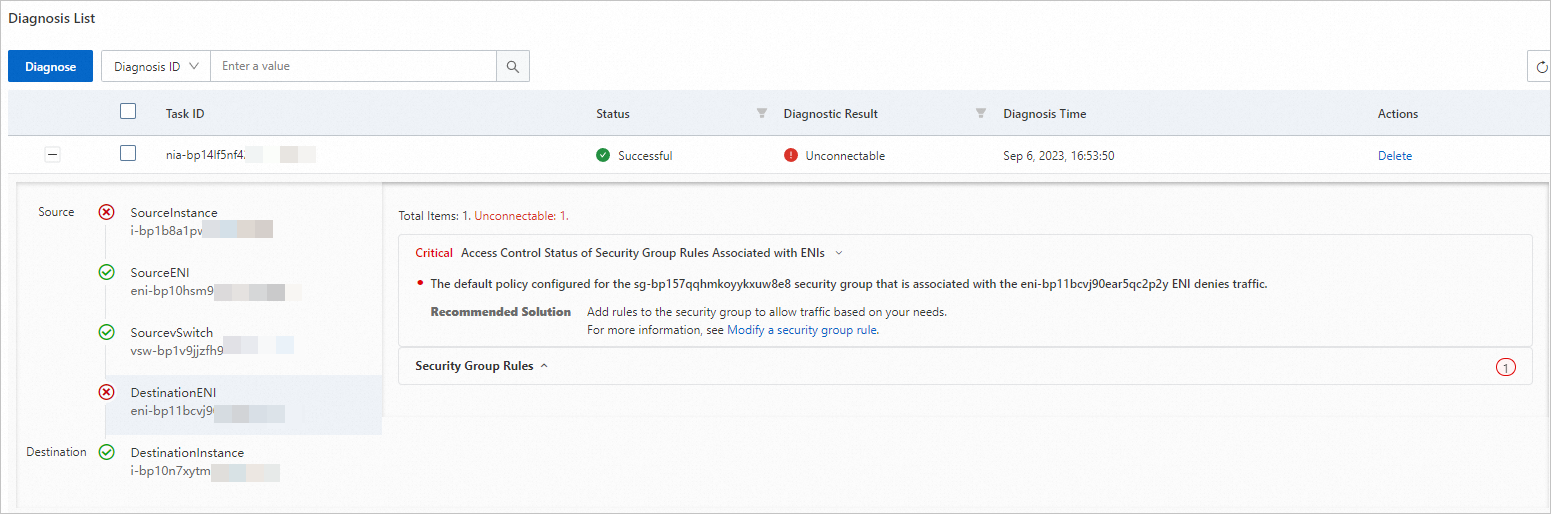
Excluir um caminho
-
Na barra de navegação superior, selecione uma região e um grupo de recursos.
-
Clique na aba Network Connectivity Diagnostics, clique em Delete na coluna Actions do caminho desejado e clique em Continue.
Próximas etapas
-
Itens de diagnóstico do ECS Network Connectivity Diagnostics — entenda o que cada verificação analisa e como interpretar os resultados.
-
Gerenciar a função vinculada ao serviço do ECS Network Connectivity Diagnostics — visualize as permissões concedidas à função.