Crie um componente de imagem personalizado com comandos específicos caso os componentes do sistema não atendam aos seus requisitos.
Use componentes do sistema sempre que possível para garantir estabilidade e confiabilidade.
Pré-requisitos
Se você usar um usuário RAM, conceda a ele permissão para gerenciar a função vinculada ao serviço AliyunServiceRoleForECSImageBuilder. Consulte Gerenciar a função vinculada ao serviço para o Image Builder.
Limitações
Observe as seguintes limitações:
É possível criar e modificar apenas componentes personalizados, não componentes do sistema.
Cada comando não pode exceder 16 KB. Um componente aceita até 127 comandos. Consulte Comandos do Image Builder.
Procedimento
Acesse o Console ECS - Image Builder.
No canto superior esquerdo da página, selecione uma região e um grupo de recursos.

-
Na página Image Builder, clique em Image Components.
NotaSe esta for a primeira vez que você acessa o Image Builder, clique em Try Now.
Na aba Custom Components, clique em Create Component.
-
Configure os parâmetros e clique em OK.
A tabela a seguir descreve os parâmetros.
Parâmetro
Descrição
Name
Nome do componente.
Component Type
Valores válidos: Build e Test.
-
Build: personaliza o conteúdo da imagem. Uso exclusivo em modelos de compilação.
-
Test: valida a imagem compilada. Uso exclusivo em modelos de teste.
System Type
Valores válidos: Linux e Windows.
Release Type
Número da versão do componente. O nome e a versão identificam conjuntamente uma versão específica do componente.
Configure Component Content
Instruções do componente. Há suporte para YAML no Linux e Windows. O formato Dockerfile tem suporte apenas no Linux.
-
Formato YAML
-
Insira as instruções diretamente no formato YAML.
-
Também é possível selecionar um modelo de sistema predefinido, como PHP, MySQL ou Nginx. Por padrão, o sistema instala a versão estável mais recente. Para especificar uma versão, modifique o comando de instalação. Por exemplo, altere
sudo yum -y install nginxparasudo yum -y install nginx-<version>.
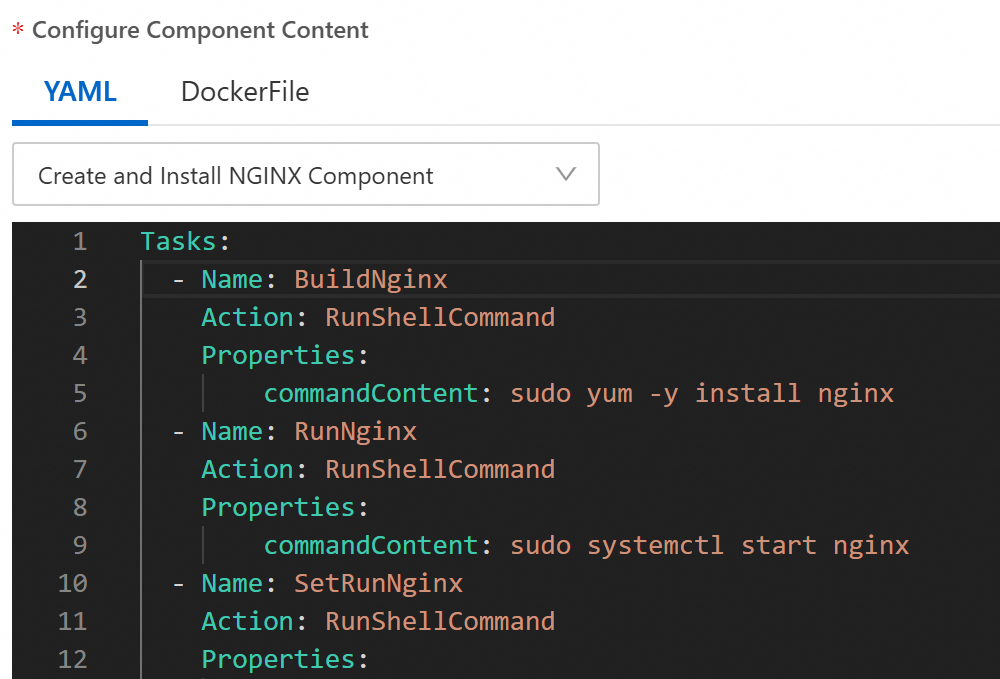
-
-
Formato Dockerfile
Na aba Visual View, clique em Add Command para adicionar instruções individualmente. Na aba Script View, insira o conteúdo diretamente.
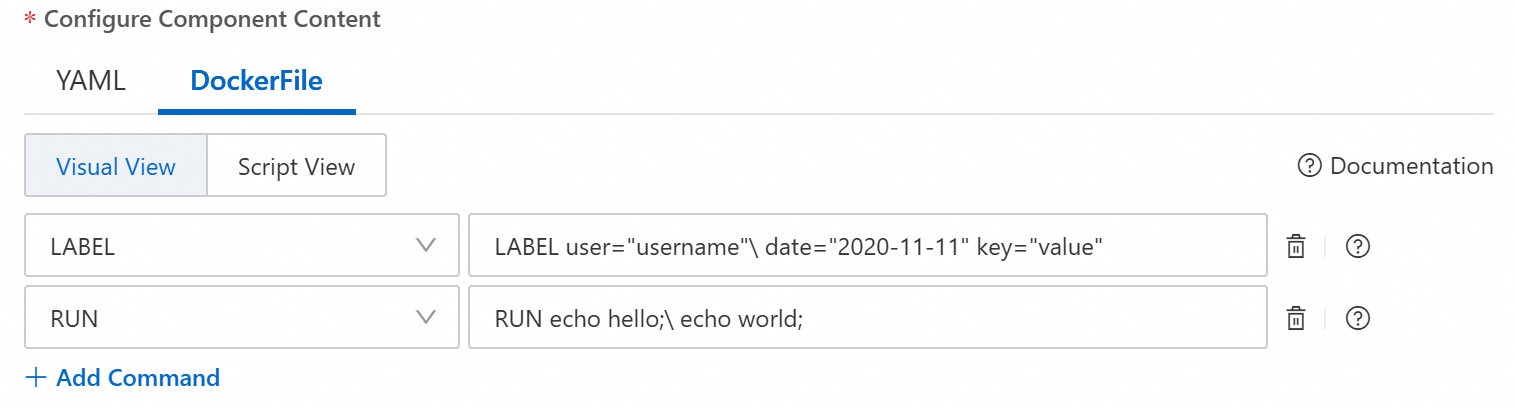
Consulte Comandos do Image Builder para obter a lista completa de instruções e sintaxe compatíveis.
Advanced Settings
(Opcional) Adicione uma descrição e tags.
-
Referências
Chame a API CreateImageComponent para criar um componente ou DescribeImageComponents para consultar componentes.
Após criar um componente de imagem, use-o para criar um modelo de imagem e executar uma tarefa de compilação.
Para remover um componente não utilizado, consulte Excluir um componente de imagem.