Mapeie dispositivos eRDMA em contêineres Docker ou use o eRDMA Controller para expô-los a pods em um cluster Kubernetes autogerenciado.
Limitações
O eRDMA no Docker oferece suporte apenas às seguintes imagens.
Alibaba Cloud Linux 3, Ubuntu 22.04 e Ubuntu 24.04 (ARM e x86)
Alibaba Cloud Linux 2, CentOS 7, CentOS 8, Ubuntu 18.04, Ubuntu 20.04 e Ubuntu 24.04 (apenas x86)
As imagens do Anolis OS não são compatíveis.
Como funciona
Use a opção --device do Docker para mapear os dispositivos de caractere /dev/infiniband/rdma_cm e /dev/infiniband/uverbsX para o contêiner. Dessa forma, os programas em modo de usuário podem ignorar o kernel e acessar diretamente o dispositivo eRDMA.
/dev/infiniband/rdma_cm: dispositivo de caractere para gerenciamento de conexões eRDMA, que inclui a criação e destruição de conexões, além do tratamento de eventos de conexão.-
/dev/infiniband/uverbsX: dispositivo de caractere para operações eRDMA no espaço de usuário, que inclui a abertura do dispositivo, o gerenciamento de endpoints de comunicação e o registro de buffers de memória.Nota/dev/infiniband/uverbsX:Xé o número de índice do dispositivo. Executels /dev/infiniband | grep uverbspara encontrar o nome do dispositivo.
Configurar o eRDMA em um contêiner Docker
Etapa 1: Configurar o eRDMA para a instância
Verifique se o tipo de instância é compatível com o eRDMA, se uma Elastic RDMA Interface está anexada, se o driver eRDMA está implantado e se o dispositivo eRDMA funciona corretamente.
Instâncias de CPU de nível empresarial: consulte {{XREF_0}}.
Instâncias aceleradas por GPU: consulte {{XREF_1}}.
Etapa 2: (Opcional) Implantar o Docker na instância
Ignore esta etapa se o Docker já estiver instalado na instância.
Conecte-se à instância. Consulte {{XREF_2}}.
-
Verifique se o Docker está instalado.
kubectl apply -f example.yamlSe o Docker estiver instalado, o sistema retornará um número de versão:
kubectl apply -f example.yamlSe não estiver instalado, prossiga para {{XREF_3}}.
kubectl apply -f example.yaml -
Implante o Docker na instância.
Alibaba Cloud Linux ou CentOS: consulte {{XREF_4}}.
Ubuntu: consulte a documentação do Ubuntu.
Etapa 3: (Opcional) Implantar uma imagem para o Docker
Ignore esta etapa se o seu ambiente Docker já possuir uma imagem base.
O exemplo a seguir baixa uma imagem base do Alibaba Cloud Linux. É necessário acesso à internet.
{{XREF_5}}.
-
Baixe uma imagem Docker do Alibaba Cloud Linux.
kubectl apply -f example.yaml<image_version>: a versão do Alibaba Cloud Linux, como2ou3.<region_ID>: o ID da região da imagem, comocn-hangzhou.(Opcional)
<TAG>: a tag da imagem Docker. O padrão é a versão mais recente, caso seja omitida.
Acesse o Container Registry - Artifact Center.
-
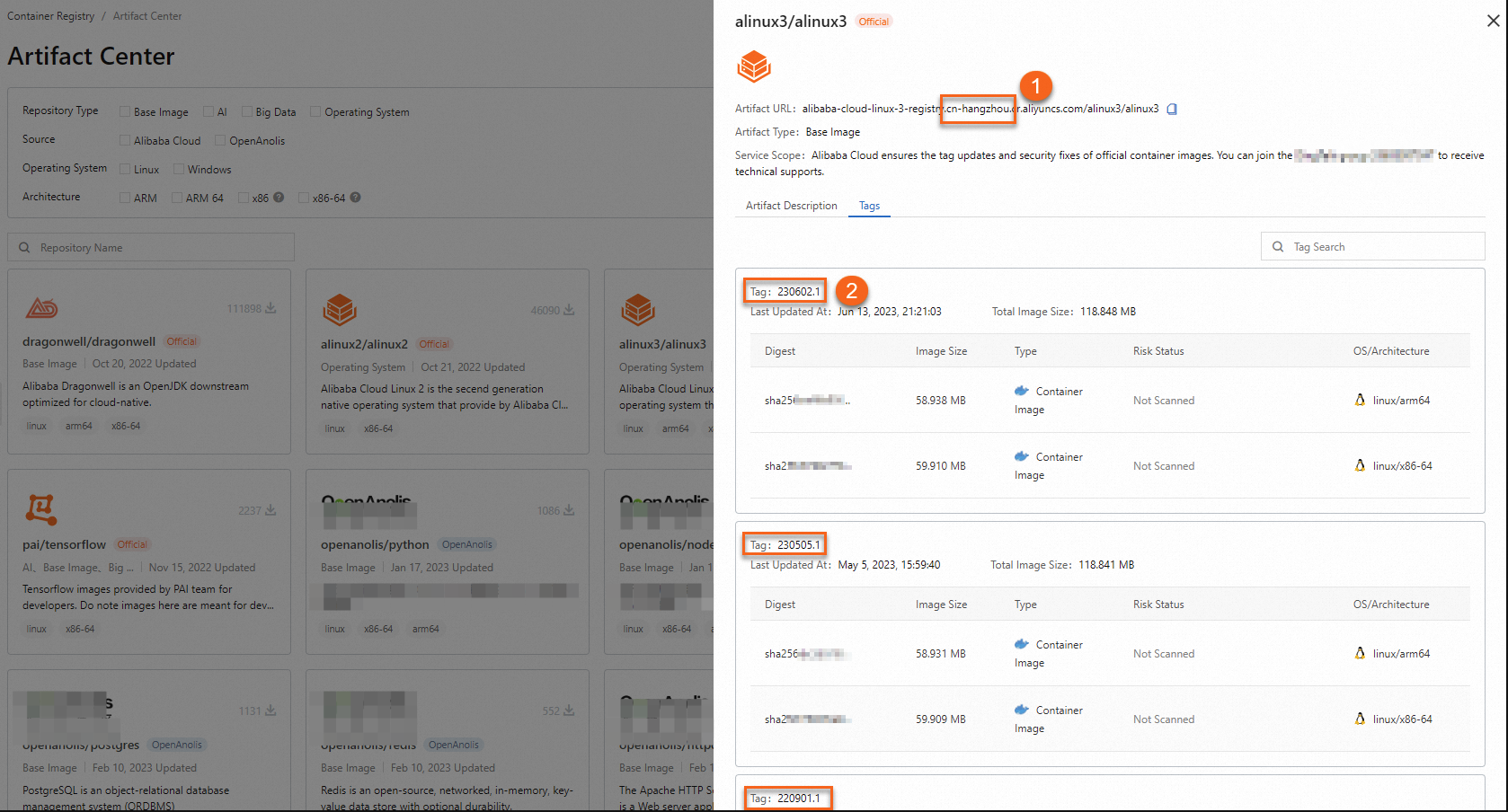
Clique em alinux2/alinux2 ou alinux3/alinux3 para visualizar as informações de tag da imagem Docker do Alibaba Cloud Linux 2 e do Alibaba Cloud Linux 3.
Por exemplo, a figura a seguir mostra os detalhes da imagem Docker do Alibaba Cloud Linux 3. ① indica a região da imagem e ② indica as tags da imagem.
Comandos de exemplo:
-
Baixe a tag
220901.1da imagem Docker do Alibaba Cloud Linux 3 na regiãocn-hangzhou.kubectl apply -f example.yaml -
Baixe a imagem Docker mais recente do Alibaba Cloud Linux 2 na região
cn-hangzhou.kubectl apply -f example.yaml
-
Verifique a imagem baixada.
kubectl apply -f example.yamlA saída confirma que a imagem
220901.1do Alibaba Cloud Linux 3 e a imagem mais recente do Alibaba Cloud Linux 2 foram baixadas.
Etapa 4: Iniciar o contêiner e anexar o dispositivo eRDMA
Use a opção --device do Docker para mapear os dispositivos de caractere /dev/infiniband/rdma_cm e /dev/infiniband/uverbsX para o contêiner. Consulte {{XREF_6}}.
Conecte-se à instância ECS. Consulte {{XREF_7}}.
-
Inicie um contêiner Docker e mapeie os dispositivos de caractere eRDMA para ele.
kubectl apply -f example.yamlParâmetros:
--net=host: define o modo de rede do contêiner comohost. Os aplicativos no contêiner compartilham as interfaces e configurações de rede do host.-
--device=/dev/infiniband/uverbsXe--device=/dev/infiniband/rdma_cm: expõem os dispositivos de caractere em modo de usuário do eRDMA para o contêiner.Visualize o nome do dispositivo de caractere (o X em
uverbsX):kubectl apply -f example.yamlkubectl apply -f example.yaml --ulimit memlock=-1: definemaxlockedmemorycomounlimited, permitindo que usuários sem privilégios de root bloqueiem memória suficiente para as operações do eRDMA.-
<IMAGE ID>: o ID da imagem Docker. Executesudo docker imagespara visualizá-lo.Visualize o ID da imagem de destino:
kubectl apply -f example.yamlEste exemplo usa a imagem do Alibaba Cloud Linux de {{XREF_8}}. Saída de exemplo:
kubectl apply -f example.yaml
Etapa 5: Implantar o pacote de driver eRDMA para o contêiner Docker
O pacote de driver em modo de usuário do eRDMA também deve ser implantado no contêiner. Sem ele, não é possível detectar os dispositivos eRDMA de dentro do contêiner. O Alibaba Cloud fornece fontes yum e apt para facilitar a instalação.
Conecte-se à instância. Consulte {{XREF_9}}.
-
Entre no contêiner de destino.
Se você executou o comando em {{XREF_10}}, já está dentro do contêiner. Prossiga para {{XREF_11}}.
-
Visualize o ID do contêiner de destino.
kubectl apply -f example.yamlEste exemplo usa o contêiner de {{XREF_12}}. Saída de exemplo:
O ID do contêiner de destino é
b4ec2fbaedf7(o contêiner do Alibaba Cloud Linux 3 iniciado na Etapa 4).kubectl apply -f example.yaml -
Entre no contêiner.
kubectl apply -f example.yamlSubstitua CONTAINER ID pelo ID do contêiner de destino da etapa anterior.
-
-
Instale o pacote de driver em modo de usuário no contêiner.
ImportanteNos exemplos a seguir, http://mirrors.cloud.aliyuncs.com é um endereço de fonte interno. Para acessar a fonte pela internet, substitua http://mirrors.cloud.aliyuncs.com por https://mirrors.aliyun.com. O acesso à internet pode gerar taxas de tráfego. Consulte {{XREF_13}}.
CentOS 7/CentOS 8
-
Crie um arquivo de fonte
erdma.repoem/etc/yum.repos.d.kubectl apply -f example.yaml -
Adicione o seguinte conteúdo ao
erdma.repoe salve o arquivo.kubectl apply -f example.yaml -
Atualize o cache da fonte yum.
kubectl apply -f example.yaml -
Instale o pacote de driver em modo de usuário.
kubectl apply -f example.yaml
Alibaba Cloud Linux
-
Adicione o repositório.
kubectl apply -f example.yamlNotaSe o
yum-config-managernão estiver instalado, executesudo yum install -y yum-utilspara instalá-lo. Oyum-config-managerfaz parte do pacote yum-utils. -
Atualize o cache da fonte yum.
kubectl apply -f example.yaml -
Instale o pacote de driver em modo de usuário.
kubectl apply -f example.yaml
Ubuntu 18.04/20.04/22.04/24.04
-
Adicione a assinatura PGP.
-
Ubuntu 18.04/Ubuntu 20.04
kubectl apply -f example.yaml -
Ubuntu 22.04/24.04
kubectl apply -f example.yaml
-
-
Adicione a fonte apt.
-
Ubuntu 18.04
kubectl apply -f example.yaml -
Ubuntu 20.04
kubectl apply -f example.yaml -
Ubuntu 22.04
kubectl apply -f example.yaml -
Ubuntu 24.04
kubectl apply -f example.yaml
-
-
Atualize a fonte apt.
kubectl apply -f example.yaml -
Instale o driver em modo de usuário.
kubectl apply -f example.yaml
-
-
Visualize as informações do dispositivo eRDMA de dentro do contêiner.
kubectl apply -f example.yamlkubectl apply -f example.yamlO sistema detecta o dispositivo eRDMA de dentro do contêiner.
Para integrar o eRDMA a aplicativos TCP dentro do contêiner com SMC-R ou NetACC, consulte {{XREF_14}}.
Usar o eRDMA Controller para implantar um pod eRDMA em um cluster Kubernetes autogerenciado
Etapa 1: Instalar o eRDMA Controller
-
Instale o Helm no nó mestre.
O Helm gerencia a instalação e a desinstalação dos componentes do eRDMA Controller. Após a instalação, execute
helm versionpara verificar.kubectl apply -f example.yaml -
Baixe o código-fonte do eRDMA Controller no nó mestre.
kubectl apply -f example.yaml -
O arquivo de configuração de instalação é
deployment/helm/values.yaml. Modifique este arquivo para selecionar um modo de operação e configurar os parâmetros. Há suporte para dois modos:Modo Regular: o eRDMA Controller gerencia automaticamente as Elastic RDMA Interfaces (ERIs) e aloca dinamicamente os recursos do eRDMA.
Modo Local: o ambiente eRDMA já está preparado nos nós do Kubernetes e os dispositivos eRDMA estão expostos aos pods. Não há gerenciamento dinâmico de recursos envolvido.
Itens de configuração:
-
localERIDiscovery: o modo de operação do controller.true: Modo Local.false: Modo Regular (padrão).
-
credentials: no Modo Regular, o controller acessa as APIs do Alibaba Cloud para consultar e configurar instâncias ECS e ENIs. Crie uma função RAM e conceda as permissões necessárias primeiro.Há suporte para autenticação AccessKey. Defina
typecomoaccess_keye insira o AccessKey ID e o secret.kubectl apply -f example.yamlNão é necessário no Modo Local.
-
preferDriver: o tipo de driver eRDMA para o nó.default: modo de driver padrão.compat: modo de driver compatível com RoCE.ofed: modo de driver baseado em OFED, adequado para tipos de instância acelerados por GPU.
-
allocateAllDevices: política de alocação de dispositivos no Modo Regular.true: aloca todos os dispositivos eRDMA no nó para o pod.false: aloca um dispositivo eRDMA com base na topologia NUMA.
-
exposedLocalERIs: os dispositivos eRDMA no nó a serem expostos aos pods no Modo Local. Consulte o exemplo para o formato de configuração.kubectl apply -f example.yaml -
Configuração de imagem: a imagem padrão do
erdma-agent(registry.aliyuncs.com/erdma/agent) não é compatível com o Modo Local. Crie uma imagem de agente e envie-a para um repositório de imagens personalizado.Crie e envie a imagem. O exemplo usa o Alibaba Cloud Container Registry (ACR). Crie um namespace e um repositório de imagens antecipadamente.
kubectl apply -f example.yaml
-
Instale o componente
erdma-controllercom ohelm.kubectl apply -f example.yaml -
Verifique a instalação.
-
No Modo Regular, verifique se os pods
erdma-agenteerdma-controllerforam criados:kubectl apply -f example.yamlConsulte os recursos do dispositivo eRDMA no nó:
kubectl apply -f example.yaml No Modo Local, apenas o pod
erdma-agenté criado. O poderdma-controllere os recursoserdmadevicesnão ficam disponíveis.
-
Etapa 2: Criar um pod com suporte a aceleração de rede eRDMA
-
Declare
aliyun/erdma: 1emresources.limitsda especificação do contêiner. Substitua<ERDMA_POD_IMAGE>pelo endereço da imagem do seu contêiner:kubectl apply -f example.yamlPara ativar a aceleração transparente com SMC-R, adicione a anotação
network.alibabacloud.com/erdma-smcr: "true". Requer o Alibaba Cloud Linux 3 com kernel 5.10.134-17 ou superior. -
Implante o deployment com base no arquivo de configuração. O deployment inicia o número especificado de réplicas de pod.
kubectl apply -f example.yaml
Referências
Para configurar o eRDMA em um cluster ACK, consulte {{XREF_15}}.