Gerencie processos, discos, serviços, usuários e recursos do sistema em servidores Linux usando comandos CLI comuns.
Gerenciamento de processos
ps
Comando
O comando ps exibe um instantâneo dos processos atuais.
Opções comuns
|
Opção |
Descrição |
|
-A |
Exibe todos os processos. |
|
-a |
Exibe todos os processos no terminal de controle. |
|
-e |
Exibe todos os processos. Equivalente a -A. |
|
-f |
Exibe uma listagem em formato completo, incluindo as colunas UID, PPID, C e STIME. |
|
-u |
Exibe processos por usuário efetivo. |
|
-U |
Exibe processos por usuário real. |
|
-x |
Exibe todos os processos sem terminais de controle. |
Para outras opções, execute man ps.
Exemplos
-
Consulte todos os processos.
ps -ef -
Consulte todos os processos correspondentes a uma palavra-chave no formato completo.
ps -ef | grep <key_word>Substitua
<key_word>pela palavra-chave desejada. -
Consulte todos os processos de usuário correspondentes a uma palavra-chave, incluindo aqueles sem terminais de controle.
ps -aux | grep <key_word>Substitua
<key_word>pela palavra-chave desejada. -
Consulte uma árvore de processos.
ps -ejH -
Consulte todos os processos com informações de threads.
ps -eLf -
Consulte informações de threads com campos definidos pelo usuário.
ps -eo pid,tid,class,rtprio,ni,pri,psr,pcpu,stat,wchan:14,comm -
Consulte uma métrica específica por PID. Neste exemplo, o PID 1 com
comm=retorna o nome do comando.ps -q 1 -o comm=
top
Comando
O comando top exibe a atividade dos processos em tempo real e o uso de recursos do sistema.
Opções comuns
|
Opção |
Descrição |
|
-d |
Especifica a frequência de atualização. |
|
-p |
Monitora o status de um processo por PID. |
|
-s |
Executa o top em modo seguro e desativa comandos interativos potencialmente perigosos. |
|
-i |
Ignora processos ociosos e zumbis. |
|
-c |
Exibe a linha de comando em vez de apenas o nome do comando. |
Campos na saída do comando top
Campos na saída do comando top (os valores variam conforme o período de amostragem):
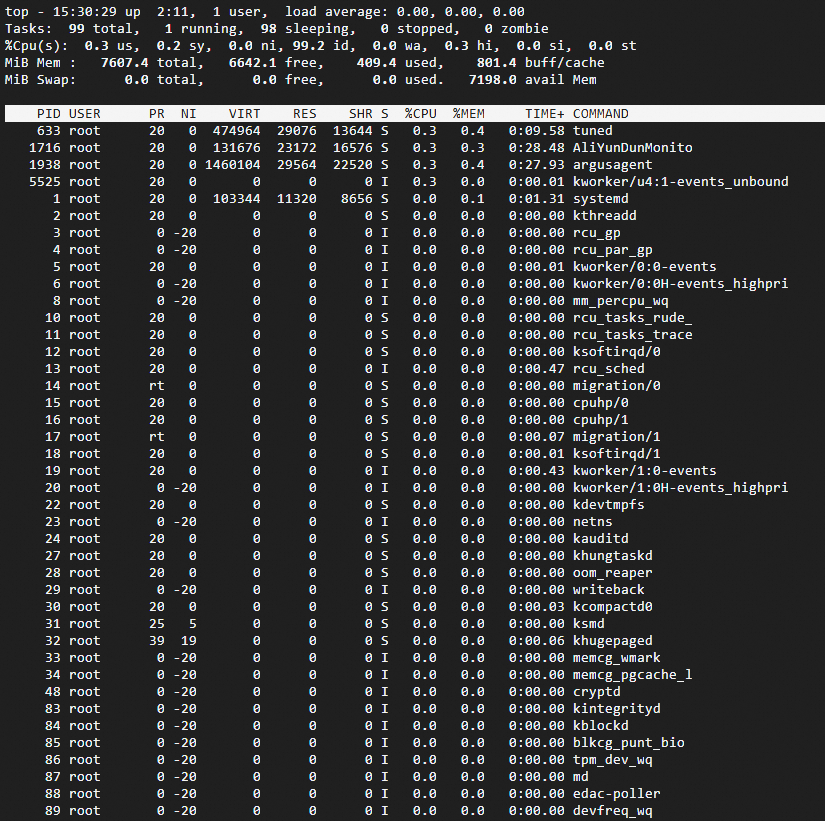
Campos
Exemplos
-
Consultar métricas do sistema com uma frequência de amostragem específica
Consulte métricas do sistema em intervalos de 3 segundos:
top 3NotaO intervalo de amostragem padrão do top é de 5 segundos.
-
Personalizar a interface do comando top
Por padrão, os campos descritos na seção Campos no resumo de informações do sistema e na lista de processos são exibidos. Pressione
fpara selecionar quais colunas exibir e reorganizar a ordem das colunas.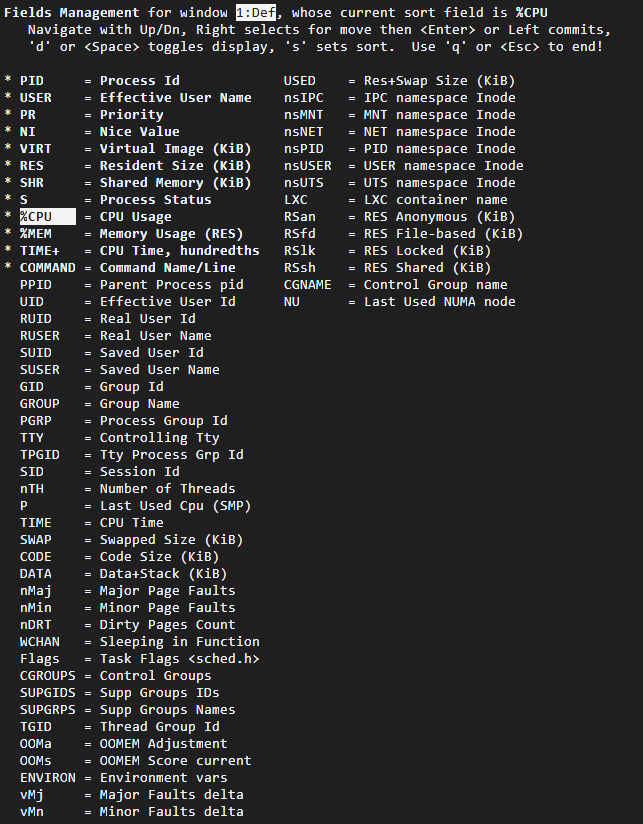
Teclas para gerenciar a interface do comando top:
Tecla
Descrição
↑ e ↓
Rola para cima e para baixo para selecionar campos.
→
Seleciona uma coluna inteira. Pressione CIMA ou BAIXO para movê-la.
Espaço
Alterna a visibilidade do campo. Um asterisco (*) indica que o campo está sendo exibido.
s
Define a coluna atual como a coluna de classificação.
q
Sai da interface do comando top.
-
Usar o comando top no modo interativo
No modo interativo, pressione teclas para controlar a exibição:
Tecla
Descrição
1
Exibe o status por CPU lógica.
u
Filtra processos por usuário.
E
Alterna ciclicamente a unidade de memória: KiB, MiB, GiB, TiB, PiB ou EiB.
x
Destaca a coluna de classificação.
y
Destaca processos em execução.
?
Exibe informações de ajuda.
-
Consultar nomes e diretórios de processos por PID
Execute o top para encontrar o PID de um processo. Neste exemplo, o processo aliyun-service tem o PID 1325.
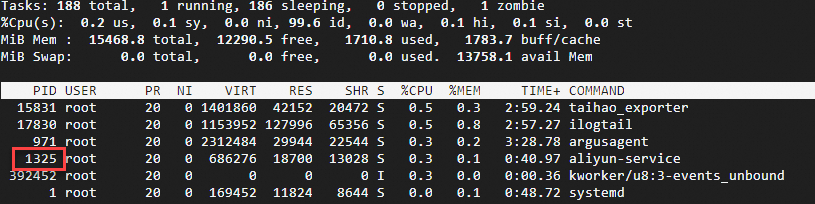
Consulte o diretório do processo aliyun-service:
cd /proc/1352
ls -ail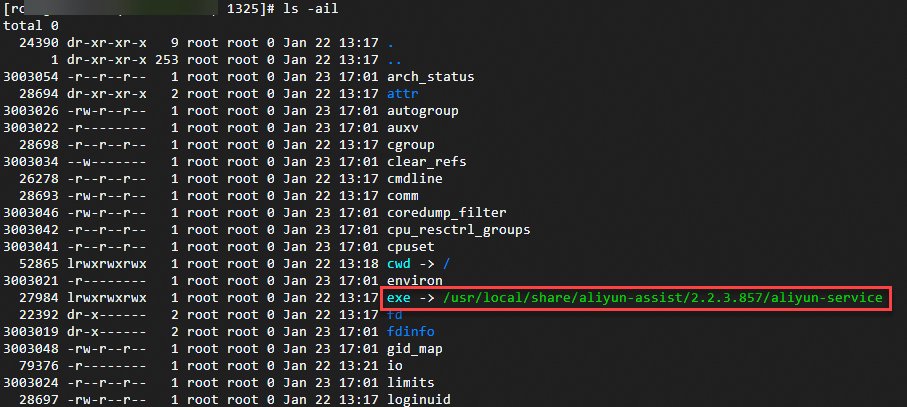
-
Encerrar um processo por PID
No modo interativo, pressione
k, insira um PID e pressioneEnterpara encerrar o processo.
kill
Comando
O comando kill encerra processos enviando sinais.
Opções comuns
|
Opção |
Descrição |
|
-l |
Exibe todos os nomes de sinais disponíveis. |
|
-L |
Exibe todos os nomes de sinais e os números correspondentes. |
Exemplos
-
Encerre todos os processos.
sudo kill -9 -1 -
Exiba o nome do sinal cujo número é 11.
sudo kill -l 11 -
Exiba todos os nomes de sinais e os números correspondentes.
sudo kill -L -
Encerre um processo por PID.
sudo kill -9 <PID>Substitua
<PID>pelo PID real.
killall
Comando
O comando killall encerra todos os processos correspondentes a um nome.
Opções comuns
|
Opção |
Descrição |
|
-g |
Encerra processos no grupo de processos. |
|
-i |
Solicita confirmação do usuário antes de encerrar um processo. |
|
-v |
Informa se o sinal foi enviado. |
Exemplos
Encerre o processo top.
sudo killall topInformações do sistema
Consulte informações do sistema e de hardware com uname e dmidecode.
uname
Comando
O comando uname exibe informações do sistema.
Opções comuns
|
Opção |
Descrição |
|
-a |
Exibe todas as informações do sistema. |
|
-s |
Exibe o nome do kernel. |
|
-n |
Exibe o nome do host do nó de rede. |
|
-r |
Exibe a versão de lançamento do kernel. |
|
-v |
Exibe a versão do kernel. |
|
-m |
Exibe o nome do hardware da máquina. |
|
-P |
Exibe o tipo de processador. |
|
-i |
Exibe informações da plataforma de hardware. |
|
-o |
Exibe informações do sistema operacional. |
Exemplos
-
Consulte todas as informações do sistema.
uname -a -
Execute
uname -mouarchpara consultar a arquitetura da CPU. A saída varia conforme a arquitetura.Saída do comando para a arquitetura arm

Saída do comando para a arquitetura x86

dmidecode
O comando dmidecode extrai informações de hardware da BIOS do sistema por meio da tabela DMI, incluindo:
Informações do sistema: fornecedor, nome, versão, número de série (SN) e modelo.
Informações do processador: modelo, velocidade e contagem de núcleos.
Informações de memória: contagem de slots, tamanhos, tipos e velocidades.
Informações da placa-mãe: fornecedor, versão e SN.
Informações da BIOS: versão e data de lançamento.
Informações da fonte de alimentação: especificações e modelos.
Informações do dispositivo: componentes de hardware, como adaptadores de rede.
-
Exiba todas as informações de hardware da tabela DMI.
sudo dmidecode -
Para exibir apenas entradas de um tipo específico, use a opção
-t. Por exemplo, exiba entradas de memória:sudo dmidecode -t memory
Informações físicas de CPU e memória
Número total de núcleos = Número de CPUs físicas × Número de núcleos por CPU física
Número total de CPUs lógicas = Número de CPUs físicas × Número de núcleos por CPU física × Fator de Hyper-Threading
Comandos comuns para consultar detalhes de CPU e memória:
-
Consulte o número de CPUs físicas.
cat /proc/cpuinfo| grep "physical id"| sort| uniq| wc -l -
Consulte o número de núcleos por CPU física.
cat /proc/cpuinfo| grep "cpu cores"| uniq -
Consulte o número de CPUs lógicas.
cat /proc/cpuinfo| grep "processor"| wc -l -
Consulte o modelo da CPU.
cat /proc/cpuinfo | grep name | cut -f2 -d: | uniq -c -
Consulte informações de memória.
cat /proc/meminfo
Consultar detalhes da CPU
Execute lscpu para consultar detalhes da CPU. A saída varia conforme a arquitetura.
-
Saída do comando para a arquitetura arm

-
Saída do comando para a arquitetura x86

Consultar informações do sistema operacional
Execute cat /proc/version para consultar informações do sistema operacional e a versão do compilador. A saída varia conforme a arquitetura.
-
Saída do comando para a arquitetura x86

-
Saída do comando para a arquitetura arm

Gerenciamento de disco
df
Comando
O comando df relata o uso de espaço em disco do sistema de arquivos.
Opções comuns
|
Opção |
Descrição |
|
-a |
Inclui sistemas de arquivos pseudo, duplicados e inacessíveis. |
|
-B |
Dimensiona os tamanhos de bloco pelo tamanho especificado para a saída. |
|
-h |
Exibe tamanhos em formato legível por humanos usando um fator de escala de 1.024. Exemplo: 1023M. |
|
-H |
Exibe tamanhos em formato legível por humanos usando um fator de escala de 1.000. Exemplo: 1,1G. |
|
-k |
Equivalente a -- block-size=1K. |
|
-l |
Exibe uma lista de sistemas de arquivos locais. |
|
-t |
Exibe informações sobre sistemas de arquivos do tipo especificado. |
Exemplos
Consulte o uso de espaço em disco com tamanhos de bloco em MB.
df -BMSaída de exemplo:
Filesystem     1M-blocks  Used Available Use% Mounted on
tmpfs               742M   22M      721M   3% /run
/dev/vda3         39943M 2542M    35556M   7% /
tmpfs              3708M    0M     3708M   0% /dev/shm
tmpfs                 5M    0M        5M   0% /run/lock
tmpfs               742M    1M      742M   1% /run/user/0
lsblk
Comando
O comando lsblk exibe detalhes de dispositivos de bloco.
Opções comuns
|
Opção |
Descrição |
|
-a |
Exibe todos os dispositivos, incluindo dispositivos vazios e de disco de memória. |
|
-b |
Exibe tamanhos em bytes. |
|
-f |
Exibe informações do sistema de arquivos. |
Exemplos
-
Consulte dispositivos de bloco com informações do sistema de arquivos.
lsblk -fSaída de exemplo:
NAME FSTYPE FSVER LABEL UUID FSAVAIL FSUSE% MOUNTPOINTS vda |-vda1 |-vda2 vfat FAT32 6175-F96E `-vda3 ext4 1.0 df02e0a1-d28d-41b1-99c2-58f2b684cc79 34.7G 6% / -
Consulte o SN de um disco.
O método varia conforme a distribuição Linux. Para Alibaba Cloud Linux 3, CentOS 7 ou Ubuntu 18:
-
Consulte dispositivos de armazenamento de bloco montados no SO.
lsblk -
Consulte o SN de um dispositivo de armazenamento de bloco. Por exemplo, consulte o SN de /dev/vda:
udevadm info --query=all --name=/dev/vda | grep ID_SERIAL
-
blkid
Comando
O comando blkid exibe atributos de dispositivos de bloco.
Exemplos
Consultar os atributos de um dispositivo de bloco.
blkid /dev/vdaSaída de exemplo:
/dev/vda: PTUUID="bdee1c7f-46fc-4838-9a74-9exxxxxxxxaf" PTTYPE="gpt"fdisk
Comando
O comando fdisk gerencia tabelas de partição de disco.
Opções comuns
|
Opção |
Descrição |
|
-l |
Exibe as tabelas de partição dos dispositivos especificados. |
|
-u |
Exibe informações de partição em setores em vez de cilindros. |
Exemplos
Consulte todas as tabelas de partição de disco com informações de partição em setores.
sudo fdisk -luSaída de exemplo:
Disk /dev/vda: 40 GiB, 42949672960 bytes, 83886080 sectors
Units: sectors of 1 * 512 = 512 bytes
Sector size (logical/physical): 512 bytes / 512 bytes
I/O size (minimum/optimal): 512 bytes / 512 bytes
Disklabel type: gpt
Disk identifier: BDEE1C7F-46FC-4838-9A74-9E57F8FD63AF

Device      Start      End  Sectors  Size Type
/dev/vda1    2048     4095     2048    1M BIOS boot
/dev/vda2    4096   413695   409600  200M EFI System
/dev/vda3  413696 83886046 83472351 39.8G Linux filesystem
mount
Comando
O comando mount monta sistemas de arquivos.
Opções comuns
|
Opção |
Descrição |
|
-a |
Monta todos os sistemas de arquivos configurados no arquivo |
|
-L |
Monta a partição que possui o rótulo especificado. |
|
-r |
Monta o sistema de arquivos como somente leitura. |
|
-w |
Monta o sistema de arquivos como leitura e gravação. |
|
-U |
Monta a partição que possui o |
Exemplos
-
Monte todos os sistemas de arquivos configurados no arquivo /etc/fstab.
sudo mount -a -
Monte um sistema de arquivos com leitura e gravação.
sudo mount -w /dev/vdb1 /mnt
umount
Comando
O comando umount desmonta sistemas de arquivos.
Opções comuns
|
Opção |
Descrição |
|
-r |
Remonta o sistema de arquivos como somente leitura se a desmontagem falhar. |
|
-a |
Desmonta todos os sistemas de arquivos configurados no arquivo |
|
-t |
Especifica o tipo de sistema de arquivos a ser desmontado. Separe vários tipos com vírgulas (,). |
|
-f |
Desmonta o sistema de arquivos à força. |
Exemplos
Desmonte à força o sistema de arquivos de uma partição.
sudo umount -f /dev/vdb1Gerenciamento de serviços
systemctl
Comando
O comando systemctl gerencia serviços e unidades do systemd.
Opções comuns
|
Opção |
Descrição |
|
-a |
Exibe todas as unidades ou atributos carregados. |
Comandos comuns de unidade
|
Comando |
Descrição |
|
start |
Inicia as unidades carregadas especificadas. |
|
stop |
Para as unidades carregadas especificadas. |
|
restart |
Reinicia as unidades carregadas especificadas. |
|
reload |
Recarrega a configuração das unidades especificadas. |
|
status |
Exibe o status de tempo de execução das unidades especificadas. Estados comuns:
|
Comandos comuns de arquivo de unidade
|
Comando |
Descrição |
|
enable |
Ativa as unidades ou instâncias de unidade especificadas. |
|
disable |
Desativa as unidades ou instâncias de unidade especificadas. |
Exemplos
-
Reinicie o serviço
NGINX.sudo systemctl restart nginx -
Verifique o status de tempo de execução do serviço
NGINX.sudo systemctl status nginx -
Ative o serviço
NGINXpara iniciar na inicialização.sudo systemctl enable nginx -
Liste todos os serviços ativados para iniciar na inicialização.
sudo systemctl list-unit-files --type=service --state=enabled
Uso de recursos
lsof
Comando
O comando lsof lista arquivos abertos e seus processos associados.
Se o lsof não estiver pré-instalado, instale-o com um gerenciador de pacotes.
Alibaba Cloud Linux, CentOS e RHEL:
sudo yum install lsof.Ubuntu e Debian:
sudo apt install lsof.
Opções comuns
|
Opção |
Descrição |
|
-p |
Exibe arquivos abertos por um processo. |
|
-l |
Substitui um ID de usuário por um nome de usuário na saída. |
|
-u |
Exibe arquivos abertos por um usuário. |
|
-c |
Exibe arquivos abertos na coluna |
|
-d |
Exibe arquivos abertos que incluem descritores de arquivo específicos. |
|
-i |
Exibe arquivos abertos correspondentes à condição especificada. Opções:
|
Saída do comando
Exemplo de saída do lsof:
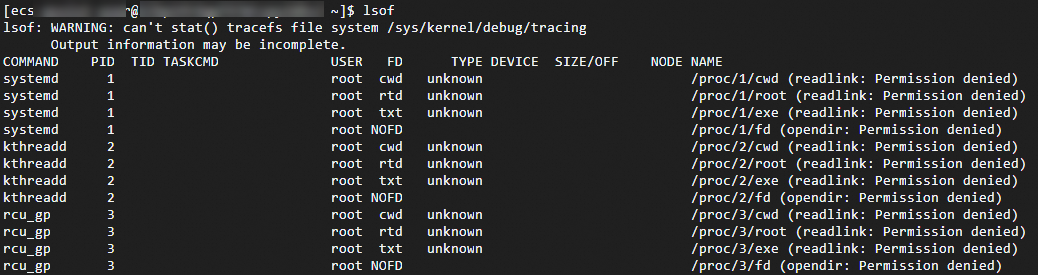
Campos de saída:
|
Opção |
Descrição |
|
COMMAND |
Nome do comando. |
|
PID |
ID do processo. |
|
TID |
ID da thread. Em branco indica um processo. |
|
TASKCMD |
Nome da tarefa, geralmente igual a COMMAND. |
|
USER |
ID do usuário ou nome de usuário de logon. |
|
FD |
Descritor de arquivo. |
|
TYPE |
Tipo de nó associado ao arquivo. |
|
DEVICE |
Número do dispositivo. |
|
SIZE/OFF |
Tamanho do arquivo ou deslocamento em bytes. |
|
NODE |
Número do nó do arquivo. |
|
NAME |
Ponto de montagem e nome do sistema de arquivos. |
Exemplos
-
Consulte arquivos abertos por um processo.
sudo lsof -p 1Substitua
1pelo PID real. -
Consulte arquivos abertos por um usuário.
sudo lsof -u <user-name>Substitua
<user-name>pelo nome de usuário real. -
Consulte informações sobre o processo que abre um arquivo específico.
sudo lsof <file-name>Substitua
<file-name>pelo nome do arquivo real. -
Consulte arquivos abertos para conexões de rede IPv4.
sudo lsof -i 4
netstat
Comando
O comando netstat exibe conexões de rede, tabelas de roteamento e estatísticas de protocolo.
Opções comuns
|
Opção |
Descrição |
|
-t |
Exibe apenas opções TCP. |
|
-u |
Exibe apenas opções udp. |
|
-i |
Exibe uma lista de interfaces de rede. |
|
-n |
Exibe endereços numéricos em vez de resolver para nomes de host. |
|
-l |
Exibe apenas sockets em escuta. |
|
-p |
Exibe processos associados às conexões. |
|
-s |
Exibe estatísticas de rede. |
Exemplos
-
Consulte estatísticas de rede para a porta 8000.
netstat -tunlp | grep 8000Substitua
8000pelo número de porta real. -
Consulte todas as portas TCP em escuta e seus processos.
netstat -ntlp
vmstat
Comando
O comando vmstat relata estatísticas de memória virtual, processos e CPU.
Opções comuns
Sintaxe:
vmstat [-n] [delay [count]] |
Opção |
Descrição |
|
-n |
Exibe o cabeçalho da coluna apenas uma vez. |
|
[delay] |
Intervalo de tempo entre atualizações em segundos. Sem esta opção, apenas um relatório é impresso. |
|
[count] |
Número de atualizações. Sem esta opção e com [delay] especificado, o vmstat é executado indefinidamente. Pressione |
Exemplos
Relate o uso da CPU quatro vezes em intervalos de 1 segundo:
vmstat -n 1 4Saída de exemplo:
procs -----------memory---------- ---swap-- -----io---- -system-- ------cpu-----
 r  b   swpd   free   buff  cache   si   so    bi    bo   in   cs us sy id wa st
 1  0      0 2684984 310452 2364304    0    0     5    17   19   35  4  2 94  0  0
 0  0      0 2687504 310452 2362268    0    0     0   252 1942 4326  5  2 93  0  0
 0  0      0 2687356 310460 2362252    0    0     0    68 1891 4449  3  2 95  0  0
 0  0      0 2687252 310460 2362256    0    0     0     0 1906 4616  4  1 95  0  0
Campos principais:
r: threads aguardando tempo de CPU. Um valor maior indica um sistema mais lento.
us: tempo de CPU no modo de usuário. Valores acima de 50% sugerem a necessidade de otimização do programa.
sy: tempo de CPU no modo kernel.
wa: tempo de CPU aguardando E/S. Valores altos podem indicar acesso aleatório excessivo ao disco ou um gargalo de disco.
id: tempo ocioso da CPU. Se este valor permanecer em 0 e sy for o dobro de us, existe uma escassez de recursos de CPU.
Informações de logon do usuário
Os registros de logon do usuário são armazenados nos seguintes arquivos:
As informações de logon do usuário são registradas em
/var/run/utmp,/var/log/wtmp,/var/log/btmpe/var/log/lastlog.who,weusersconsultam usuários logados atualmente em/var/run/utmp.lastconsulta usuários logados atuais e históricos em/var/log/wtmp.lastbconsulta tentativas de logon com falha em/var/log/btmp.lastlogconsulta o logon mais recente de cada usuário em/var/log/lastlog.
who
O comando who consulta usuários logados atualmente. Saída de exemplo:

w
O comando w consulta o usuário logado atualmente e suas tarefas ativas. Saída de exemplo:

users
O comando users consulta os nomes de usuário dos usuários logados atualmente. Saída de exemplo:

last
O comando last consulta todos os registros históricos de logon. Saída de exemplo:
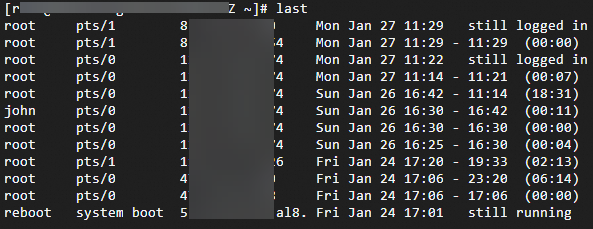
lastb
O comando lastb consulta tentativas de logon com falha. Saída de exemplo:
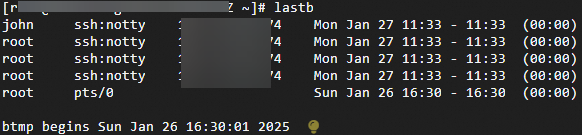
lastlog
O comando lastlog consulta o logon mais recente de cada usuário. Saída de exemplo:
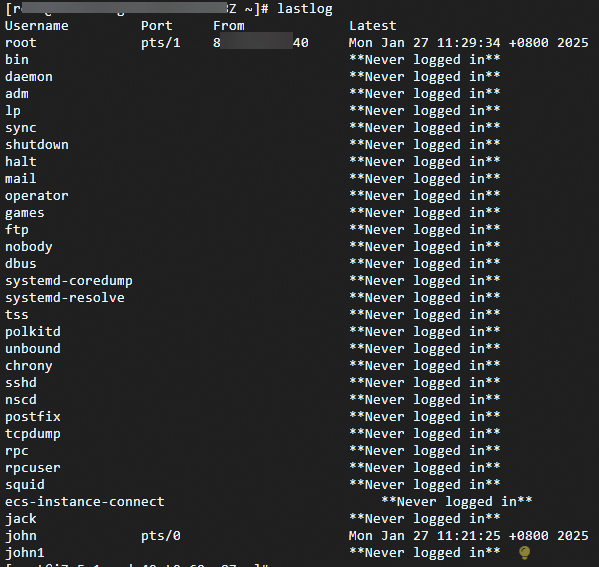
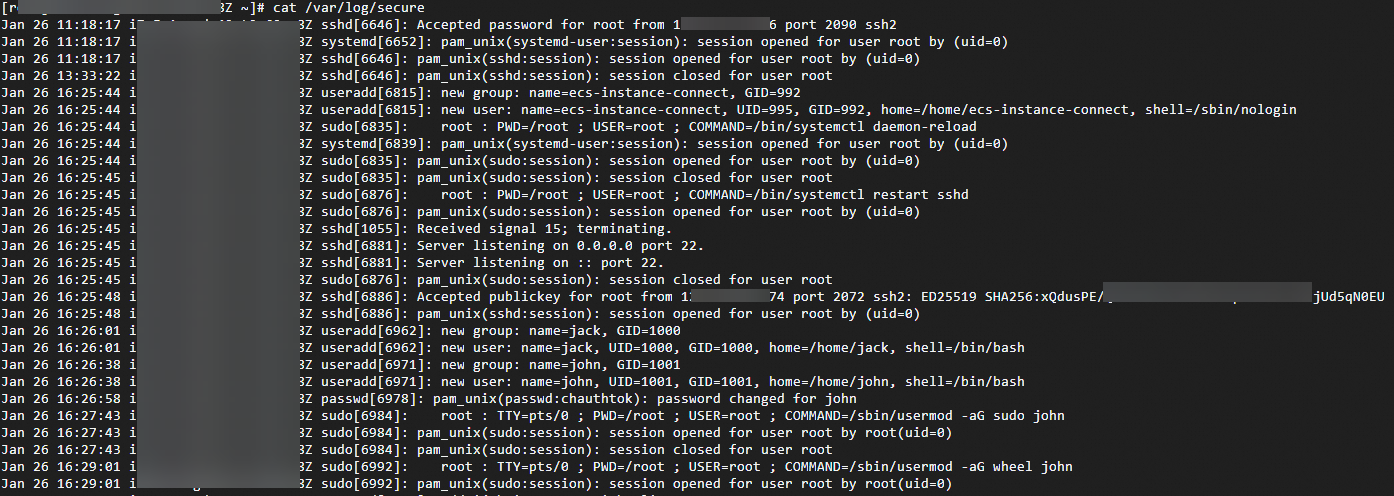
cat /var/log/secure
O comando cat /var/log/secure consulta todos os registros de logon do usuário. Saída de exemplo:
Gerenciamento de usuários
Gerencie usuários e permissões do sistema com useradd, wheel, passwd e userdel.
useradd
Comando
O comando useradd cria usuários. Verifique com cat /etc/passwd | grep username.
Requer permissões de root ou sudo.
Defina uma senha para o usuário após a criação.
Os grupos primários e suplementares devem existir antes da criação do usuário.
Opções comuns
|
Opção |
Descrição |
|
-d |
Diretório home. Padrão: |
|
-m |
Cria o diretório home. Use com |
|
-s |
Shell de logon. Padrão: |
|
-g |
Grupo primário. O grupo deve existir. |
|
-G |
Grupos suplementares. Separe vários grupos com vírgulas (,). |
|
-p |
Senha criptografada. Exemplo: |
|
-u |
ID numérico do usuário. |
|
-e |
Data de expiração da conta no formato AAAA-MM-DD. |
Exemplos
-
Crie o usuário
jackcom um diretório home e shell personalizados.useradd -m -d /home/jack -s /bin/bash jackVerifique o usuário executando
cat /etc/passwd | grep jack:jack:x:1000:1000::/home/jack:/bin/bashDefina uma senha para o usuário:
passwd jack -
Crie o usuário
aliceno grupo suplementardevelopers.useradd -m -G developers alice -
Crie o usuário
bobcom ID de usuário 1001.useradd -m -u 1001 bob -
Crie um usuário com permissões de root:
ImportanteConceda permissões de root apenas quando necessário.
-
Crie o usuário
john.useradd john -
Defina uma senha.
passwd john -
Adicione o usuário ao grupo
wheelpara conceder permissões sudo. Executegrep '^wheel:' /etc/grouppara verificar a associação.sudo usermod -aG wheel john -
Teste as permissões sudo. Mude para o novo usuário e execute um comando
sudo.su - john sudo ls /rootSe for solicitada uma senha e o conteúdo do diretório
/rootfor exibido, o usuário possui permissões sudo e pode ser usado para logon remoto. -
(Opcional) Edite o arquivo sudoers para adicionar permissões específicas.
sudo visudo
-
userdel
Comando
O comando userdel exclui usuários.
Opções comuns
|
Opção |
Descrição |
|
-r |
Exclui o diretório home e seus arquivos. |
|
-f |
Exclui o usuário à força, mesmo se estiver logado. |
Exemplos
-
Exclua o usuário
john.Mude para root e consulte o diretório home com
cat /etc/passwd | grep john:john:x:1001:1001::/home/john:/bin/bashExclua o usuário
john, mas mantenha o diretório home:userdel john -
Exclua o usuário
johnjunto com o diretório home e arquivos.userdel -r username -
Exclua um usuário à força.
userdel -f username
wheel
Comando
wheel é um grupo de usuários que controla o acesso ao comando su para alternar para root.
O grupo
wheelexiste por padrão. Caso contrário, crie-o comsudo groupadd wheel.Por padrão, qualquer usuário pode executar su e inserir a senha de root para alternar para root.
Para restringir o acesso root, configure o grupo wheel para que apenas seus membros possam usar su para alternar para root.
Exemplos
-
Verifique se um usuário pertence ao grupo wheel.
groups username -
Adicione o usuário ao grupo wheel.
sudo usermod -aG wheel usernameExecute
visudopara editar/etc/sudoers. A linha%wheel ALL=(ALL) ALLpermite que membros do grupo wheel usemsudopara todos os comandos.Para permitir sudo sem senha para membros do wheel, altere a linha para:
%wheel ALL=(ALL) NOPASSWD: ALL