Baixe e instale um pacote de idiomas em uma instância ECS do Windows Server para alterar o idioma de exibição.
Contexto
O ECS oferece apenas edições em chinês e inglês das imagens públicas do Windows Server. Para usar outro idioma, como árabe, alemão, russo ou japonês, altere o idioma preferencial na sua instância ECS.
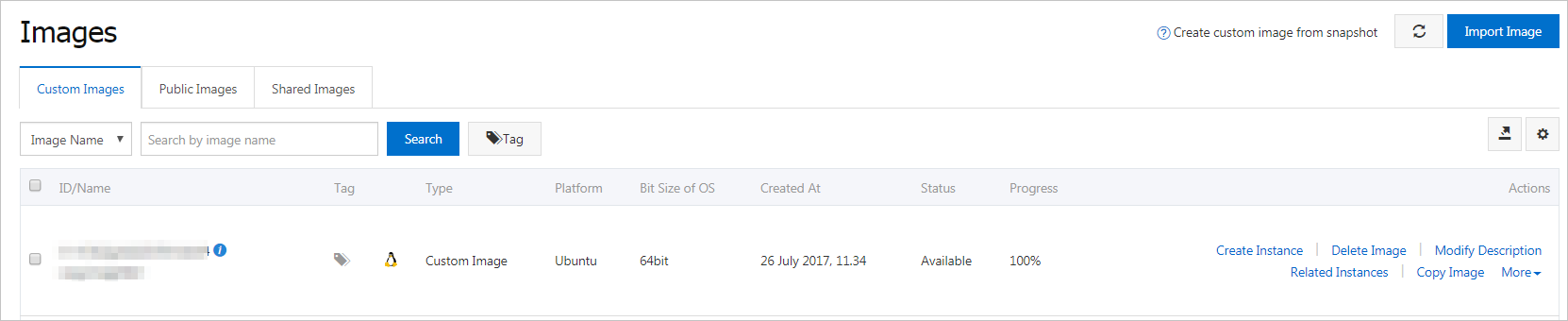
Este exemplo altera o idioma de exibição de chinês para japonês no Windows Server 2012 e versões posteriores e cria uma imagem personalizada para replicar as configurações.
Procedimento
Conecte-se à instância Windows. Consulte Conectar-se a uma instância Windows usando o Workbench.
Abra o PowerShell.
-
Desative temporariamente o WSUS:
Set-ItemProperty -Path 'HKLM:\SOFTWARE\Policies\Microsoft\Windows\WindowsUpdate\AU' -Name UseWUServer -Value 0 Restart-Service -Name wuauserv -
Defina o idioma preferencial.
Windows Server 2019 e versões posteriores
-
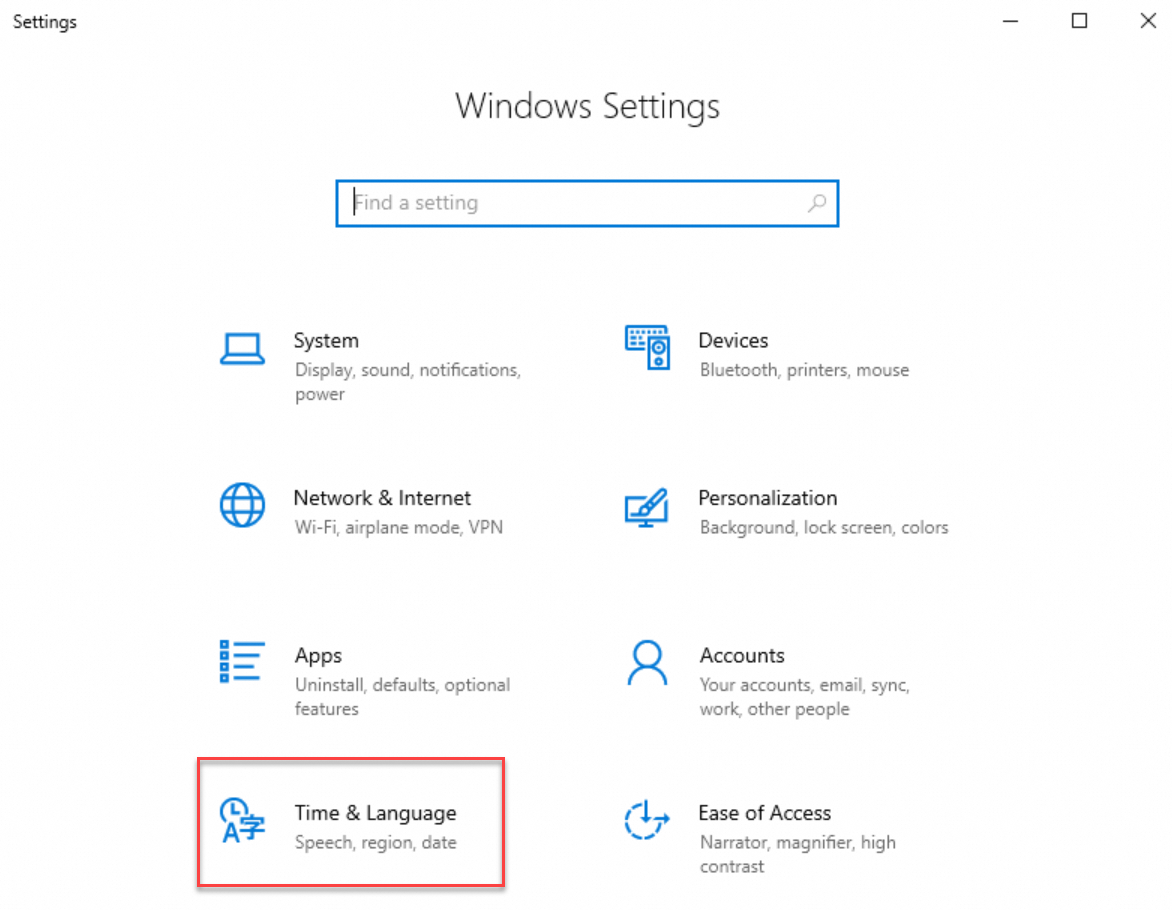
Abra as Windows Settings e selecione Time & Language.
-
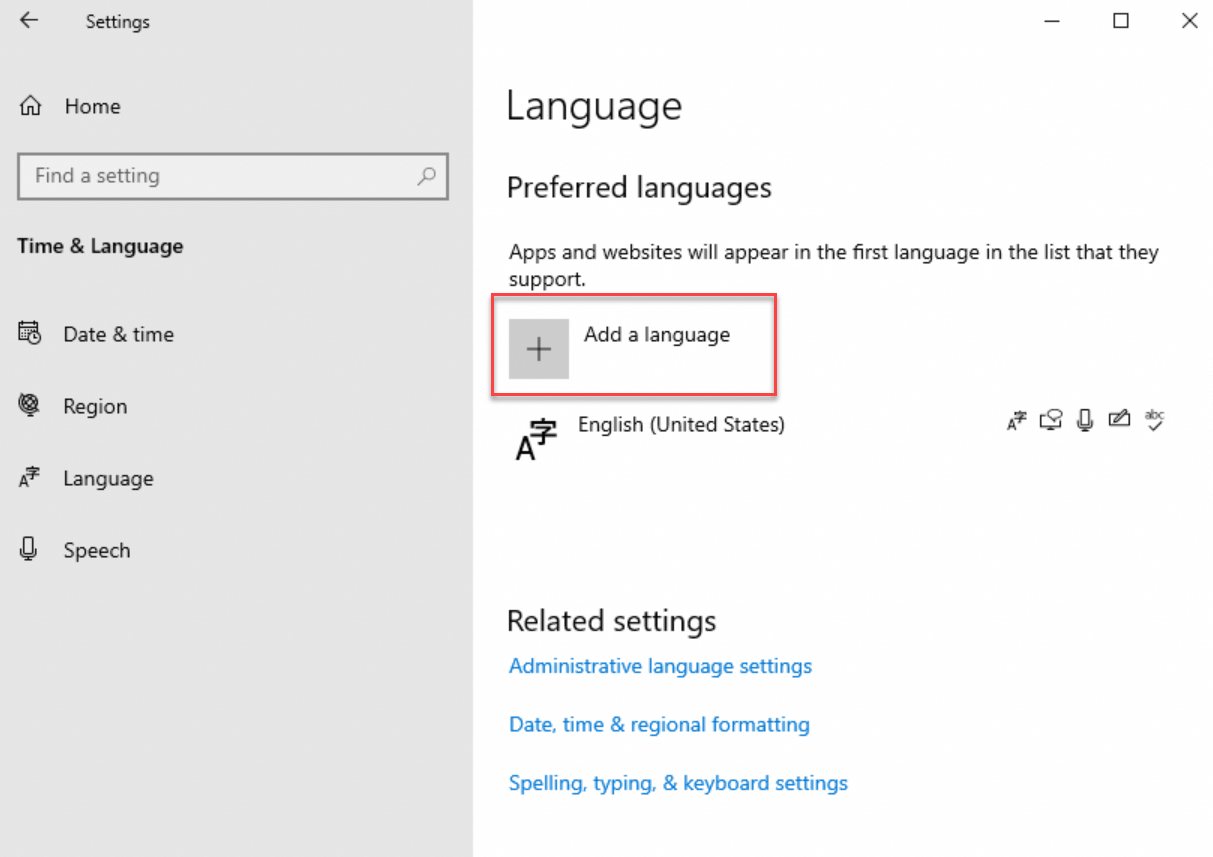
Clique em Language na barra lateral esquerda. Em Preferred Languages, clique em Add a language.
-
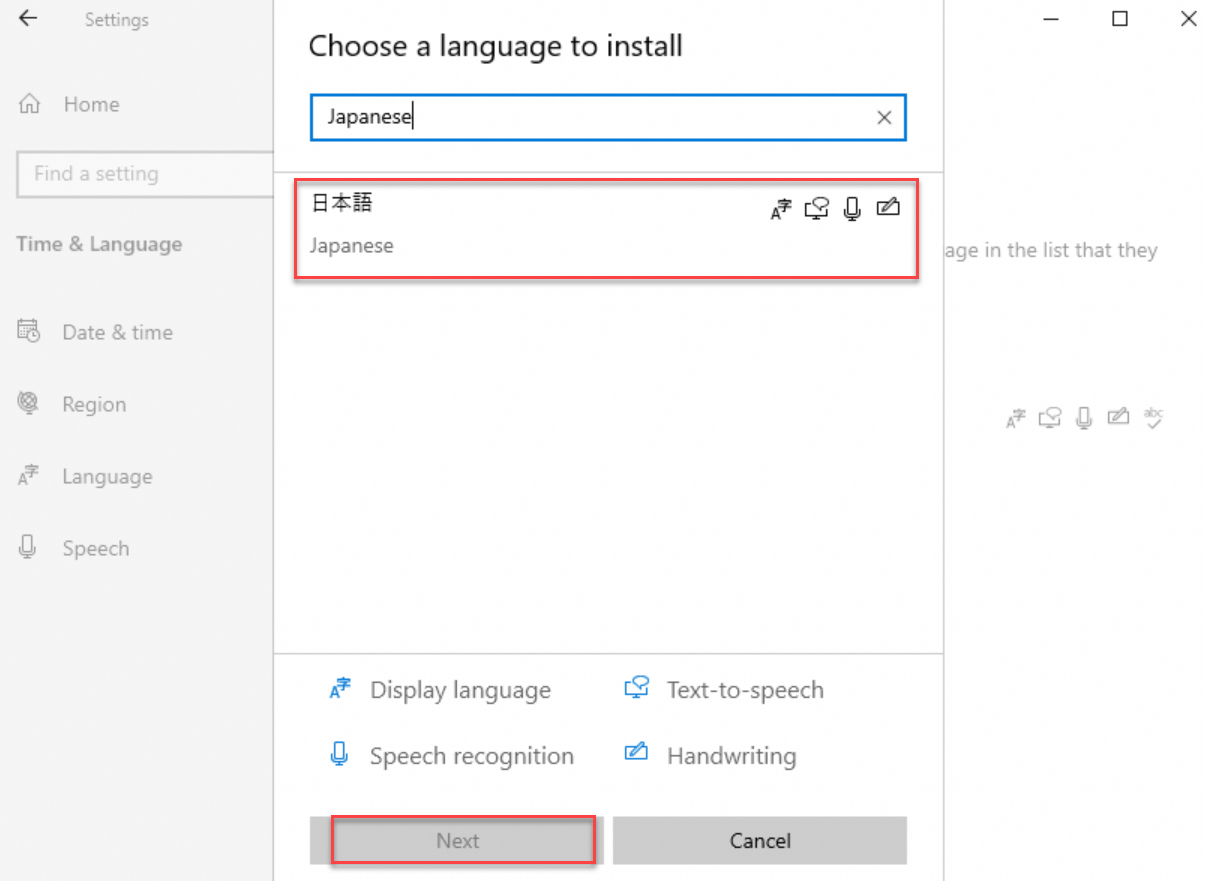
Na janela pop-up, pesquise um idioma, como , selecione-o e clique em Next.
-
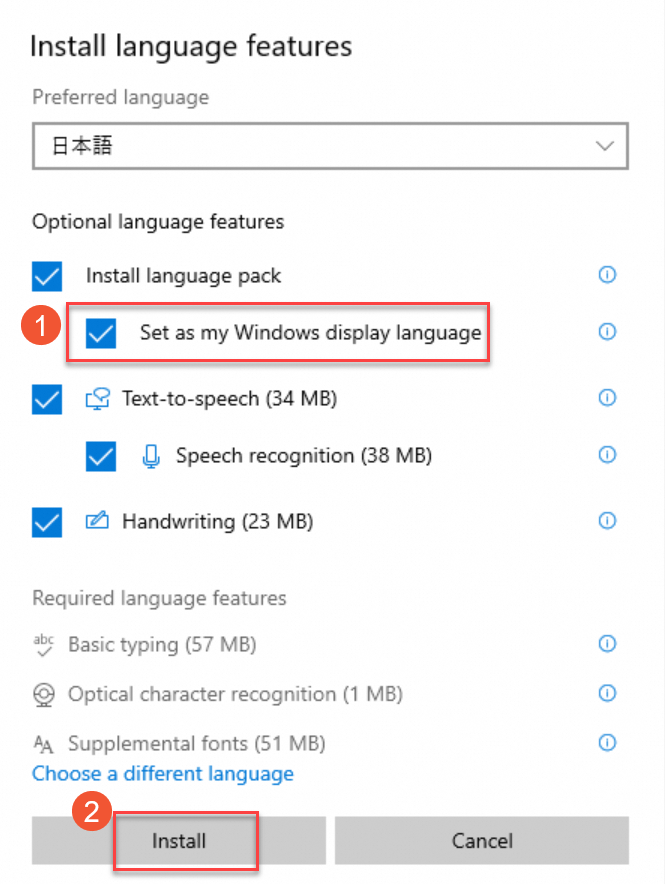
Na janela Install language features, marque Set as my Windows display language e clique em Install.
-
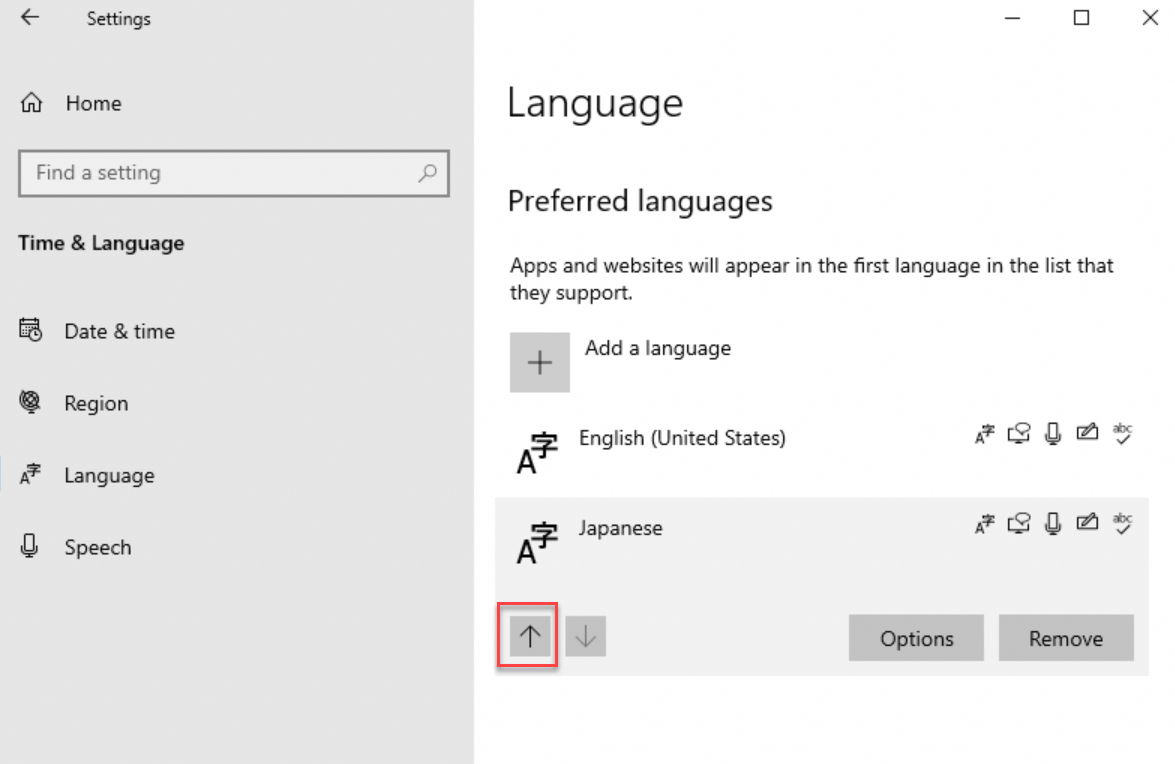
Na página de configurações de Language, após concluir o download, use a seta para cima para aumentar a prioridade do idioma.
Reinicie a instância pelo console do ECS. Consulte Reiniciar uma instância.
Reconecte-se à instância Windows. O idioma de exibição será japonês.
-
Abra o PowerShell ISE e ative o WSUS:
Set-ItemProperty -Path 'HKLM:\SOFTWARE\Policies\Microsoft\Windows\WindowsUpdate\AU' -Name UseWUServer -Value 1
Restart-Service -Name wuauserv
Acesse o Windows Update, verifique se há atualizações de segurança e reinstale as atualizações instaladas antes da alteração do idioma.
Windows Server 2012 e 2016
Abra o Painel de Controle e acesse .
-
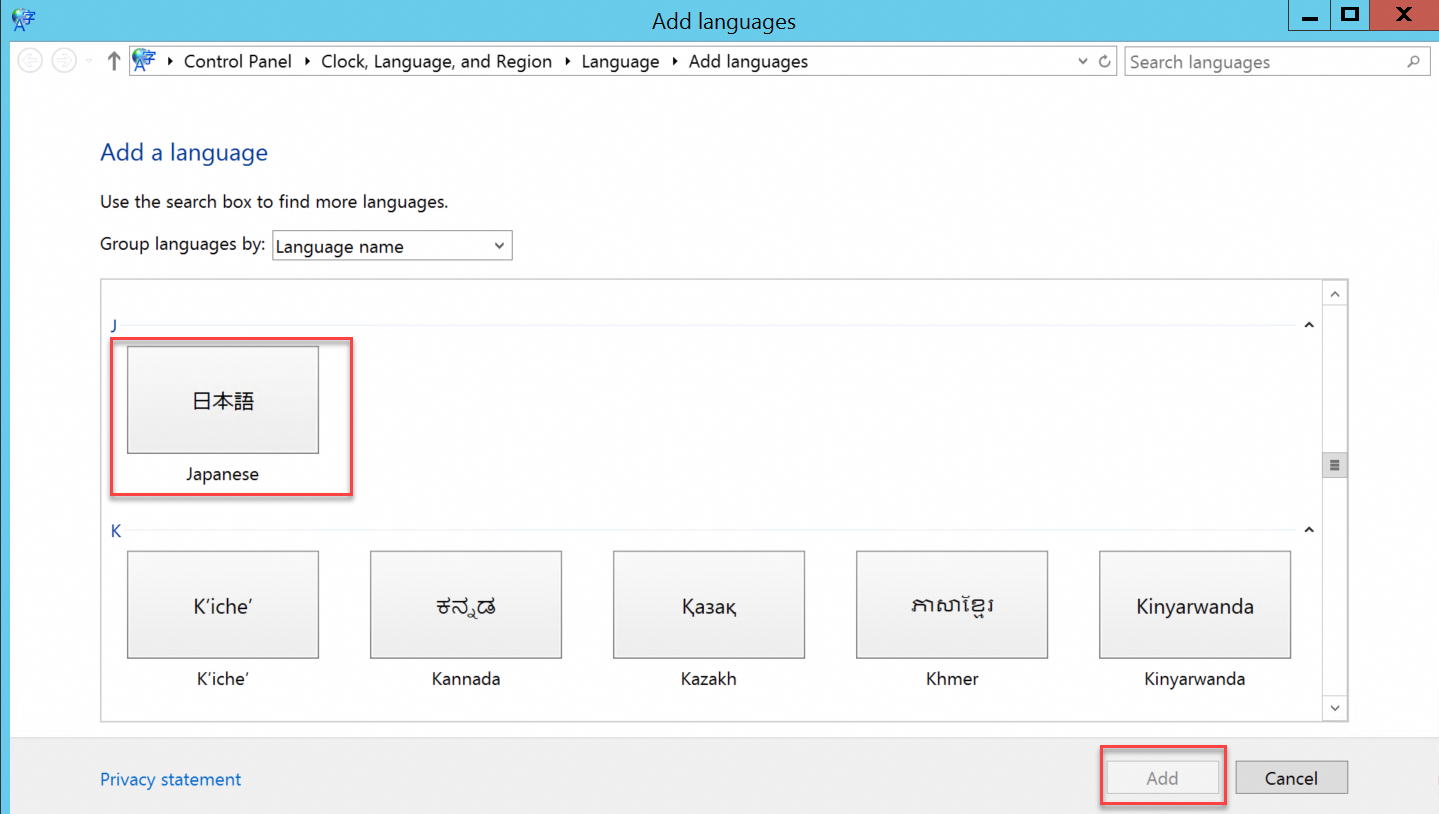
Na janela Add a language, escolha um idioma, como , e clique em Add.
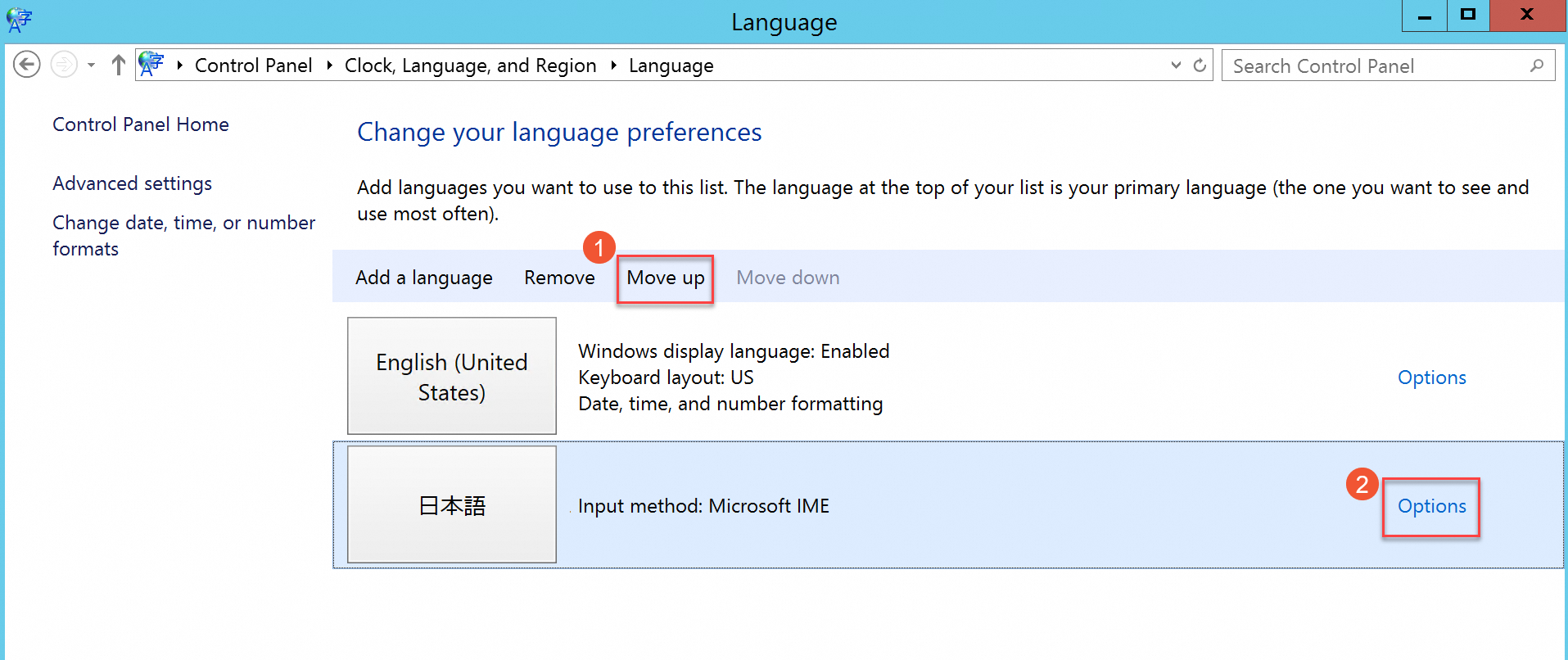
Selecione um idioma, como Japanese, e clique em Move Up para ajustar a prioridade do idioma.
-
Clique em Options ao lado do idioma selecionado para verificar atualizações de idioma online.
 Aguarde a verificação de atualizações. Após cerca de três minutos, um prompt de download será exibido. Clique em Download and install language pack.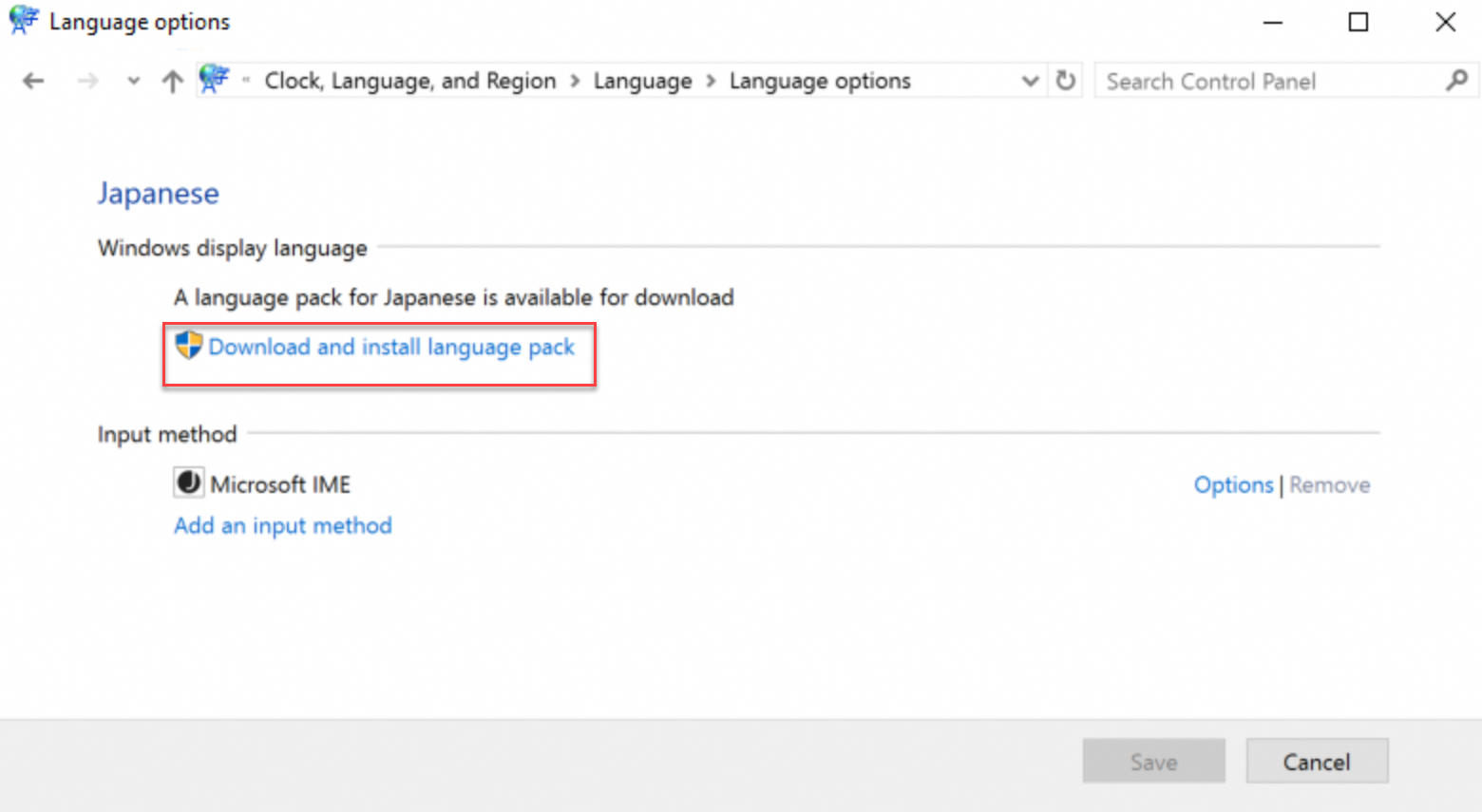
Aguarde a conclusão da instalação.
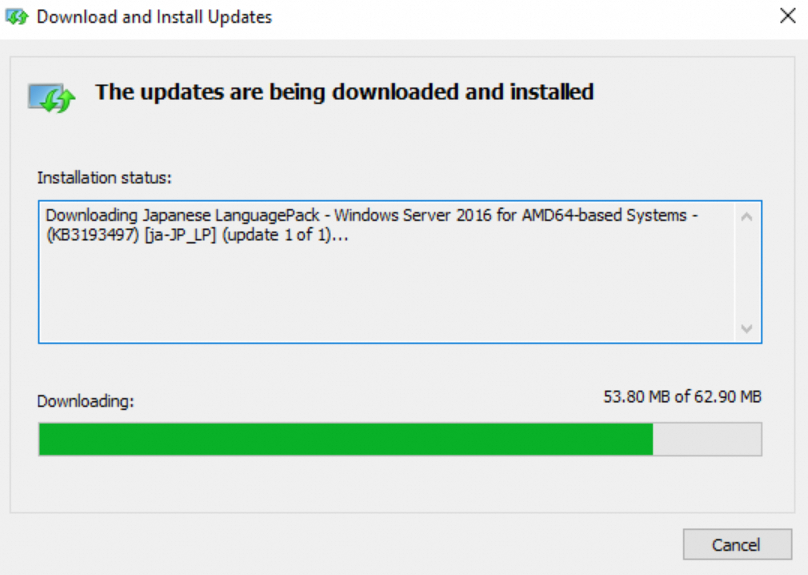
Reinicie a instância pelo console do ECS. Consulte Reiniciar uma instância.
Reconecte-se à instância Windows. O idioma de exibição será japonês.
-
Abra o PowerShell ISE e ative o WSUS:
Set-ItemProperty -Path 'HKLM:\SOFTWARE\Policies\Microsoft\Windows\WindowsUpdate\AU' -Name UseWUServer -Value 1
Restart-Service -Name wuauserv
Acesse o Windows Update, verifique se há atualizações de segurança e reinstale as atualizações instaladas antes da alteração do idioma.
-
Próximas etapas
Para aplicar as mesmas configurações de idioma a várias instâncias:
Faça login no console do ECS.
Crie uma imagem personalizada a partir da instância Windows. Consulte Criar uma imagem personalizada a partir de uma instância.
-
Crie instâncias a partir da imagem personalizada. Consulte Criar a partir de imagem personalizada ou compartilhada.