Configurar vários sites em uma única instância ECS reduz custos operacionais e simplifica tarefas de gerenciamento, como atualizações de software, configurações de segurança e backups de dados. Além disso, permite ajustar a alocação de recursos com flexibilidade conforme a demanda dos sites muda. Este tópico descreve como configurar vários sites em uma instância ECS com Windows Server 2012 R2 64 bits usando o Internet Information Services (IIS).
Pré-requisitos
Crie uma instância ECS e implante um ambiente com IIS, PHP e MySQL. Você encontra uma imagem de runtime para ambiente web Windows no Alibaba Cloud Marketplace para implantar o ambiente rapidamente.
Neste tutorial, dois sites de teste, windows-testpage-1 e windows-testpage-2, são criados em um servidor IIS. Os sites usam a mesma porta, mas nomes de domínio diferentes para acesso.
Criar os sites de teste
-
Conecte-se remotamente à instância ECS onde o ambiente web está implantado.
Para mais informações, consulte Fazer login em uma instância Windows usando o Workbench.
Na área de trabalho, clique em This PC e acesse o diretório raiz padrão do site em
C:\wwwroot.-
Crie duas pastas chamadas
windows-testpage-1ewindows-testpage-2.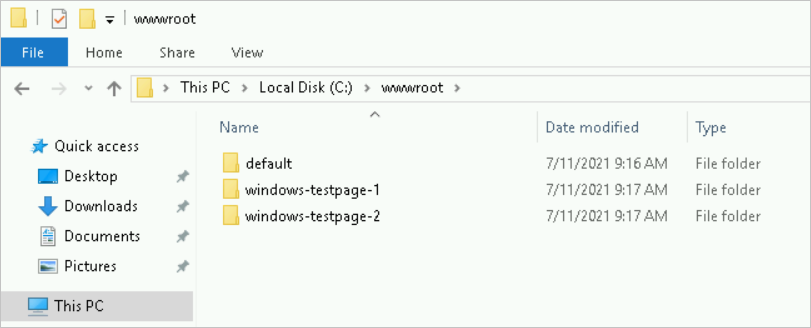
-
Acesse a pasta
windows-testpage-1, crie um arquivo de teste chamado test1.php e insira o seguinte conteúdo:<?php echo "<title>Test-1</title>"; echo "windows-test-1"; ?> -
Acesse a pasta
windows-testpage-2, crie um arquivo de teste chamado test2.php e insira o seguinte conteúdo:<?php echo "<title>Test-2</title>"; echo "windows-test-2"; ?>
Configure o servidor IIS
Na barra de tarefas, clique no ícone do Server Manager
 .
.Na barra de menu superior, clique em .
No painel de navegação à esquerda do IIS Manager, clique no nome do servidor e, em seguida, clique em Sites.
-
No painel Actions à direita, clique em Add Website.... Adicione o site de teste
windows-testpage-1e clique em OK.A figura a seguir mostra a configuração do site:
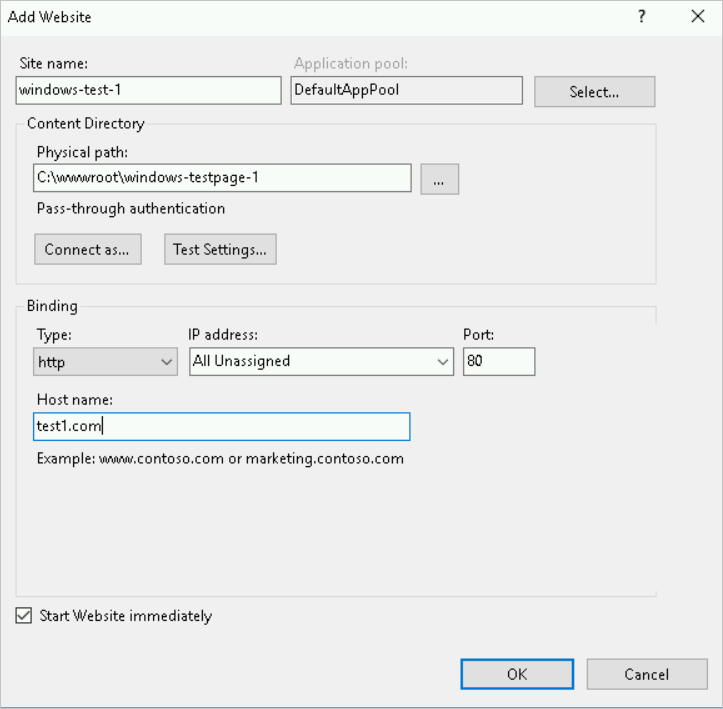
Detalhes da configuração:
Nome do site: O nome de teste,
windows-testpage-1Pool de aplicativos: DefaultAppPool
Caminho físico: O caminho físico do site de teste
windows-testpage-1Nome do host: O nome de domínio de teste,
test1.com
-
No painel Actions à direita, clique em Add Website.... Adicione o site de teste
windows-testpage-2e clique em OK.A figura a seguir mostra a configuração do site:
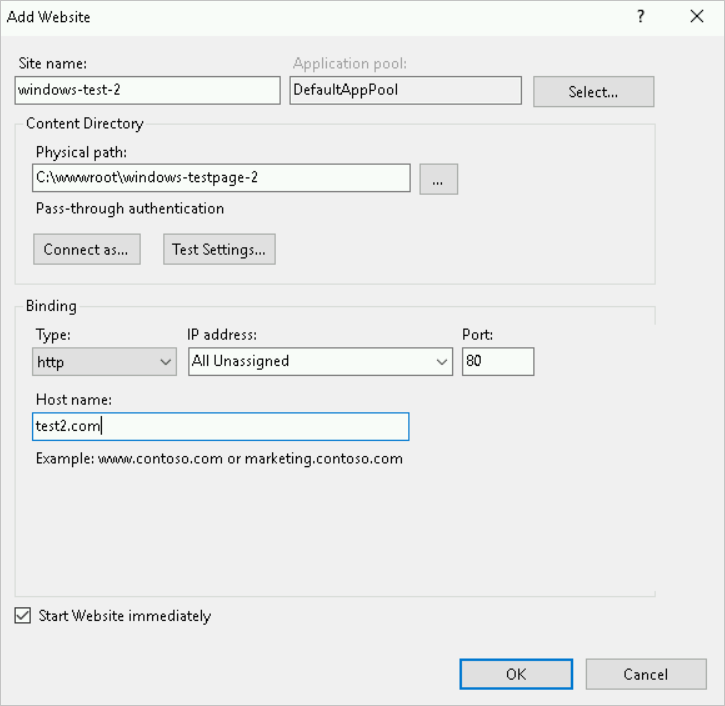
Detalhes da configuração:
Nome do site: O nome de teste,
windows-testpage-2Pool de aplicativos: DefaultAppPool
Caminho físico: O caminho físico do site de teste
windows-testpage-2Nome do host: O nome de domínio de teste,
test2.com
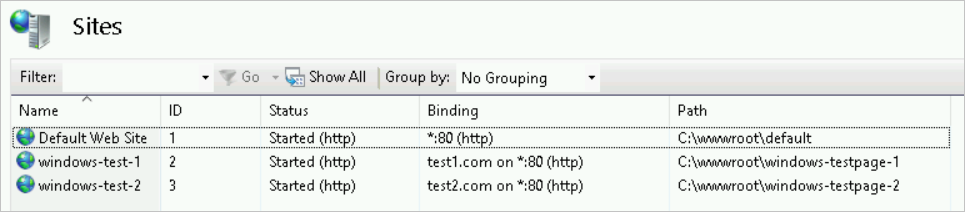
Após adicionar os sites, o resultado é exibido na figura a seguir.
(Opcional) Configure o arquivo hosts local
Como este tutorial usa apenas informações de teste, configure o mapeamento de IP no seu arquivo hosts local. Se você usar nomes de domínio reais ao configurar os sites, pule esta seção. Este tutorial pressupõe que a máquina física local execute um sistema operacional Windows.
Acesse o diretório
C:\Windows\System32\drivers\etc.-
Copie o arquivo hosts para criar um backup.
Mantenha o arquivo
hosts - copy. Após concluir o teste, use esse arquivo para restaurar o arquivo hosts ao estado inicial. -
Modifique o arquivo hosts.
Anexe o seguinte conteúdo ao final do arquivo. Em seguida, salve-o e saia.
<Public IP address of the ECS instance> test1.com
<Public IP address of the ECS instance> test2.com
Retorne à área de trabalho do Windows e pressione as teclas
Win+R.Na caixa de diálogo Run, insira cmd e clique em OK.
-
Na linha de comando, execute o seguinte comando para aplicar imediatamente a configuração do hosts.
ipconfig /flushdns
Resultado
No seu host local, abra um navegador e verifique se consegue acessar ambos os sites de teste.
Acesse
test1.com/test1.php. A figura a seguir mostra o conteúdo do sitewindows-testpage-1.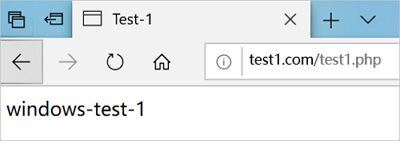
Acesse
test2.com/test2.php. A figura a seguir mostra o conteúdo do sitewindows-testpage-2.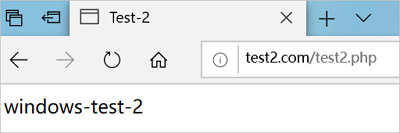
Você configurou vários sites com sucesso. Em um cenário real, para ative o acesso a vários sites, basta configure o nome do host e o caminho físico corretos para o projeto. Para instale um certificado SSL, consulte Instalar um certificado SSL em um servidor IIS (Windows).
Referências
Para implantar vários sites em uma instância Linux, consulte Configurar vários sites no Nginx.