Utilize uma instância CentOS 7.9 com MySQL 8.0 para criar e verificar snapshots consistentes com a aplicação, evitando a corrupção de dados durante o backup.
Pré-requisitos
A instância ECS usa ESSDs e o recurso multi-attach está desativado para os discos.
A instância ECS está no estado Running. O Cloud Assistant está no estado Normal na instância. visualize o status do Cloud Assistant. Consulte Check Cloud Assistant status and troubleshoot exceptions.
O MySQL está instalado e você possui o nome de usuário e a senha do banco de dados. Consulte Manually deploy a MySQL database (Linux).
-
A instância ECS deve ter uma função RAM com uma política personalizada para snapshots consistentes com a aplicação. Consulte Create a RAM role and attach it to an ECS instance.
NotaO Cloud Assistant requer permissões específicas para acessar a instância ECS e executar comandos. Conceda essas permissões por meio da função RAM.
Configure uma função RAM personalizada, como AppSnapshotRoleName.
-
Anexe uma política personalizada à função RAM. A política de exemplo a seguir concede permissões para consultar snapshots, criar snapshots, adicionar tags e consultar informações de disco.
{
    "Version": "1",
    "Statement": [
        {
            "Effect": "Allow",
            "Action": [
                "ecs:DescribeSnapshot*",
                "ecs:CreateSnapshot*",
                "ecs:TagResources",
                "ecs:DescribeDisks"
            ],
            "Resource": [
                "*"
            ],
            "Condition": {}
        }
    ]
}
Fluxo de trabalho
O fluxo de trabalho a seguir cria um snapshot consistente com a aplicação e verifica se o banco de dados retorna ao estado exato capturado no momento do snapshot:

-
Step 1: Create the prescript.sh and postscript.sh scripts
crie um prescript (prescript.sh) para pausar as gravações no banco de dados e um postscript (postscript.sh) para retomá-las. Esses scripts são obrigatórios para snapshots consistentes com a aplicação.
-
Step 2: Prepare the database verification environment
crie uma tabela de banco de dados e um procedimento armazenado (TestPIT) que simule gravações contínuas, para verificar a eficácia do snapshot após a reversão.
-
Step 3: Create an application-consistent snapshot in the console
crie um snapshot consistente com a aplicação para a instância Linux que hospeda o MySQL. O prescript e o postscript pausam e retomam temporariamente as gravações no banco de dados para garantir a consistência dos dados.
-
Step 4: Verify that the application-consistent snapshot is created
verifique os resultados da execução do comando do Cloud Assistant. Anote os horários de pausa e retomada do banco de dados.
-
Step 5: Verify the data restoration from the application-consistent snapshot
Reverta o disco usando o snapshot. Compare o horário da última gravação de dados no MySQL com o horário de execução do prescript.sh e verifique a restauração correta dos dados.
Se o horário da última gravação for anterior ao horário de execução do prescript, nenhuma gravação ocorreu durante a pausa. Os dados restaurados correspondem ao estado do snapshot.
Se o horário da última gravação for igual ou posterior ao horário de execução do prescript, ocorreram gravações durante a pausa, indicando que o snapshot não funcionou conforme o esperado.
Procedimento
Etapa 1: crie os scripts prescript.sh e postscript.sh
Os scripts prescript.sh e postscript.sh deste tópico são apenas para demonstração. Escreva os scripts com base nas necessidades reais do seu negócio. Consulte Create an application-consistent snapshot.
-
Conecte-se à instância ECS como usuário root.
-
crie o arquivo /tmp/prescript.sh e adicione o conteúdo do script.
-
crie o arquivo /tmp/prescript.sh como root.
vim /tmp/prescript.sh Pressione
ie edite o arquivo.-
Personalize o conteúdo do prescript.sh para a sua aplicação.
Pressione
Esc, insira:wqe pressione Enter, salve e saia.-
defina as permissões como 700 (apenas root).
ImportanteApenas o usuário root deve ter permissões de leitura, gravação e execução (700). Caso contrário, a execução do script falhará.
chmod 700 /tmp/prescript.sh
-
-
crie o arquivo /tmp/postscript.sh e adicione o conteúdo do script.
-
crie o arquivo /tmp/postscript.sh como root.
vim /tmp/postscript.sh Pressione
ie edite o arquivo.-
Personalize o conteúdo do postscript.sh para a sua aplicação.
Pressione
Esc, insira:wqe pressione Enter, salve e saia.-
defina as permissões como 700 (apenas root).
ImportanteApenas o usuário root deve ter permissões de leitura, gravação e execução (700). Caso contrário, a execução do script falhará.
chmod 700 /tmp/postscript.sh
-
-
acesse o diretório /tmp e verifique as permissões do script.
cd /tmp
ls -l
A saída a seguir mostra as permissões corretas.

Etapa 2: Preparar o ambiente de verificação do banco de dados
-
crie o script de teste /root/test.sql.
-
crie e abra o arquivo /root/test.sql.
vim /root/test.sql Pressione
ie edite o arquivo.-
Adicione o script SQL de verificação.
O script cria uma tabela (PointInTime) e um procedimento armazenado (TestPIT):
USE AdventureWorks;
CREATE TABLE PointInTime(id int, t datetime);
DELIMITER $$
CREATE PROCEDURE `TestPIT`()
BEGIN
DECLARE i int;
SET i=1;
WHILE i < 180
DO
INSERT INTO PointInTime VALUES(i, now());
SELECT SLEEP(1);
SET i=i+1;
END WHILE;
END $$
DELIMITER ;
Pressione
Esc, insira:wqe pressione Enter, salve e saia.
-
-
Conecte-se ao MySQL.
execute o comando a seguir e insira a senha do MySQL quando solicitado.
mysql -u <mysqlUserName> -pSubstitua
<mysqlUserName>pelo seu nome de usuário do MySQL. -
crie um banco de dados chamado AdventureWorks.
CREATE DATABASE AdventureWorks; -
execute o script de teste.
source /root/test.sql -
Chame o procedimento armazenado (TestPIT).
CALL TestPIT;Importantecrie o snapshot consistente com a aplicação antes que o TestPIT termine. O procedimento é executado por cerca de 3 minutos.
Etapa 3: Criar um snapshot consistente com a aplicação no console
acesse o console do ECS - grupo de consistência de snapshot.
No canto superior esquerdo da página, selecione uma região e um grupo de recursos.
Na guia Snapshot-consistent Groups, clique em Create Snapshot-consistent Group.
-
Na caixa de diálogo Create Snapshot, configure o grupo de consistência de snapshot.
Resource Types tem como padrão Instance.
selecione a instância e seus discos ESSD.
-
Expanda Advanced Settings e ative o snapshot consistente com a aplicação.
selecione Enable Application-consistent Snapshot.
defina os caminhos do prescript.sh e do postscript.sh para os scripts criados em Step 1.
defina a duração para File System I/O Pause and Resume.
-
clique em OK.
O comando retorna um ID de execução do Cloud Assistant. Use este ID e visualize o resultado da execução.
Etapa 4: Verificar se o snapshot consistente com a aplicação foi criado
-
clique em ID de execução do Cloud Assistant e visualize o resultado.

Um Exit Code igual a
0indica a criação bem-sucedida do snapshot. A saída exibe os IDs do snapshot e do grupo de consistência de snapshot.NotaSe o Exit Code não for
0, solucione o problema com base no código de erro do Exit Code. Consulte Error codes. -
visualize os horários de pausa e retomada do banco de dados na saída do Cloud Assistant.
Encontre o horário de início do prescript.sh e o horário de conclusão do postscript.sh.
O prescript.sh foi executado às
2024-08-27 15:27:55, indicando que o banco de dados pausou as gravações neste horário.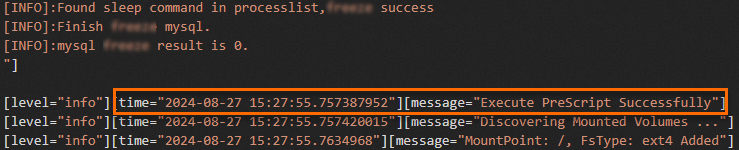
-
O postscript.sh foi executado às
2024-08-27 15:27:57, indicando que o banco de dados retomou as gravações neste horário.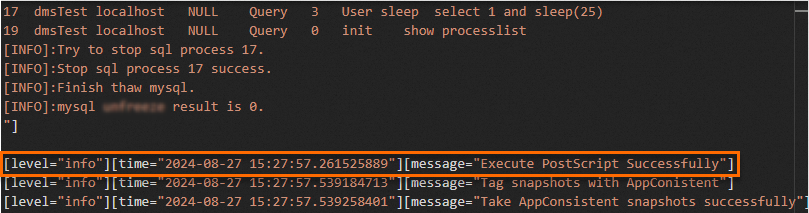
-
visualize o grupo de consistência de snapshot e o snapshot de disco.
acesse o console do ECS - grupo de consistência de snapshot.
Na guia Snapshot-consistent Groups, clique em ID do grupo de consistência de snapshot e visualize os detalhes.
-
Na seção Snapshot Information, verifique se a tag do snapshot confirma a consistência da aplicação.
A tag
APPConsistent:Truedo snapshot de disco confirma a criação de um snapshot consistente com a aplicação.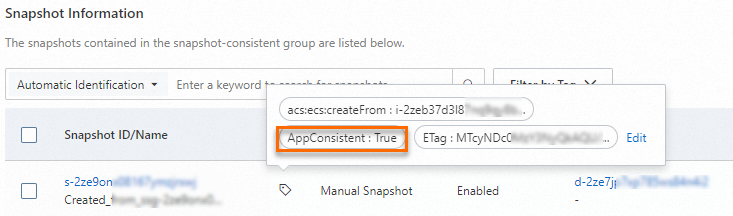
-
Conecte-se ao MySQL e verifique o horário de pausa do commit de dados.
-
Conecte-se à instância ECS.
-
Conecte-se ao MySQL.
execute o comando a seguir e insira a senha do MySQL quando solicitado.
mysql -u <mysqlUserName> -pSubstitua
<mysqlUserName>pelo seu nome de usuário do MySQL. -
Consulte a tabela PointInTime.
USE AdventureWorks; SELECT * FROM PointInTime; -
visualize o horário de pausa do banco de dados nos resultados da consulta.
Nenhum dado foi inserido entre
2024-08-27 15:27:55e2024-08-27 15:27:58.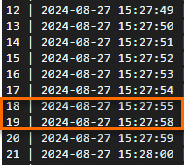
-
Etapa 5: Verificar a restauração de dados a partir do snapshot consistente com a aplicação
-
Reverta o disco usando o grupo de consistência de snapshot.
-
Conecte-se ao MySQL e consulte a tabela PointInTime.
-
Conecte-se à instância ECS.
-
Conecte-se ao MySQL.
execute o comando a seguir e insira a senha do MySQL quando solicitado.
mysql -u <mysqlUserName> -pSubstitua
<mysqlUserName>pelo seu nome de usuário do MySQL. -
Consulte a tabela PointInTime.
USE AdventureWorks; SELECT * FROM PointInTime; -
visualize o timestamp do último registro após a restauração dos dados.
O último registro foi inserido às
2024-08-27 15:27:54, anterior ao horário de pausa2024-08-27 15:27:55registrado em Step 4. Isso confirma a restauração correta dos dados a partir do snapshot consistente com a aplicação.
-