Configure chrony, ntpd ou W32time em instâncias ECS para evitar erros em tarefas agendadas e desvios nos carimbos de data/hora dos logs.
Como funciona

Network Time Protocol (NTP): Sincroniza relógios entre cliente e servidor com precisão de milissegundos ao calcular a latência de rede.
Servidor NTP da Alibaba Cloud: A Alibaba Cloud oferece servidores NTP com endpoints VPC, permitindo que instâncias ECS sincronizem o horário com latência mínima de rede.
chrony/ntpd/W32time: Serviços baseados em NTP que sincronizam o relógio do sistema da instância com um servidor NTP. Em Linux/Unix, o
chronyapresenta desempenho superior aontpd. O Windows utiliza o serviço nativoW32time.
Verifique a precisão do relógio
Configure a sincronização de relógio
Linux (chrony)
As imagens públicas da Alibaba Cloud executam chrony por padrão. Algumas imagens mais antigas executam ntpd. Execute ps -C chronyd,ntpd -o comm= para verificar qual processo está em execução. Se a saída for ntpd, a instância usa ntpd por padrão. Consulte Linux (ntpd).
Um sistema Linux pode executar apenas um daemon de sincronização de horário. Use chronyd ou ntpd. Antes de iniciar um deles, pare e desative o outro.
Para configurar a sincronização de horário em várias instâncias, use a execução em lote do Cloud Assistant .
1. Verifique e configure os endereços dos servidores NTP
-
Edite o arquivo de configuração do
chrony:Alibaba Cloud Linux/CentOS/RHEL
sudo vim /etc/chrony.confUbuntu/Debian
sudo vim /etc/chrony/chrony.conf -
Configure os servidores NTP da Alibaba Cloud.
Comente todas as linhas
serverprefixadas com#e adicione o seguinte:ImportanteConfigure múltiplas fontes NTP para garantir tolerância a falhas e precisão. O sistema seleciona automaticamente a melhor fonte.
# Configuration information, including NTP server addresses, minimum polling interval, and maximum polling interval. server ntp.cloud.aliyuncs.com minpoll 4 maxpoll 10 iburst server ntp10.cloud.aliyuncs.com minpoll 4 maxpoll 10 iburst server ntp11.cloud.aliyuncs.com minpoll 4 maxpoll 10 iburst server ntp12.cloud.aliyuncs.com minpoll 4 maxpoll 10 iburst server ntp7.cloud.aliyuncs.com minpoll 4 maxpoll 10 iburst server ntp8.cloud.aliyuncs.com minpoll 4 maxpoll 10 iburst server ntp9.cloud.aliyuncs.com minpoll 4 maxpoll 10 iburst -
Salve e saia. Reinicie o
chrony:sudo systemctl restart chronyd.service
2. Verifique a sincronização do relógio
O serviço ajusta o horário gradualmente após a reinicialização. Execute sudo chronyc tracking para verificar a sincronização.
sudo chronyc trackingO campo System time mostra o desvio entre o relógio do sistema e o horário NTP. Por exemplo, 0.000036150 seconds fast of NTP time indica que o relógio do sistema está adiantado.
Se o desvio de horário for grande (vários minutos ou horas) e sua carga de trabalho tolerar um salto abrupto no tempo, considere sincronizar o horário manualmente .
Reference ID    : 64643D58 (100.100.61.88)
Stratum         : 2
Ref time (UTC)  : Sat Sep 20 07:55:33 2025
System time     : 0.000036150 seconds fast of NTP time
Last offset     : +0.000031322 seconds
RMS offset      : 0.000044841 seconds
Frequency       : 43.592 ppm slow
Residual freq   : +0.000 ppm
Skew            : 0.005 ppm
Root delay      : 0.000228760 seconds
Root dispersion : 0.010518964 seconds
Update interval : 1029.1 seconds
Leap status     : Normal
Linux (ntpd)
Algumas imagens públicas mais antigas da Alibaba Cloud (como CentOS 6) usam ntpd por padrão. Como o projeto NTP não recebe mais manutenção, atualize para Chrony para obter melhor desempenho e segurança.
Um sistema Linux pode executar apenas um daemon de sincronização de horário. Use chronyd ou ntpd. Antes de iniciar um deles, pare e desative o outro.
Para configurar a sincronização de horário em várias instâncias, use a execução em lote do Cloud Assistant .
1. Verifique e configure os endereços dos servidores NTP
-
Edite o arquivo de configuração do
NTP:sudo vim /etc/ntp.conf -
Configure os servidores NTP da Alibaba Cloud.
Comente todas as linhas
serverprefixadas com#e adicione o seguinte:ImportanteConfigure múltiplas fontes NTP para garantir tolerância a falhas e precisão. O sistema seleciona automaticamente a melhor fonte.
# Configuration information, including NTP server addresses, minimum polling interval, and maximum polling interval.
server ntp10.cloud.aliyuncs.com iburst minpoll 4 maxpoll 10
server ntp11.cloud.aliyuncs.com iburst minpoll 4 maxpoll 10
server ntp12.cloud.aliyuncs.com iburst minpoll 4 maxpoll 10
server ntp7.cloud.aliyuncs.com iburst minpoll 4 maxpoll 10
server ntp8.cloud.aliyuncs.com iburst minpoll 4 maxpoll 10
server ntp9.cloud.aliyuncs.com iburst minpoll 4 maxpoll 10
-
Salve e saia. Reinicie o
ntpd:Alibaba Cloud Linux/CentOS/RHEL
sudo service ntpd restartUbuntu/Debian
service ntp restart
2. Verifique a sincronização de horário
O serviço ajusta o horário gradualmente após a reinicialização. Execute sudo ntpq -p para verificar a sincronização. O campo offset mostra a diferença entre o horário local e o do servidor. Parâmetros principais:
offset: Diferença entre o horário do sistema e o do servidor, em milissegundos. Quanto mais próximo de 0 for o valor deoffset, maior a precisão.jitter: Variação no atraso de tempo. Valores menores indicam maior precisão.
Se o desvio de horário for grande (vários minutos ou horas) e sua carga de trabalho tolerar um salto abrupto no tempo, considere sincronizar o horário manualmente .
sudo ntpq -p remote refid st t when poll reach delay offset jitter
==============================================================================
LOCAL(0) .LOCL. 10 l 17 64 1 0.000 0.000 0.000
+100.100.3.1 10.137.55.181 2 u 8 16 1 30.426 -307.76 0.153
*100.100.3.2 10.137.55.181 2 u 5 16 1 26.845 -309.25 0.221
+100.100.3.3 10.137.55.181 2 u 4 16 1 28.819 -309.37 0.187
-100.100.5.1 203.107.X.XX 2 u 3 16 1 50.478 -310.70 0.164
-100.100.5.2 203.107.X.XX 2 u 2 16 1 47.235 -311.89 0.246
100.100.5.3 203.107.X.XX 2 u 1 16 1 53.661 -310.50 0.119Windows
Graphical user interface
A GUI do Windows suporta apenas um único servidor NTP. Se esse servidor ficar indisponível, a sincronização de horário falhará.
Para alta disponibilidade em ambientes de produção, ignore a GUI e use o prompt de comando para configurar vários servidores NTP.
-
Na área de notificação da barra de tarefas, clique na data e hora e, em seguida, clique em Date and time settings.
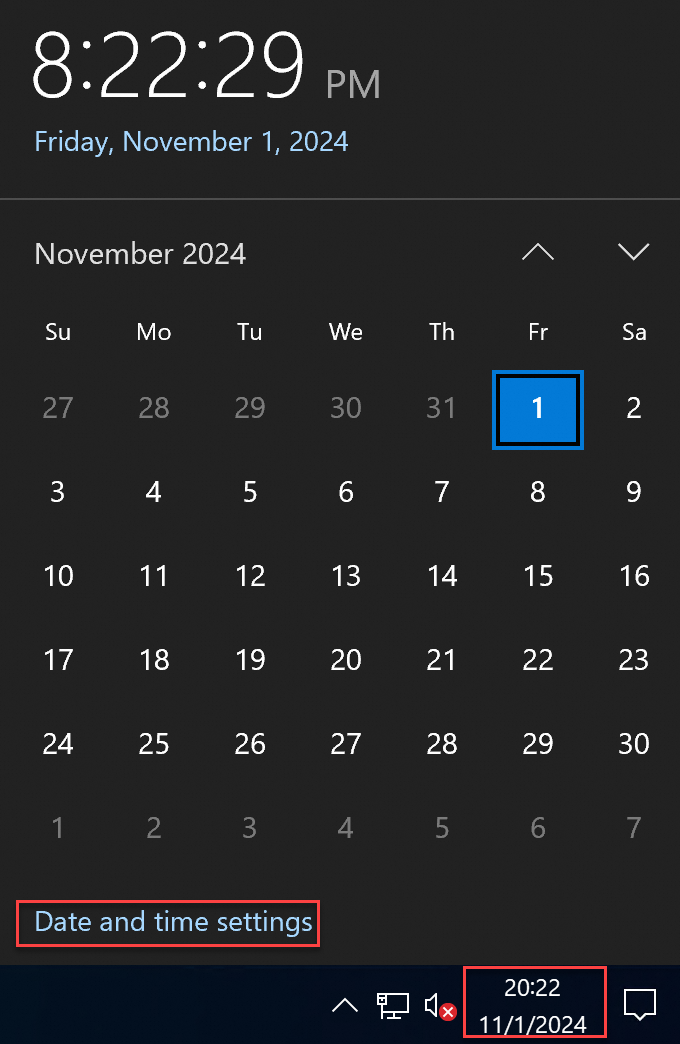
Clique em Related settings > Add clocks for different time zones.
Clique em Date and Time > Internet Time > Change settings.
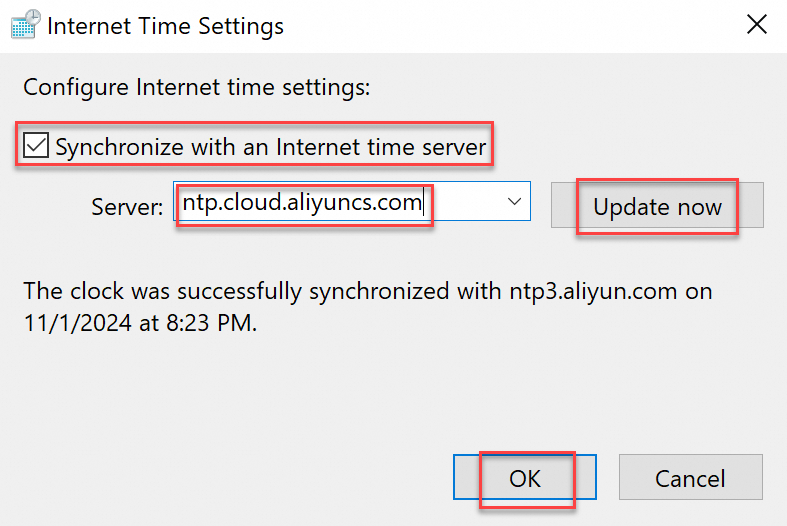
Na caixa de diálogo Internet Time Settings, selecione Synchronize with an Internet time server, insira
ntp.cloud.aliyuncs.com, clique em Update Now e, em seguida, clique em OK.-
Uma mensagem de sucesso confirma a sincronização. Se a sincronização falhar, verifique se um firewall ou software de segurança está bloqueando a porta UDP 123.
Command-line interface (CLI)
Diferentemente da GUI, a CLI suporta múltiplas fontes de horário para failover automático.
Para configurar a sincronização de horário em várias instâncias, use a execução em lote do Cloud Assistant .
1. Configure os servidores NTP
Substitua o servidor NTP padrão do Windows (time.windows.com) pelos servidores NTP da Alibaba Cloud. O exemplo a seguir utiliza o Windows Server 2022.
Pressione
Win + R, digitecmde pressioneEnter.-
Defina os servidores NTP. Por exemplo, use
ntp.cloud.aliyuncs.com ntp7.cloud.aliyuncs.com ntp8.cloud.aliyuncs.com ntp11.cloud.aliyuncs.com:w32tm /config /manualpeerlist:"ntp.cloud.aliyuncs.com ntp7.cloud.aliyuncs.com ntp8.cloud.aliyuncs.com ntp11.cloud.aliyuncs.com" /syncfromflags:manual /reliable:YES /update -
Reinicie o serviço de horário:
net stop w32time net start w32time -
Sincronize o horário:
w32tm /resync
2. Verifique a sincronização de horário
Execute w32tm /query /status. Se o campo Source mostrar Local CMOS Clock em vez do endereço do seu servidor NTP, a sincronização falhou.
w32tm /query /statusLeap Indicator: 0(no warning)
Stratum: 3 (secondary reference - syncd via (S)NTP)
Precision: -23 (119.209ns per tick)
Root Delay: 0.0020371s
Root Dispersion: 0.0191713s
Reference ID: 0x64640302 (source IP: 100.100.3.2)
Last Successful Sync Time: 2025/10/28 14:37:42
Source: ntp11.cloud.aliyuncs.com
Poll Interval: 10 (1024s)Perguntas frequentes
Preciso instalar ou configurar chronyd ou ntpd dentro de containers (Docker/Kubernetes)?
Não.
Nunca execute chronyd ou ntpd dentro de containers. Os containers compartilham o horário do host e não precisam de configuração independente. Executar um serviço de sincronização de horário dentro de um container causa contenção de recursos de relógio com o host, comprometendo a estabilidade da carga de trabalho.
Como forçar a sincronização manual do relógio do sistema?
Evite a sincronização manual devido ao risco de saltos abruptos no horário. No entanto, se o relógio do sistema apresentar um desvio significativo (vários minutos ou horas) e sua carga de trabalho tolerar um salto no tempo, realize uma sincronização manual.
Linux (chrony)
-
Pare o
chrony:sudo systemctl stop chronyd.service -
Sincronize o horário manualmente:
ImportanteAntes da sincronização manual, confirme que você configurou múltiplos servidores NTP da Alibaba Cloud.
sudo chronyd -q -
Inicie o
chrony:sudo systemctl start chronyd.service
Linux (ntpd)
Alibaba Cloud Linux/CentOS/RHEL
-
Pare o
ntpd:sudo service ntpd stop -
Sincronize o horário manualmente:
ImportanteO projeto NTP não recebe mais manutenção. O uso de
ntpdatetraz riscos de saltos abruptos no horário. Especifique três ou mais fontes de horário para mitigar o risco. Consulte Domínios dos servidores NTP da Alibaba Cloud.ImportanteO uso de
ntpdatecomo script periódico não substitui adequadamente um daemon NTP. Daemons NTP utilizam algoritmos sofisticados para maximizar a precisão e minimizar o uso de recursos.sudo ntpdate ntp.cloud.aliyuncs.com ntp7.cloud.aliyuncs.com ntp10.cloud.aliyuncs.com ntp11.cloud.aliyuncs.com ntp12.cloud.aliyuncs.com -
Inicie o
ntpd:sudo service ntpd start
Ubuntu/Debian
-
Pare o
ntpd:sudo service ntp stop -
Sincronize o horário manualmente:
ImportanteO projeto NTP não recebe mais manutenção. O uso de
ntpdatetraz riscos de saltos abruptos no horário. Especifique três ou mais fontes de horário para mitigar o risco. Consulte Domínios dos servidores NTP da Alibaba Cloud.sudo ntpdate ntp.cloud.aliyuncs.com ntp7.cloud.aliyuncs.com ntp10.cloud.aliyuncs.com ntp11.cloud.aliyuncs.com ntp12.cloud.aliyuncs.com -
Inicie o
ntpd:sudo service ntp start
Quais são os nomes de domínio dos servidores NTP da Alibaba Cloud?
Endereços dos servidores NTP da Alibaba Cloud por tipo de rede (apenas IPv4):
Instâncias ECS da Alibaba Cloud: Use domínios VPC para menor latência.
Instâncias fora da Alibaba Cloud: Use domínios de internet pública.
|
Rede interna VPC |
Rede pública |
|
ntp.cloud.aliyuncs.com ntp7.cloud.aliyuncs.com ntp8.cloud.aliyuncs.com ntp9.cloud.aliyuncs.com ntp10.cloud.aliyuncs.com ntp11.cloud.aliyuncs.com ntp12.cloud.aliyuncs.com |
ntp.aliyun.com ntp1.aliyun.com ntp2.aliyun.com ntp3.aliyun.com ntp4.aliyun.com ntp5.aliyun.com ntp6.aliyun.com ntp7.aliyun.com |
O serviço NTP da Alibaba Cloud é gratuito?
Sim, é gratuito. As imagens públicas da Alibaba Cloud incluem uma configuração NTP padrão. Instâncias ECS criadas a partir dessas imagens usam Chrony ou NTP para sincronizar o horário automaticamente.
Como atualizar de ntpd para chrony?
Algumas imagens ECS mais antigas da Alibaba Cloud, como CentOS 6, usam ntpd. Como o projeto NTP não recebe mais manutenção, atualize para chrony se sua carga de trabalho não depender do NTP.
-
Desinstale o
ntp:Alibaba Cloud Linux/CentOS/RHEL
sudo yum remove ntpUbuntu/Debian
sudo apt remove ntp -
Instale o
Chrony:Se o download falhar, consulte Como resolver falhas do yum ao instalar chrony no CentOS 6 (EOL)?
Alibaba Cloud Linux/CentOS/RHEL
sudo yum install chronyUbuntu/Debian
sudo apt update sudo apt install chrony -
Configure o
Chrony:Edite o arquivo de configuração:
Alibaba Cloud Linux/CentOS/RHEL
sudo vim /etc/chrony.confUbuntu/Debian
sudo vim /etc/chrony/chrony.confAdicione os servidores NTP ao arquivo. Exemplo de
chrony.conf:# NTP server settings server ntp.cloud.aliyuncs.com minpoll 4 maxpoll 10 iburst # Specify the location of the drift file driftfile /var/lib/chrony/drift # Allow chronyd to be queried from localhost allow 127.0.0.1Parâmetros:
Parâmetro
Descrição
server ntp.cloud.aliyuncs.comDomínio do servidor NTP. O
chronyconecta-se a este servidor para sincronização de horário.minpoll 4Intervalo mínimo de sondagem como potência de 2 em segundos.
minpoll 4= 2⁴ = 16 segundos. Ochronyenvia pelo menos uma solicitação de sincronização a cada 16 segundos.maxpoll 10Intervalo máximo de sondagem como potência de 2 em segundos.
maxpoll 10= 2¹⁰ = 1024 segundos.iburstAcelera a sincronização inicial. Quando o
chronyinicia, ele envia uma rajada de solicitações (geralmente 8) para obter rapidamente um horário preciso. -
Inicie o
chrony:-
Inicie o
Chronye ative-o na inicialização:# Start the chrony service sudo service chronyd start # Set chrony to start automatically when the system boots sudo chkconfig chronyd on -
Verifique o status do
chrony. Usechronycpara verificar a sincronização dochrony:# Check the service status sudo service chronyd status -
Verifique a sincronização de horário:
sudo chronyc tracking
-
Como resolver falhas do yum ao instalar chrony no CentOS 6 (EOL)?
-
Limpe as configurações antigas de
repo:sudo mkdir -p /etc/yum.repos.d/backup && sudo mv /etc/yum.repos.d/*.repo /etc/yum.repos.d/backup/ -
Crie um novo arquivo
CentOS-Vault.repoapontando para o repositório oficial arquivado:sudo tee /etc/yum.repos.d/CentOS-Vault.repo <<'EOF' [C6.10-base] name=CentOS-6.10 - Base baseurl=http://vault.centos.org/6.10/os/$basearch/ gpgcheck=1 gpgkey=file:///etc/pki/rpm-gpg/RPM-GPG-KEY-CentOS-6 enabled=1 [C6.10-updates] name=CentOS-6.10 - Updates baseurl=http://vault.centos.org/6.10/updates/$basearch/ gpgcheck=1 gpgkey=file:///etc/pki/rpm-gpg/RPM-GPG-KEY-CentOS-6 enabled=1 [C6.10-extras] name=CentOS-6.10 - Extras baseurl=http://vault.centos.org/6.10/extras/$basearch/ gpgcheck=1 gpgkey=file:///etc/pki/rpm-gpg/RPM-GPG-KEY-CentOS-6 enabled=1 EOF -
Limpe e reconstrua o cache:
sudo yum clean all && sudo yum makecache -
Instale o chrony:
sudo yum install chrony
Referências
Consulte Horário e fusos horários no Linux para conceitos de horário no Linux e alterações nas configurações de horário em imagens públicas.
O serviço de sincronização de horário Precision Time Protocol (PTP) utiliza carimbos de data/hora em nível de hardware e compensação dinâmica de caminho para alcançar sincronização de relógio com precisão submicrossegundo, sendo ideal para cenários como negociações financeiras de alta frequência.