Este tópico explica como usar ferramentas como Task Manager, Resource Monitor e Wireshark para identificar e resolver problemas de alta utilização de largura de banda em uma instância Windows.
Sintomas
A alta utilização de largura de banda em uma instância Windows pode causar os seguintes sintomas:
Os serviços apresentam tempos de resposta longos ou atingem o tempo limite.
As métricas de monitoramento de rede no console ECS mostram alta utilização de largura de banda, geralmente definida como superior a 80%.
Você recebe um alerta informando que a utilização da largura de banda de rede excedeu o limiar especificado.
Causas possíveis
As causas possíveis incluem:
O acesso frequente de serviços normais consome muita largura de banda.
-
Atividades maliciosas, como ataques CC na camada de aplicação, ataques DDoS, vírus ou trojans, geram alto tráfego de rede.
NotaEm alguns casos, malwares de terceiros podem se disfarçar usando nomes de processos do sistema operacional, como
svchost.exeoutcpsvcs.exe, causando alta utilização de largura de banda nesses processos. Serviços internos do Windows, como o Windows Update, consomem muito tráfego de rede.
Procedimento
Visualize métricas de rede no Resource Monitor
O Windows oferece várias ferramentas, incluindo Task Manager, Resource Monitor, Performance Monitor e Process Explorer, para identificar a causa da alta utilização de largura de banda. Para uma análise mais detalhada, use o Wireshark para capturar pacotes de rede.
No Windows Server 2008 e versões posteriores, o Resource Monitor integrado é normalmente usado para monitorar a largura de banda.
Na barra de tarefas, clique em Search, insira Resource Monitor e pressione a tecla Enter.
-
Na janela Resource Monitor, identifique os processos que consomem largura de banda excessiva.
Selecione a aba Network. No painel Processes with Network Activity, verifique as colunas Send (B/sec), Receive (B/sec) e Total (B/sec) para identificar processos que consumam uma quantidade anormal de largura de banda.
NotaPara visualizar os detalhes de um processo, use o Task Manager. Na aba Processes do Task Manager, localize o processo anormal identificado no Resource Monitor. Clique com o botão direito do mouse no nome do processo e selecione Properties, Go to details ou Open file location. Use essas informações para determinar se o processo é um programa malicioso.
(Opcional) Usar o TCPView para conexões de rede
Se o Resource Monitor não mostrar processos com alta utilização de largura de banda, mas a utilização geral permanecer alta, a causa provavelmente são serviços externos acessando sua instância. Use a ferramenta oficial TCPView da Microsoft para uma análise mais aprofundada. O TCPView fornece uma lista detalhada de todas as conexões de rede TCP e UDP no sistema, incluindo endereços locais e remotos e o status das conexões TCP.
-
Baixe e descompacte a ferramenta TCPView.
Baixe a ferramenta TCPView no site oficial da Microsoft e descompacte o pacote.
-
Clique duas vezes na ferramenta TCPView para abri-la e visualizar os detalhes das conexões de rede.
No TCPView, use as colunas Sent Packets, Recv Packets, Sent Bytes e Recv Bytes para visualizar estatísticas de pacotes e bytes de cada conexão.
Isso permite ver quais endereços remotos, como 123.xxx.xxx.74, transferem dados para a instância e consomem mais recursos de largura de banda de rede.
(Opcional) Usar o Wireshark para analisar o tráfego
Para uma análise profunda dos dados de tráfego, use o Wireshark para capturar e analisar pacotes de rede.
-
Instale e inicie o Wireshark.
Baixe o pacote de instalação no site oficial do Wireshark e instale-o.
Escolha Capture>Options.
-
Na página Wireshark Capture Options, selecione uma interface de rede com base no nome da interface ou no endereço IP e clique em Start.
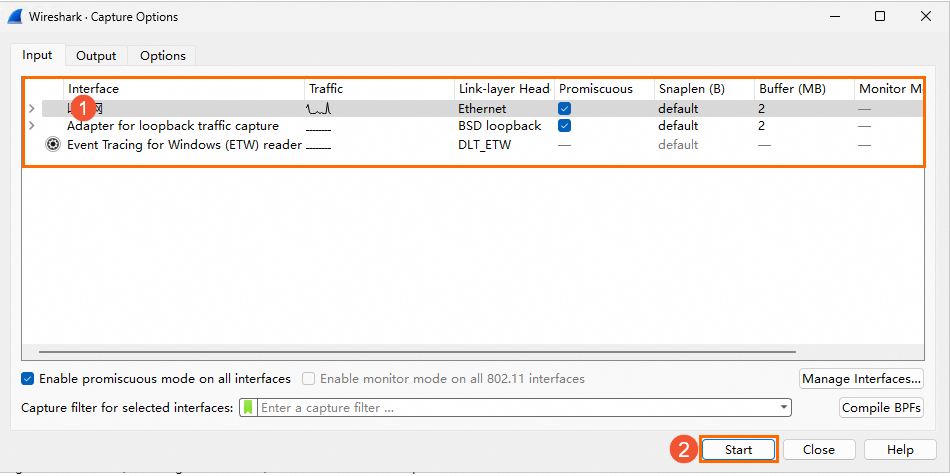
Na barra de ferramentas do Wireshark, escolha Statistics>Conversations.
-
A página Conversations exibe todas as comunicações de rede. O Wireshark fornece detalhes de tráfego nas camadas de enlace de dados, IP e TCP, incluindo o tráfego de ambos os endpoints. A captura de pacotes ao longo do tempo ajuda a identificar quais conexões e portas consomem mais tráfego.
A tabela de conversas inclui colunas como Address A, Address B, Packets, Bytes, Rel Start, Duration, bps A→B e bps A←B. Use os botões Follow Stream e Graph na parte inferior para rastrear e analisar ainda mais a tendência de tráfego de uma conversa selecionada.
É possível capturar pacotes para analisar melhor os dados de rede. Para obter mais informações, consulte Usar a ferramenta Wireshark em instâncias Windows.
Resolver alta utilização de largura de banda
A tabela a seguir lista as causas comuns de alta utilização de largura de banda de rede e suas soluções.
|
Sintomas |
Causa |
Solução |
|
Um programa ou processo de usuário anormal consome recursos de rede excessivos por um período prolongado, ou um endereço IP não autorizado acessa o serviço de forma maliciosa, resultando em alta carga de rede. |
O programa ou processo é anormal e consome recursos de rede excessivos durante a execução. |
|
|
Um programa ou processo de usuário normal consome recursos de rede excessivos por um período prolongado, ou um endereço IP específico acessa o serviço frequentemente, resultando em alta carga de rede. |
O programa é um processo ou aplicativo de negócios normal que consome recursos de rede excessivos durante a execução. |
Alto tráfego de rede e uso de CPU podem ocorrer devido a acessos frequentes de negócios ou serviços nativos do Windows (como atualizações). Se sua instância atingir um gargalo de desempenho de rede, considere as seguintes estratégias:
|
|
Um único programa ou processo de negócios ocasionalmente causa um pico breve e pouco frequente no uso de recursos de rede. |
O aplicativo de negócios requer otimização para lidar com alto consumo de rede acionado por cenários específicos (como uploads ou downloads de arquivos grandes). |
Otimize seu aplicativo de negócios. Considere otimizar seu código e ajustar parâmetros de configuração do aplicativo, como número de conexões, configurações de cache e configurações web e de banco de dados. |
|
Nenhum programa ou processo individual consome recursos de rede excessivos, mas a carga geral da rede é alta. |
Os recursos de rede necessários para os serviços na instância excedem a largura de banda da instância. |
Se a instância atingir um gargalo de desempenho de rede, aumente a largura de banda. Para obter mais informações, consulte Modificar a configuração de largura de banda de uma instância. Nota
Se a largura de banda máxima da instância ainda for insuficiente para suas necessidades de negócios, considere separar seus aplicativos hospedando diferentes serviços em servidores distintos. Por exemplo, use o RDS para hospedar seu serviço de banco de dados e reduzir o consumo de recursos e chamadas internas na instância ECS. |
Referências
Para obter informações sobre como solucionar problemas de alta utilização de largura de banda de rede em sistemas Linux, consulte Solucionar problemas de alta utilização de largura de banda de rede em uma instância Linux.
Se precisar coletar métricas de rede para análise de anomalias, use a ferramenta atop. Para obter mais informações, consulte Usar a ferramenta atop para monitorar métricas do sistema Linux.