Use o atop para monitorar a atividade do sistema e de processos em tempo real ou reproduzir snapshots de logs binários para diagnósticos históricos.
Instale o atop
-
Instale o atop:
Alibaba Cloud Linux 2/3, CentOS 7/8, or Fedora
# Update packages.
sudo yum update -y

# Install atop.
sudo yum install atop -y
Ubuntu or Debian
# Update packages.
sudo apt update -y

# Install atop.
sudo apt install atop -y
CentOS Stream 9 or Rocky Linux 9
# Update packages.
sudo dnf update -y

# Install the EPEL repository.
sudo dnf install epel-release -y

# Install atop.
sudo dnf install atop -y
openSUSE
# Update packages. sudo zypper update -y # Install atop. sudo zypper install atop atop-daemon -y -
Inicie o serviço atop:
sudo systemctl start atop -
Verifique se o serviço atop foi iniciado.
Execute
sudo systemctl status atop. O statusactive (running)indica sucesso.
Visualize métricas em tempo real
-
Execute
atop [sampling_interval_in_seconds] [number_of_samples]para entrar no modo interativo. A saída contém duas seções: visão geral dos recursos do sistema e detalhes dos processos.# View with default settings (refreshes every 10 seconds). atop # View system metrics every 5 seconds. atop 5 # Collect system metrics 30 times at 10-second intervals. atop 10 30 # Collect metrics 10 times at 30-second intervals and write the results to a file. atop 30 10 > /tmp/atop.mem-
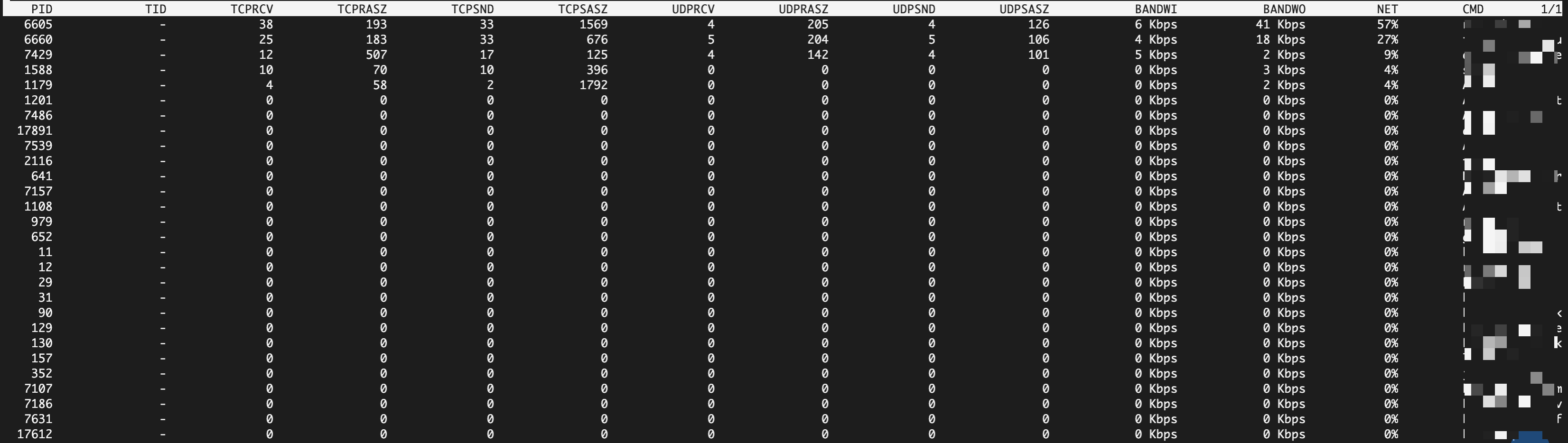
Visão geral dos recursos do sistema: Resume o uso de CPU, memória, swap, E/S de disco e rede.

-
Detalhes no nível do processo: Exibe o consumo de recursos por processo.
-
-
No modo interativo, use teclas de letra única para alternar visualizações ou ordenar processos.
Tecla
Função
Finalidade
c
Exibir a linha de comando completa
Visualizar os parâmetros de inicialização de um processo.
g
Visualização genérica (padrão)
Resumo de CPU, crescimento de memória e E/S de disco.
m/M
Visualização de memória/Ordenar por memória
Analisar o uso de memória, falhas de página e vazamentos de memória.
d/D
Visualização de disco/Ordenar por disco
Identificar processos com alta atividade de leitura/gravação em disco.
n/N
Visualização de rede/Ordenar por rede (requer instalação e carregamento do módulo de kernel netatop)
Identificar processos com alto tráfego de rede.
a
Visualização agregada
Agregar o consumo de recursos de todas as threads ou processos por programa.
C
Ordenar por CPU
Identificar os processos que mais consomem CPU.
h
Mostrar ajuda
Listar todos os atalhos de teclado.
q
Sair
Sair do modo interativo.
Visualize métricas históricas
O serviço atop grava periodicamente arquivos de log binários no diretório /var/log/atop/, nomeados no formato atop_YYYYMMDD.
Os logs doatopsão arquivos binários. Abri-los com um editor de texto comocat,lessouvimexibirá caracteres ilegíveis.
Leia logs históricos
-
Leia um arquivo de log histórico:
Execute
atop -r <log_file>para carregar um arquivo de log.# View today's log. atop automatically finds the log file for the current day. atop -r # View the log for a specific date. atop -r /var/log/atop/atop_YYYYMMDD -
Navegue até um horário específico no log:
Ao carregar um arquivo de log, o primeiro snapshot é exibido.
Pressione
tpara avançar ao próximo snapshot.Pressione
T(maiúsculo) para voltar ao snapshot anterior.Pressione
be insira um horário no formatoHH:MMpara ir diretamente a esse momento.
Configure o comportamento de log
Ajuste a frequência de registro, o período de retenção e o caminho de armazenamento modificando o arquivo de configuração do atop.
-
Abra o arquivo de configuração com o
vimou outro editor:-
Para RHEL e derivados (Alibaba Cloud Linux, CentOS, Fedora e Rocky Linux):
sudo vim /etc/sysconfig/atop -
Para Debian e derivados (Ubuntu e Debian) e openSUSE:
sudo vim /etc/default/atop
-
-
A configuração padrão contém os seguintes parâmetros:
LOGOPTS="" LOGINTERVAL=600 LOGGENERATIONS=28 LOGPATH=/var/log/atopLOGOPTS: Opções adicionais de log. Definir-Lcria um link simbólico em/var/log/atop/atop_currentapontando para o arquivo de log mais recente, facilitando o acesso durante a rotação de logs.LOGINTERVAL: Intervalo de amostragem em segundos. Padrão:600(10 minutos). Oatopregistra um snapshot a cada 10 minutos.LOGGENERATIONS: Retenção de logs em dias. Padrão:28. Oatopexclui logs mais antigos automaticamente.-
LOGPATH: Caminho de armazenamento dos logs. Padrão:/var/log/atop.Certifique-se de que o novo diretório exista e que o atop tenha permissões de gravação.
-
Reinicie o serviço
atoppara aplicar as alterações:sudo systemctl restart atop
Gere relatórios de métricas
O atopsar extrai dados dos arquivos de log binário do atop para gerar relatórios de desempenho do sistema.
Exemplos
-
Gere um relatório de utilização da CPU durante um período de 1 minuto (12 amostras em intervalos de 5 segundos):
atopsar -c 5 12 -
Gere um relatório de memória para um intervalo de tempo específico hoje:
# View the memory metric report for today from 18:00 to 18:01. atopsar -m -b 18:00 -e 18:01 -
Gere um relatório de memória para um intervalo de tempo específico em uma data específica:
# View the memory metric report for August 15, 2025, from 18:00 to 18:01.
atopsar -m -r /var/log/atop/atop_20250815 -b 18:00 -e 18:01
Sintaxe do comando atopsar
atopsar [options] [interval] [count][options]: Flags de tipo de relatório, como
-c(CPU),-m(memória) e-d(disco).[interval]: Intervalo de saída do relatório em segundos.
[count]: Número de iterações do relatório.
Referência de métricas
Visão geral dos recursos do sistema
Categoria da Métrica | Métrica | Descrição | Unidade |
ATOP | Hostname, Data | Nome do host, data e hora da amostragem. | - |
Intervalo de amostragem | Intervalo de tempo entre duas amostras. | Segundos | |
PRC (Totais de Processos) |
| Tempo total de CPU consumido por todos os processos em modo kernel. | Segundos |
| Tempo total de CPU consumido por todos os processos em modo usuário. | Segundos | |
| Número total de processos. | Unidade | |
| Número médio de threads em execução. | Unidade | |
| Número de threads em sono interrompível. | Item | |
| Número de threads em sono ininterruptível. | Unidade | |
| Número de processos zumbis. | Unidade | |
| Novos processos ou threads criados via clone durante o intervalo. | Contagem/segundo | |
| Processos encerrados durante o intervalo. | Contagem/segundo | |
CPU/cpu (Total/Por núcleo) |
| Tempo de CPU gasto em modo kernel. | % |
| Tempo de CPU gasto em modo usuário. | % | |
| Tempo de CPU gasto no tratamento de interrupções de hardware (irq) e software (softirq). | % | |
| CPU completamente ociosa. | % | |
| CPU ociosa aguardando E/S de disco. | % | |
| Tempo em que uma CPU virtual aguardou por uma CPU física (roubado pelo host ou outras VMs). | % | |
| Tempo de CPU gasto executando uma máquina virtual. | % | |
| Frequência média da CPU como porcentagem do máximo. | % | |
CPL (Carga da CPU) |
| Média de carga do sistema nos últimos 1, 5 e 15 minutos. | - |
| Trocas de contexto durante o intervalo. | Contagem/segundo | |
| Total de interrupções durante o intervalo. | Contagem/segundo | |
MEM (Memória Física) |
| Memória física total. | GiB/MiB |
| Memória livre não utilizada. | GiB/MiB | |
| Memória usada como cache de páginas para dados de arquivos. | GiB/MiB | |
| Páginas sujas modificadas, mas ainda não gravadas em disco. | MiB | |
| Memória usada como cache de buffer para metadados de dispositivos de bloco. | MiB | |
| Memória usada pelo alocador slab do kernel. | MiB | |
| Tamanho da memória compartilhada, incluindo tmpfs. | MiB | |
| (Somente sistemas de 32 bits) Memória balanceada para áreas de memória virtual. | MiB | |
SWP (Partição Swap) |
| Espaço total de swap. | GiB/MiB |
| Espaço de swap livre. | GiB/MiB | |
| Memória movida para swap, mas ainda em cache. | MiB | |
| Memória virtual total comprometida pelas aplicações. | GiB/MiB | |
| Memória virtual máxima que pode ser comprometida. | GiB/MiB | |
PAG (Atividade de Paginação) |
| Páginas verificadas pelo kernel para recuperar memória. | Páginas/segundo |
| Páginas recuperadas com sucesso após a verificação. | Páginas/segundo | |
| Paradas causadas por memória insuficiente durante a recuperação de páginas. | Contagem/segundo | |
| Páginas trazidas do swap para a memória física. | Páginas/segundo | |
| Páginas movidas da memória física para o swap. | Páginas/segundo | |
DSK (Disco) LVM (Volume Lógico) |
| Porcentagem de ocupação do disco. 100% indica saturação. | % |
| Solicitações de leitura/gravação concluídas durante o intervalo. | Contagem/segundo | |
| Tamanho médio de dados por solicitação de leitura/gravação. | KB | |
| Tempo médio por solicitação de leitura/gravação, incluindo fila e tempo de serviço. | Milissegundos | |
| Tempo médio de serviço de E/S, excluindo filas. | Milissegundos | |
NET (Rede) |
| Estatísticas de pacotes das camadas TCP e UDP. | Pacotes/segundo |
| Estatísticas de pacotes da camada IP: recebidos, enviados e encaminhados. | Pacotes/segundo | |
| Atividade de cada interface de rede. | - | |
| Pacotes recebidos/enviados pela interface. | Pacotes/segundo | |
| Velocidade de recepção/envio de dados. | Mbps | |
| Erros de recepção/envio na interface. | Contagem/segundo | |
| Pacotes descartados durante a recepção/envio na interface. | Contagem/segundo |
Detalhes no nível do processo
Visualização | Métrica | Descrição | Unidade |
Visualização Genérica (padrão) |
| Identificador único do processo. | - |
| R-executando, S-sono interrompível, D-sono ininterruptível, Z-zumbi, E-encerrado. | - | |
| Porcentagem de utilização da CPU. | % | |
| Porcentagem de uso de memória. | % | |
| Número de threads. | Unidade | |
| Falhas principais de página — leituras do disco para a memória. Indica pressão de E/S de disco. | Contagem/segundo | |
| Nome do executável. Pressione c para mostrar a linha de comando completa. | - | |
Visualização de Memória |
| Espaço total de endereçamento virtual solicitado pelo processo. | KiB/MiB/GiB |
| Memória física atualmente ocupada pelo processo. | KiB/MiB/GiB | |
| Tamanho da memória compartilhada. | KiB/MiB/GiB | |
| Crescimento da memória residente. Positivo = aumentando, negativo = diminuindo. | KiB | |
| Crescimento da memória virtual. | KiB | |
Visualização de Disco |
| Porcentagem do tempo total de ocupação do disco causada por este processo. | % |
| Dados lidos/gravados no disco. | KiB/MB | |
| Dados gravados no cache de páginas, mas excluídos antes da sincronização com o disco. | KiB/MB | |
Visualização de Rede |
| Porcentagem do tráfego total de rede gerado por este processo. | % |
| Dados TCP enviados/recebidos. | KiB/MB | |
| Dados UDP enviados/recebidos. | KiB/MB |
Aplicação em produção
Planejamento de espaço em disco: O tamanho do log do
atopdepende da frequência de coleta, da quantidade de processos e do período de retenção. Verifique o tamanho de um único arquivo de log comls -lh /var/log/atop/e multiplique porLOGGENERATIONSpara estimar o uso total.Intervalo de monitoramento: Para análises granulares, defina
LOGINTERVALcomo 30 segundos. Intervalos menores aumentam a E/S de disco e a sobrecarga de CPU doatop. Ajuste conforme sua carga de trabalho.
Perguntas frequentes
-
Por que recebo o erro
stat raw file: No such file or directoryao executaratop -r?Esse erro indica que o
atopnão encontra o arquivo de log para a data especificada. Possíveis motivos:O serviço
atopnão estava em execução naquela data.O log foi excluído pela rotação de logs (
LOGGENERATIONSexcedido).-
A data consultada está no futuro.
Verifique os arquivos de log disponíveis em
/var/log/atop.
-
Como reduzir o uso de espaço em disco pelo
atop?Modifique o arquivo de configuração e reinicie o serviço
atop:Reduza o período de retenção de logs: Diminua o valor de
LOGGENERATIONSno arquivo de configuração, por exemplo, de28para14.Diminua a frequência de coleta: Aumente o valor de
LOGINTERVALno arquivo de configuração, por exemplo, de600para1200.
-
Por que não vejo o tráfego de rede por processo ao pressionar a tecla
nno modo interativo do atop?O
atopnão rastreia o tráfego de rede por processo por padrão. Instale e carregue o módulo de kernelnetatoppara ativar essa funcionalidade.-
Instale o pacote de desenvolvimento do kernel e as ferramentas de compilação:
sudo yum install -y kernel-devel dkms elfutils-libelf-devel -
Baixe o código-fonte do netatop:
cd /usr/src/ && sudo wget https://www.atoptool.nl/download/netatop-3.2.2.tar.gz -
Extraia o código-fonte e acesse o diretório:
sudo tar -zxvf netatop-3.2.2.tar.gz && cd netatop-3.2.2 -
Compile e instale o módulo:
sudo make && sudo make install -
Inicie o serviço
netatop:sudo systemctl start netatop -
Verifique se o
netatopestá instalado.Execute o
atope pressionen. Uma colunaNETna lista de processos confirma o sucesso.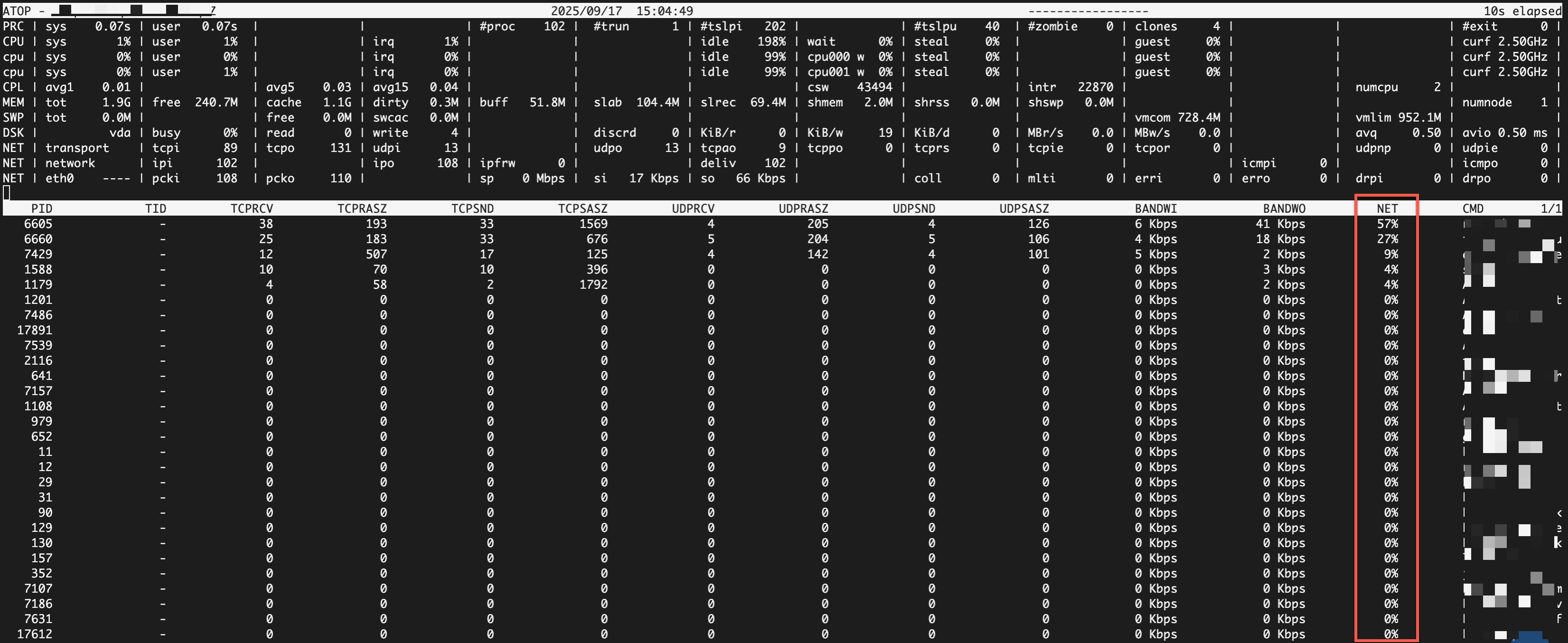
-