Proteção de dados
Tamanho do snapshot
Qual é a relação entre o tamanho do snapshot e a capacidade do disco?
Excluir arquivos em uma instância ECS reduz o espaço ocupado?
Por que o tamanho do meu snapshot é maior que a quantidade de dados exibida no sistema de arquivos?
Faturamento de snapshots
Como consultar os preços de snapshots em diferentes regiões?
Quais são as diferenças entre um plano de recursos do OSS e uma Storage Capacity Unit (SCU)?
Sou cobrado por usar o recurso de grupo consistente de snapshots?
Retenção e armazenamento de snapshots
Por que os snapshots automáticos não estão mais sendo criados para o meu disco?
Como impedir que meus snapshots sejam excluídos pela Alibaba Cloud?
Como excluir um snapshot que foi usado para criar uma imagem ou um disco?
Políticas de snapshot automático
Recuperação de dados
Como resolver exceções do disco do sistema em uma instância Windows?
Como restaurar rapidamente dados de um snapshot após a liberação de uma instância ECS?
Posso criar uma imagem personalizada a partir de um snapshot de disco de dados?
Como restaurar rapidamente dados de um snapshot após a liberação de uma instância ECS?
Como reconectar um disco de dados após reinicializar o disco do sistema de uma instância ECS Linux?
Outros
Apêndice
Substituição do disco do sistema
Antes de substituir um disco do sistema, recomendamos criar um snapshot para fazer backup dos seus dados. Certifique-se também de que o disco do sistema tenha pelo menos 1 GiB de espaço reservado. Caso contrário, a instância poderá falhar ao iniciar após a substituição do disco do sistema.
Para preços de discos do sistema, consulte a página de preços do Elastic Compute Service.
Prevenção contra perda de dados
Em cenários de alto risco, crie um snapshot para fazer backup dos seus dados. Esses cenários incluem modificação de arquivos críticos do sistema, backups rotineiros de dados, recuperação de uma instância liberada por engano, prevenção contra ataques de rede, substituição de sistema operacional, fornecimento de dados para um ambiente de produção e outras operações de alto risco. Se ocorrer um erro, reverta o disco para mitigar riscos. Para obter mais informações, consulte Criar manualmente um único snapshot e Reverter um disco usando um snapshot.
É possível criar snapshots para discos locais?
Não. Recomendamos implementar redundância de dados na camada de aplicação ou criar um conjunto de implantação para seu cluster a fim de melhorar a disponibilidade da aplicação. Para obter mais informações, consulte Discos locais.
Exclusão de arquivos e uso de espaço
Não. Excluir um arquivo apenas adiciona um marcador ao seu cabeçalho; essa operação não reduz a quantidade de espaço usada no disco.
Tamanho do snapshot maior que os dados do sistema de arquivos
Sintoma: Você exclui arquivos em uma instância Elastic Compute Service (ECS) e cria um snapshot. Nota que o tamanho do snapshot não diminuiu ou que o snapshot é maior que o uso de espaço em disco relatado pelo sistema de arquivos.
-
Causa: Operações como formatar um sistema de arquivos, excluir arquivos e gravar dados reduzem o número de blocos vazios em um disco. Isso reduz a capacidade de eliminar blocos vazios quando um snapshot é criado. O resultado é um tamanho de snapshot maior que os dados exibidos no sistema de arquivos. A inconsistência entre o tamanho do sistema de arquivos e o tamanho do snapshot pode ter os seguintes motivos:
Os metadados do sistema de arquivos ocupam espaço em disco.
Durante a inicialização, um grande número de blocos de dados é gravado no sistema de arquivos. Essas operações de gravação ocupam espaço em disco. Um bloco é uma unidade lógica de armazenamento. O Elastic Block Storage divide os endereços de bloco lógico (LBAs) em um disco nesses blocos de tamanho igual.
Para reduzir a sobrecarga de desempenho, o sistema de arquivos cria apenas um marcador de exclusão nas propriedades do arquivo quando um arquivo é excluído. O disco não tem conhecimento da instrução de exclusão. Portanto, os blocos de dados permanecem em estado alocado e são copiados para o snapshot. Isso faz com que o tamanho do snapshot seja maior que o tamanho do sistema de arquivos.
Módulos como Virtio-block para drivers de virtualização KVM e Block-front para Xen não suportam o comando TRIM. O comando de E/S de disco TRIM indica que um segmento de dados não está mais em uso e pode ser excluído. Sem ele, o disco permanece sem saber que os dados foram excluídos.
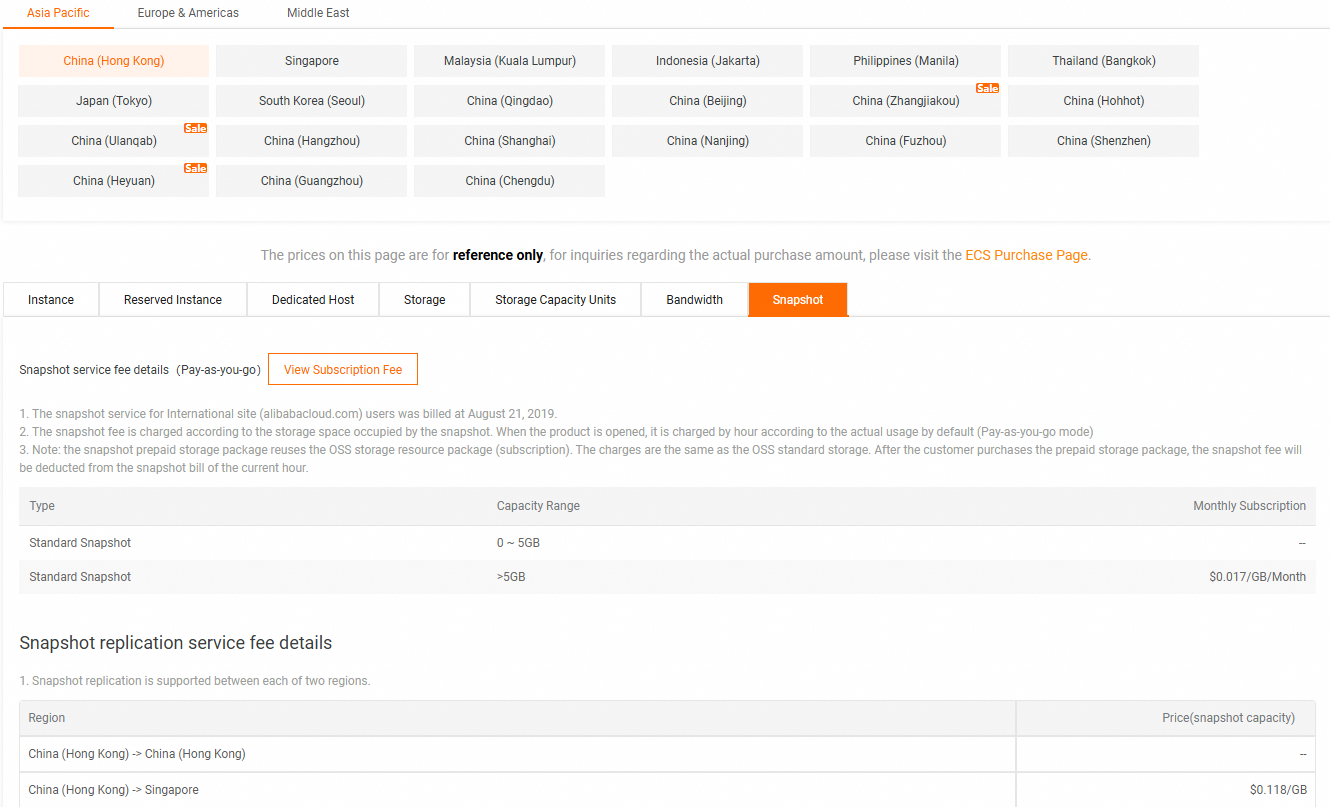
Visualização de preços de snapshots por região
Acesse a Página de Detalhes de Preços do ECS e clique em na aba Pricing. Na aba Snapshot, visualize os preços unitários de snapshots em diferentes regiões.
Diferenças entre planos de recursos do OSS e SCUs
Plano de recursos do OSS: Um plano de recursos do Object Storage Service (OSS) é um plano de recursos por assinatura. Inclui vários tipos, como planos de armazenamento e planos de transferência de dados. Para obter mais informações, consulte Planos de recursos.
Storage Capacity Unit (SCU): Uma SCU é um plano de recursos por assinatura que pode ser usado para compensar as taxas de armazenamento de vários produtos de armazenamento, como discos, snapshots e Object Storage Service (OSS). Após comprar uma SCU, ela compensa automaticamente as faturas de pagamento conforme o uso para discos e snapshots na mesma região. Se a capacidade real dos seus discos e snapshots exceder a capacidade da SCU, o uso excedente será automaticamente faturado com base no pagamento conforme o uso. Para obter mais informações, consulte Storage Capacity Unit (SCU).
Quais métodos de faturamento são usados para snapshots?
As taxas que você pode incorrer pelo uso de snapshots incluem taxas de armazenamento de snapshots e taxas de tráfego de replicação de snapshots. Por padrão, o método de faturamento de pagamento conforme o uso é utilizado. Você pode comprar uma Storage Capacity Unit (SCU) para compensar taxas de armazenamento de snapshots. No entanto, esses planos não podem ser usados para compensar taxas de tráfego de replicação de snapshots. Para obter mais informações, consulte Faturamento de snapshots .
Existe uma cota gratuita para snapshots?
Para regiões fora da China continental, a Alibaba Cloud fornece uma cota gratuita de 5 GB para snapshots. Você é cobrado por qualquer uso que exceda essa cota. Para obter mais informações sobre o faturamento de snapshots, consulte Faturamento de snapshots.
Cobranças por ativar snapshots
Ativar o serviço de snapshot é gratuito. Após criar um snapshot, você é faturado com base no tamanho do snapshot.
Para obter mais informações sobre o faturamento de snapshots, consulte Faturamento de snapshots.
Para obter mais informações sobre como ativar snapshots, consulte Ativar snapshots.
Cobranças por políticas de snapshot automático
As políticas de snapshot automático são gratuitas, mas você é cobrado pelos snapshots que elas criam. Todos os snapshots, sejam automáticos ou manuais, incorrem em cobranças. Para obter mais informações, consulte Faturamento de snapshots.
Cobranças por grupos consistentes de snapshots
Um grupo consistente de snapshots é gratuito, mas você é cobrado pela capacidade dos snapshots individuais de disco que ele contém. Para obter mais informações, consulte Faturamento de snapshots.
Retenção de snapshots após exclusão de disco
Snapshots manuais não são excluídos.
A exclusão de snapshots automáticos depende de você ter ativado o atributo Delete Automatic Snapshots While Releasing Disk. Para obter mais informações, consulte Configurar snapshots automáticos para serem liberados com seus discos.
Snapshots automáticos não estão mais sendo criados
Quando seu disco atinge sua cota de snapshots, o sistema exclui o snapshot automático mais antigo para abrir espaço para um novo. Snapshots manuais não são afetados.
Uma política de snapshot automático é executada apenas quando o disco está conectado a uma instância.
Perda de snapshots durante a reinicialização do disco
Não. Reinicializar um disco não exclui seus snapshots manuais ou automáticos.
Perda de snapshots durante a substituição do disco do sistema
Snapshots manuais do disco do sistema anterior são retidos. Se os snapshots automáticos estiverem configurados para serem liberados com o disco, eles serão excluídos.
Quando você substitui um disco do sistema, o ID do disco muda. Snapshots do disco do sistema anterior não podem ser usados para reverter o novo disco do sistema.
Baixar ou exportar snapshots
Não. Não é possível baixar ou exportar snapshots diretamente. Em vez disso, primeiro crie uma imagem personalizada a partir de um snapshot e depois exporte a imagem personalizada.
Limites se aplicam quando você exporta imagens personalizadas. Primeiro, confirme se a imagem criada a partir do snapshot atende aos requisitos de exportação.
Visualizar dados em um snapshot
Não é possível visualizar dados diretamente em um snapshot. Visualize os dados armazenados em um snapshot usando um dos seguintes métodos:
Crie um disco a partir de um snapshot e conecte o novo disco a uma instância ECS para visualizar os dados armazenados no snapshot.
Crie uma imagem personalizada a partir de um snapshot e use a imagem personalizada para criar uma nova instância ECS a fim de visualizar os dados armazenados no snapshot.
Armazenar imagens personalizadas de snapshots no OSS
Não. Uma imagem personalizada não pode ser armazenada diretamente em um bucket do OSS. Exporte a imagem personalizada criada a partir do snapshot para um bucket do OSS especificado e, em seguida, baixe-a e use-a a partir desse bucket. Para obter mais informações, consulte Exportar uma imagem personalizada.
Impedir a exclusão automática de snapshots
-
O período de retenção de um snapshot determina se ele será excluído.
Ao criar manualmente um snapshot ou criar uma política de snapshot automático, você pode optar por retê-lo permanentemente ou por um número personalizado de dias. Um snapshot é excluído automaticamente pelo sistema após o término do seu período de retenção. Estenda o período de retenção de snapshots manuais e automáticos conforme necessário. Para obter mais informações, consulte Estender o período de retenção de um snapshot.
Snapshots automáticos são excluídos antes de suas datas de expiração se a propriedade Delete automatic snapshots along with the disk estiver ativada e o disco associado for liberado (manualmente, com uma instância ou devido a uma substituição de disco do sistema). Desative a propriedade Delete automatic snapshots along with the disk para impedir que os snapshots sejam excluídos quando o disco for liberado. Para obter mais informações, consulte Definir se deve liberar snapshots automáticos com discos.
Exclusão de snapshots após operações de disco ou instância
|
Cenário |
Substituir disco do sistema |
Liberar instância |
Liberar disco |
|
Snapshot manual |
Não afetado. |
||
|
Snapshot automático |
|
Se os atributos Release Disk with Instance e Delete Automatic Snapshots While Releasing Disk estiverem ativados, o disco será liberado junto com a instância e os snapshots automáticos serão liberados junto com o disco. |
|
Excluir snapshots usados por imagens ou discos
É possível forçar a exclusão de um snapshot que foi usado para criar um disco. Após excluir o snapshot, você não poderá mais executar operações que dependam do estado de dados do snapshot original, como reinicializar um disco.
Para um snapshot que foi usado para criar uma imagem personalizada, você deve excluir a imagem antes de poder excluir o snapshot.
Para obter mais informações, consulte Excluir um snapshot.
Erro ao excluir um snapshot associado
Seu snapshot foi usado para criar uma imagem personalizada. Você deve excluir essa imagem personalizada antes de poder excluir o snapshot. Para obter mais informações, consulte Excluir uma imagem personalizada.
Execução de política de snapshot com imagens ou discos derivados
Não. Você pode associar uma política de snapshot automático existente a um disco. Após a associação, a Alibaba Cloud cria automaticamente snapshots para o disco nos horários ou intervalos especificados na política. Isso não impede a execução da política de snapshot automático.
Aplicar várias políticas de snapshot a um disco
Por padrão, apenas uma política pode ser vinculada a um único disco. Para vincular várias políticas, consulte Aplicar uma política de snapshot automático a discos.
Ao criar uma política de snapshot automático e definir o período de retenção como Permanently Retained, os snapshots podem ser excluídos?
Sim, é possível.
Se você não precisar mais de um snapshot, poderá excluí-lo manualmente. Para obter mais informações, consulte Excluir um snapshot.
Você também pode ativar o atributo Delete Automatic Snapshots While Releasing Disk. Ao liberar o disco, seus snapshots automáticos também serão excluídos.
Disco de dados desaparece após reinicialização ou reinicialização do sistema
Sintoma: Após uma instância Linux ser reiniciada ou reinicializada, você faz login na instância e executa o comando
df -hpara verificar os pontos de montagem do disco, mas descobre que o disco de dados está ausente.-
Causa:
Reinicialização da instância: Se você não gravou as informações de montagem em /etc/fstab antes de reiniciar a instância, a instância não monta automaticamente o disco de dados após a reinicialização.
Reinicialização do disco do sistema: Reinicializar o disco do sistema redefine o arquivo /etc/fstab. A instância não monta automaticamente o disco de dados após a reinicialização do disco do sistema.
-
Solução:
Esta solução usa a partição /dev/xvdb1 de uma instância não otimizada para E/S como exemplo. Para um disco de dados conectado a uma instância otimizada para E/S que não usa o protocolo NVMe, o nome do dispositivo de disco é /dev/vd[b-z]. Para um disco de dados conectado a uma instância otimizada para E/S que usa o protocolo NVMe, o nome do dispositivo de disco é /dev/nvmeXn1. Execute as operações com base no seu cenário real.
Execute o comando
mount /dev/xvdb1para remontar o disco de dados.Execute o comando
mountpara visualizar o tipo de sistema de arquivos da partição do disco de dados /dev/xvdb1.-
Assumindo que a partição /dev/xvdb1 use o sistema de arquivos ext3, execute o seguinte comando para gravar as informações de montagem do disco de dados no arquivo /etc/fstab.
echo '/dev/xvdb1 /data ext3 defaults 0 0' >> /etc/fstab No console, reinicie a instância ECS.
Partições após reverter um disco reparticionado
A reversão de um disco restaura o disco para o estado no momento em que o snapshot foi criado. Se o disco não tivesse sido reparticionado naquele momento, ele não terá várias partições após a reversão.
Erro de reversão de disco: "instance must be stopped"
Sintoma: Ao reverter um disco, você recebe a mensagem de erro "To roll back the disk, you must stop the instance. Make sure that no snapshots are being created for the disk and that you have not changed the operating system."
Causa: Esse erro geralmente é causado por uma propriedade de disco ou status de disco incorreto.
-
Solução: Solucione o problema com base no status da instância e nas tarefas de snapshot relacionadas.
-
Verifique se a instância está parada.
Você só pode reverter um disco para uma instância parada. Visualize o status da instância na página Instances no console.
-
Verifique se o disco do sistema da instância associada ao snapshot foi substituído.
Se o sistema operacional for substituído, o disco do sistema da instância será automaticamente recriado a partir da nova imagem e o ID do disco do sistema mudará. Portanto, os snapshots originais da instância não poderão mais ser usados para reversão. No entanto, você pode criar uma imagem personalizada a partir de um snapshot e, em seguida, substituir o disco do sistema por essa imagem personalizada para restaurar a instância ao estado do snapshot. Para obter mais informações, consulte Criar uma imagem personalizada a partir de um snapshot e Substituir o sistema operacional (substituir o disco do sistema).
-
Verifique se um snapshot está sendo criado para o disco.
Para garantir a consistência dos dados, você não pode executar uma operação de reversão se uma tarefa de snapshot estiver em andamento para o disco. Na página Instance Details, clique em na aba Snapshot e verifique se há alguma tarefa de snapshot onde o Progress não seja 100% e o Status seja Processing.
Para realizar a reversão do disco mais cedo, interrompa a tarefa de criação de snapshot selecionando o snapshot e clicando em Delete Snapshot.
-
Restaurar dados de um snapshot após a liberação da instância
Após a liberação de uma instância ECS, use os seguintes métodos para restaurar rapidamente seus dados:
Crie uma instância a partir de uma imagem personalizada ou compartilhada.
-
Conecte-se à nova instância ECS, verifique se os dados foram totalmente restaurados e copie ou processe os dados posteriormente.
ImportanteCriar uma nova instância pode gerar taxas de computação e armazenamento. Recomendamos que você libere a instância assim que a recuperação de dados for concluída para evitar cobranças adicionais.
Usar snapshots antigos do disco do sistema para reversão
Não.
Reverter um disco para uma instância diferente
Não. Para reverter um disco usando um snapshot, você deve revertê-lo para a instância original. No entanto, você pode usar o snapshot do disco de dados anterior para criar um novo disco e conectá-lo à nova instância. Para obter mais informações, consulte Criar um disco de dados a partir de um snapshot e Conectar um disco de dados.
Motivos para falha na reversão de disco
Verifique o status do snapshot com base na mensagem de erro recebida durante a reversão do disco. Para problemas comuns e soluções, consulte as perguntas sobre reversão de disco em Perguntas frequentes sobre Elastic Block Storage.
Usar snapshots de disco de dados para criar imagens personalizadas
Não. O disco correspondente ao snapshot usado para criar uma imagem personalizada deve ser um disco do sistema.
Como recuperar rapidamente dados de um snapshot após a liberação de uma instância ECS
Após a liberação de uma instância ECS, recupere dados rapidamente da seguinte forma:
Crie uma instância a partir de uma imagem personalizada ou compartilhada.
-
Conecte-se remotamente à nova instância ECS, verifique se os dados foram totalmente recuperados e copie-os ou processe-os posteriormente.
ImportanteCriar uma nova instância pode gerar taxas de computação e armazenamento. Após a conclusão da recuperação de dados, libere a instância o mais rápido possível para evitar cobranças adicionais.
Reconectar um disco de dados após a reinicialização do sistema
Em uma instância Linux, reinicializar o disco do sistema não altera o conteúdo do disco de dados, mas as informações de montagem do disco de dados são perdidas. Suponha que, antes de o disco do sistema ser reinicializado, a partição do disco de dados conectada à instância fosse nomeada /dev/vdb1 e o ponto de montagem fosse nomeado /InitTest. Após reiniciar a instância Linux, siga estas etapas para criar um novo ponto de montagem e montar a partição do disco de dados.
-
Execute o comando
mountpara visualizar as informações de montagem do disco de dados.O resultado não contém informações sobre /dev/vdb1.
Execute
fdisk -lpara visualizar as informações da partição do disco de dados.Execute
cat /etc/fstabpara verificar o nome do ponto de montagem original da partição do disco de dados /dev/vdb1.-
Execute
mkdir /InitTestpara recriar o ponto de montagem para a partição do disco de dados.O novo ponto de montagem deve ser o mesmo que o ponto de montagem de /dev/vdb1 antes de o disco do sistema ser reinicializado.
Execute
mount /dev/vdb1 /InitTestpara remontar a partição do disco de dados.Execute
df -hpara verificar o resultado da montagem.-
Siga estas etapas para verificar se o disco de dados /dev/vdb1 pode ser montado automaticamente.
Execute o comando
umount /dev/vdb1para desmontar /dev/vdb1.-
Execute
mountpara visualizar as informações de montagem.Se a desmontagem for bem-sucedida, o resultado não conterá informações sobre /dev/vdb1.
Execute
mount -apara montar automaticamente /dev/vdb1.-
Execute
mountpara visualizar as informações de montagem.Se a montagem automática for bem-sucedida, o resultado conterá informações sobre /dev/vdb1.
Diferenças entre snapshots manuais e automáticos
Snapshots manuais e automáticos são essencialmente iguais. Ambos são uma cópia completa dos dados de um disco em um ponto específico no tempo. No entanto, apresentam as seguintes diferenças:
-
Método de criação
Snapshots manuais devem ser criados manualmente. Acesse a página de snapshots ou discos, personalize os parâmetros do snapshot conforme necessário e crie manualmente um snapshot para um disco. Para obter mais informações, consulte Criar manualmente um único snapshot.
Snapshots automáticos dependem de uma política de snapshot automático. Após criar e ativar uma política de snapshot automático, a Alibaba Cloud cria automaticamente snapshots para o disco nos horários ou intervalos especificados na política. Para obter mais informações, consulte Criar uma política de snapshot automático.
-
Origem do snapshot
Na lista de snapshots, visualize a origem de snapshots manuais e automáticos:
A Snapshot Source de um snapshot automático é Automatic Snapshot.
A Snapshot Source de um snapshot manual é Manual Snapshot.
-
Nome do snapshot
O nome de um snapshot manual é personalizado quando o snapshot é criado.
-
O nome de um snapshot automático começa com auto2,0 e segue o formato auto2,0_yyyyMMdd_SnapshotPolicyId, onde:
auto2,0: Indica um snapshot automático, distinguindo-o de um snapshot manual.
yyyyMMdd: A data em que o snapshot foi criado, onde y é o ano, M é o mês e d é o dia.
SnapshotPolicyId: O ID da política de snapshot automático correspondente ao snapshot.
As seguintes restrições se aplicam ao usar snapshots manuais e automáticos:
-
Discos da série ESSD (ESSD, ESSD AutoPL, ESSD Entry e Zone-redundant ESSD)
Um único disco suporta a criação simultânea de snapshots manuais e automáticos. No entanto, há um limite para o número máximo de criações simultâneas de snapshots. Para obter mais informações, consulte Limites de snapshots. Se o número de snapshots simultâneos sendo criados para um disco atingir o limite, as solicitações subsequentes de criação simultânea de snapshots falharão.
-
Discos legados (SSDs padrão, discos ultra e discos básicos)
A criação simultânea de snapshots manuais e automáticos não é suportada.
No momento da criação de um snapshot automático, se uma tarefa de criação de snapshot (manual ou automática) já estiver em andamento para o disco, o sistema não criará um snapshot automático naquele momento. Ele criará o snapshot automático no próximo horário agendado.
Se uma tarefa de criação de snapshot automático estiver em andamento para um disco, você deverá aguardar sua conclusão antes de poder criar um snapshot manualmente.
Alterar o nome de um snapshot
Acesse Console do ECS - Snapshots.
Passe o ponteiro do mouse sobre o nome do snapshot, clique em no ícone mostrado na figura, altere o nome e clique em OK.

Relação entre sistemas de arquivos, discos e snapshots
Você cria um sistema de arquivos em uma partição de disco. O sistema de arquivos gerencia o espaço em disco e suas operações de gerenciamento são finalmente convertidas em solicitações de E/S de disco. O disco registra o status dos blocos de dados e copia os dados para o Object Storage Service (OSS) conforme necessário. Esse processo cria um snapshot. A relação entre o sistema de arquivos e um snapshot é mostrada na figura a seguir:

Na figura, qualquer bloco de dados já gravado é registrado no snapshot, mesmo que o arquivo tenha sido excluído. Isso ocorre porque excluir um arquivo apenas marca seu cabeçalho para reutilização e não reduz a quantidade de espaço usada no disco.
Diferenças entre snapshots e imagens
Uma imagem é um modelo para criar instâncias, enquanto um snapshot é um backup dos dados de uma instância.
A figura a seguir mostra que um snapshot é um backup de dados de uma instância em um ponto específico no tempo. Você pode criar uma imagem personalizada a partir do ECS 1 ou de seu snapshot. Em seguida, pode usar a imagem personalizada para criar outra instância.

Reinicializar vs. substituir um disco do sistema
As principais diferenças são mostradas na tabela a seguir:
|
Item |
Reinicializar disco |
Substituir disco do sistema |
|
Diferenças funcionais |
A reinicialização restaura a instância ao seu estado inicial sem alterar o sistema operacional. |
Substitui o sistema operacional existente por um diferente. |
|
Impacto no disco do sistema |
|
|
|
Impacto nos discos de dados |
Os discos de dados não são afetados. |
Os discos de dados não são afetados. |
|
Impacto nos snapshots |
|
|
|
Faturamento |
Reinicializar um disco do sistema é gratuito. O sistema operacional permanece inalterado, portanto, os itens faturáveis não mudam. |
Substituir um sistema operacional é gratuito, mas taxas são cobradas nos seguintes casos:
|
Monitorar a criação de snapshots
Use o Cloud Monitor para assinar notificações de eventos do sistema ECS. Para o nome do evento, selecione Disk snapshot creation completed. Em seguida, verifique o campo result no corpo do evento para determinar se o snapshot foi criado. Quando o campo result for accomplished, indica conclusão, e failed indica falha. Para obter mais informações sobre assinaturas de eventos e notificações de eventos, consulte Assinar notificações de eventos do sistema ECS e Notificações de eventos de snapshot.