Após o administrador atribuir um cloud phone a você, faça logon no cliente desktop do Alibaba Cloud Workspace com as credenciais fornecidas para acessá-lo e gerenciá-lo.
Pré-requisitos
Antes de começar, verifique se você possui:
Credenciais de logon — O administrador envia essas informações para o seu e-mail designado após a atribuição do cloud phone. As credenciais incluem o ID da sua organização (ou ID da rede corporativa), nome de usuário e senha inicial.
-
O cliente desktop — Baixe gratuitamente o cliente do Alibaba Cloud Workspace em Baixar cliente do Alibaba Cloud Workspace. Plataformas suportadas:
Web: Google Chrome ou Firefox
Windows: Windows 7 de 64 bits e versões posteriores
macOS: macOS 10.15 e versões posteriores
Se você for administrador, crie e atribua os cloud phones primeiro:
Faça logon no cliente
Os passos a seguir usam o cliente Windows (v7.3.1) como exemplo.
-
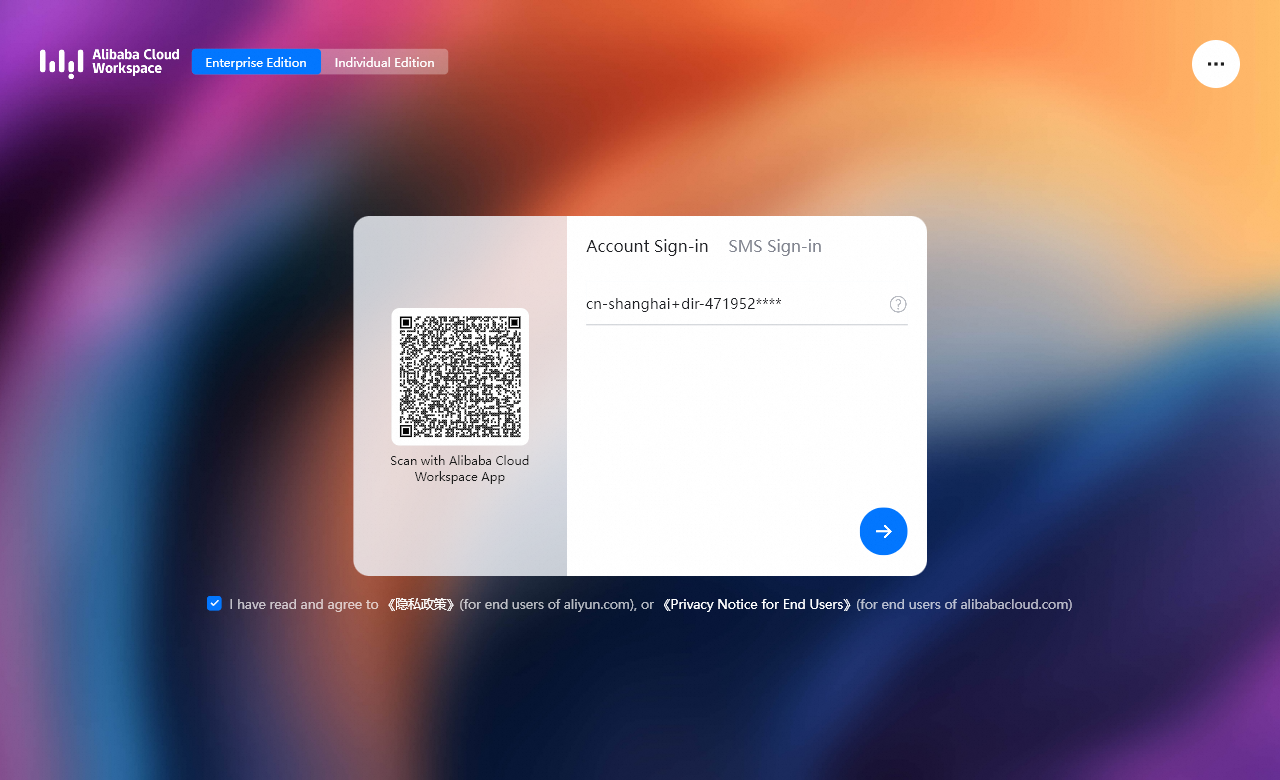
Abra o cliente Windows. Na parte superior da página, selecione Enterprise Edition, marque a caixa de seleção do contrato de serviço, insira o ID da sua organização ou o ID da rede corporativa e clique em no ícone de seta.
-
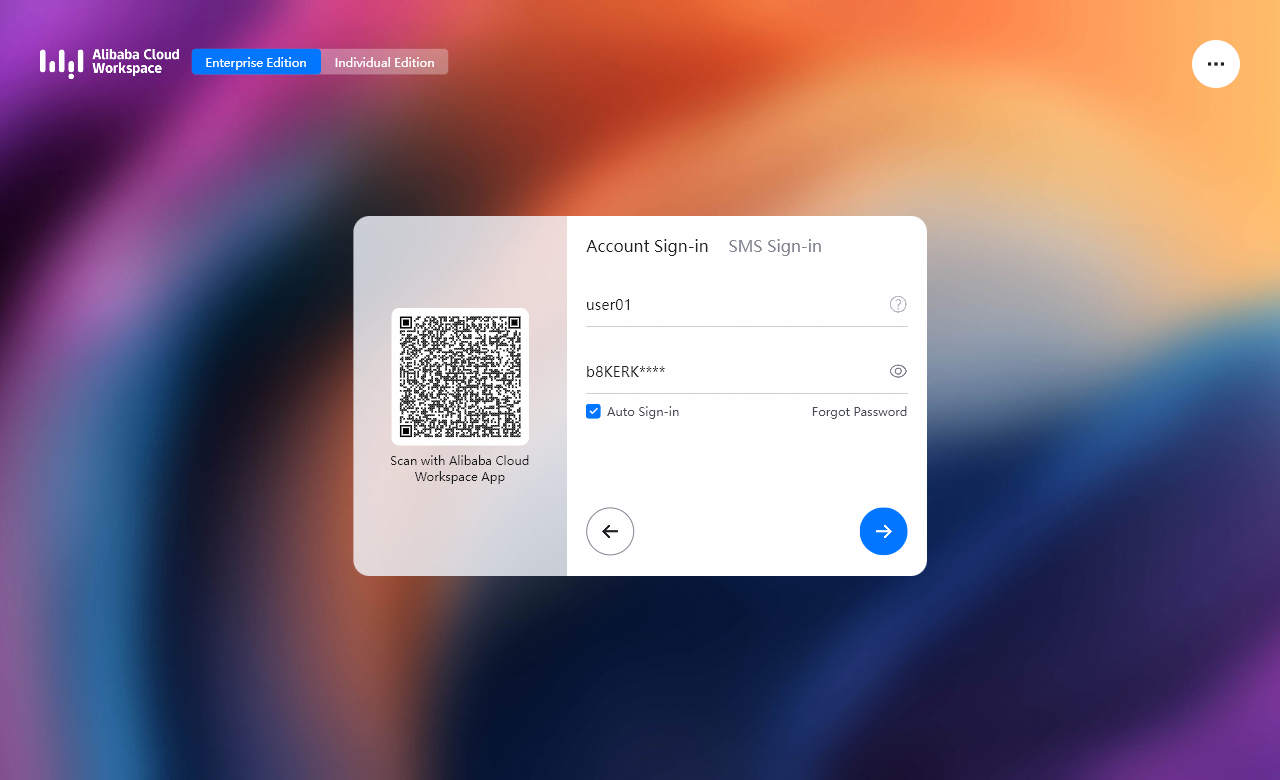
Insira seu username e password e clique em no ícone de seta.
NotaNo primeiro login, use a senha inicial recebida no e-mail de credenciais. O sistema solicitará a definição de uma nova senha imediatamente. A senha inicial é válida por três dias. Caso ela expire, clique em Forgot password para obter uma nova.
Após o logon, os recursos de nuvem atribuídos aparecem na lista de recursos de nuvem. Clique em no ícone de conexão em um cartão de recurso para abri-lo. Se nenhum cloud phone estiver visível, entre em contato com o administrador para confirmar se um telefone foi atribuído à sua conta.
Visão geral da interface do cliente
Lista de recursos de nuvem
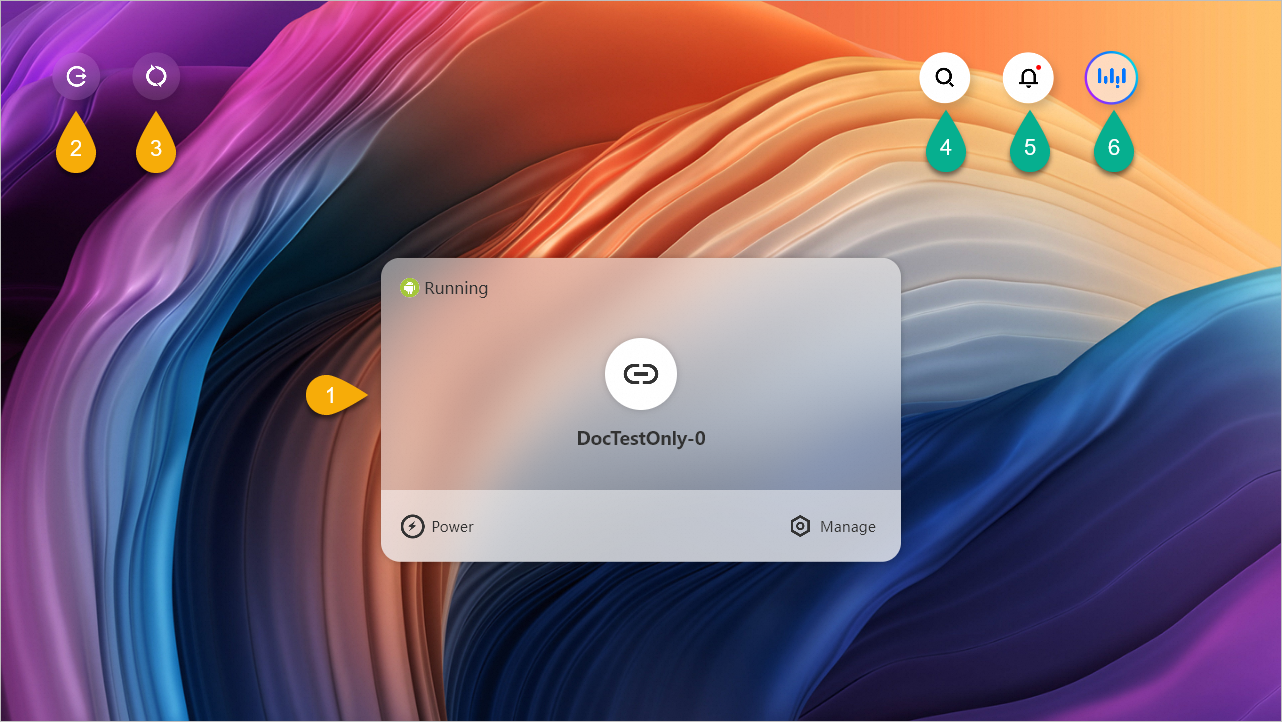
Os controles numerados na lista de recursos de nuvem correspondem às seguintes ações:
Cartão do cloud phone — Inicie, desligue ou reinicie um cloud phone e conecte-se a ele.
Log out — Saia do cliente.
Refresh — Recarregue a lista de recursos de nuvem.
Search — Localize um cloud phone pelo nome. Há suporte para busca aproximada.
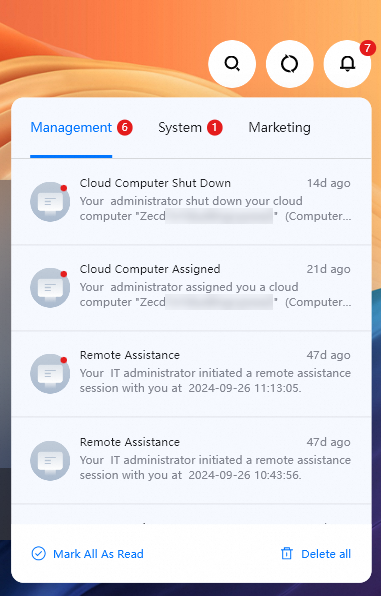
Notification center — Visualize mensagens de eventos de Gerenciamento, Sistema e Marketing.
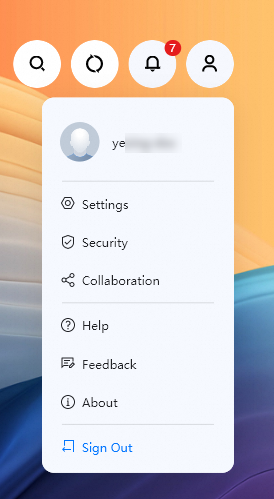
Profile menu — Acesse Resumo da Conta, Configurações e Feedback.
Menu de perfil
Central de notificações
Conecte-se a um cloud phone
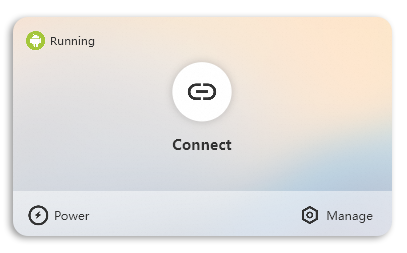
O status do cartão determina como abrir um cloud phone:
Running — Clique em Connect no cartão para abrir a janela do cloud phone.
In Use — A janela do cloud phone já está aberta. Clique em Show Window para trazê-la ao primeiro plano.
Desconecte-se de um cloud phone
Para desconectar, use um destes métodos:
Clique em no ícone de desconexão no canto superior direito ou superior esquerdo da janela do cloud phone.
Clique em DesktopAssistant na tela do cloud phone e, em seguida, clique em Disconnect.
Reordene os cartões de cloud phone
Arraste um cartão de cloud phone para reorganizá-lo. O novo layout sincroniza em todos os clientes do Alibaba Cloud Workspace conectados com a sua conta.
Gerencie um cloud phone
Controle a energia
Gerencie o estado de energia de um cloud phone diretamente pelo cartão.
Inicie um cloud phone
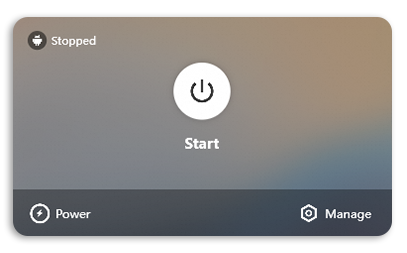
Se um cartão estiver esmaecido e exibir Stopped, clique em Start. O status muda para Running assim que o telefone estiver pronto.
Desligue um cloud phone
Salve ou faça backup de dados importantes antes de desligar. Os processos em execução são encerrados imediatamente, o que pode causar perda de dados não salvos.
Desconecte-se do cloud phone, escolha Power > Shut Down no cartão e clique em OK.
Reinicie um cloud phone
Salve ou faça backup de dados importantes antes de reiniciar. Os processos em execução são encerrados imediatamente, o que pode causar perda de dados não salvos.
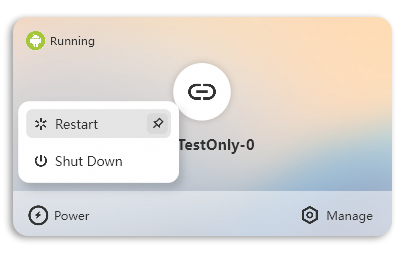
Desconecte-se do cloud phone, escolha Power > Restart no cartão e clique em OK.
Fixe uma opção de energia
Para fixar uma opção de energia usada frequentemente, clique em Power no cartão e clique em no ícone de alfinete ao lado da opção desejada. A opção fixada aparece ao lado de Power para acesso rápido. Apenas uma opção pode ser fixada por vez. Se necessário, também é possível desafixar uma opção previamente fixada.
Visualize detalhes do cloud phone
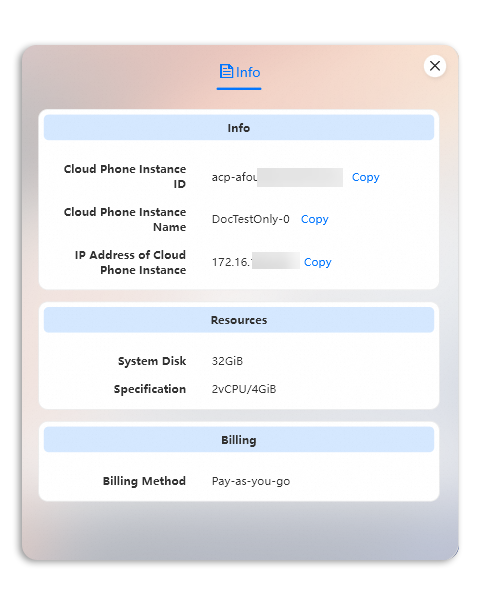
Clique em Manage em um cartão de cloud phone para abrir a aba Info. Essa aba exibe as informações básicas, a configuração e os detalhes de faturamento do telefone.
Visualize métricas de desempenho
Clique em DesktopAssistant na tela do cloud phone e selecione Metrics para visualizar as métricas do dispositivo.
|
Métrica |
Descrição |
|
CPU Workload |
Utilização da CPU do cloud phone. Quando o valor fica vermelho, indica sobrecarga — suspenda ou interrompa processos de menor prioridade para reduzir a carga. |
|
Latency |
Tempo de resposta para solicitações enviadas do cloud phone para a nuvem pelo canal Adaptive Streaming Protocol (ASP). |
|
Upstream |
Taxa máxima de upload de dados para o cloud phone. |
|
Downstream |
Taxa máxima de download de dados do cloud phone. |