Todos os produtos
Search
Central de documentação

Elastic Container Instance:Analyze network issues with tcpdump

Última atualização: Oct 27, 2026

O Elastic Container Instance (ECI) oferece um recurso de tcpdump com um clique para capturar e analisar pacotes de rede e monitorar o tráfego. Este tópico explica como usar o tcpdump para capturar pacotes e solucionar problemas de rede em contêineres.

Contexto

Quando um contêiner apresenta problemas de rede, talvez seja necessário capturar pacotes para diagnosticar a falha. No entanto, você pode enfrentar os seguintes desafios:

  • A captura de pacotes geralmente exige acesso ao contêiner por meio do comando exec. Se houver uma falha de rede, o contêiner pode não estar em execução, o que impede o uso do exec.

  • A captura requer a ferramenta tcpdump, que talvez não esteja instalada no rootfs do contêiner.

Para resolver essas questões, o ECI disponibiliza o recurso de tcpdump com um clique. O funcionamento é o seguinte:
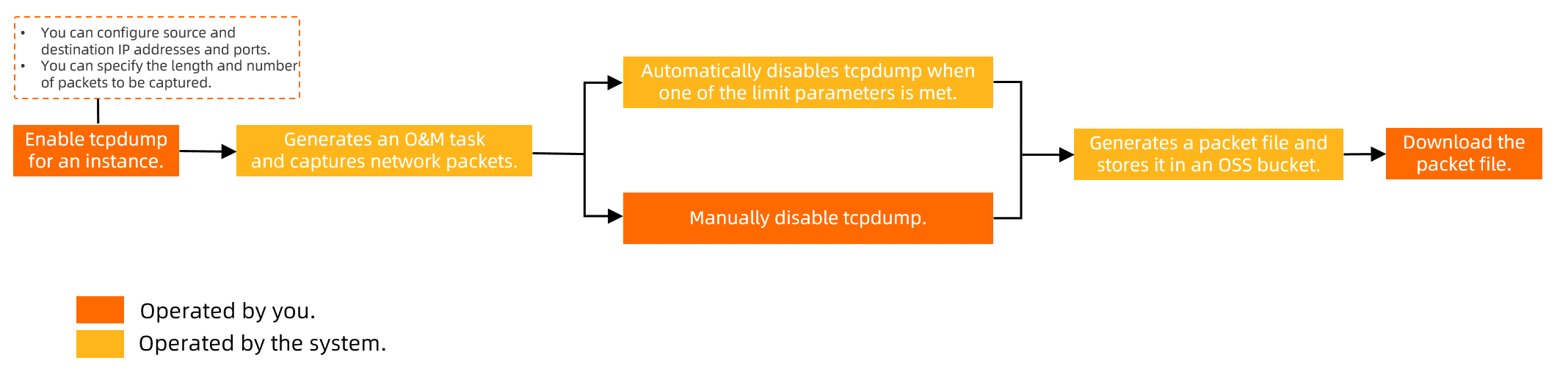
tcpdump

Limitações

O recurso tcpdump não é compatível nas seguintes regiões: China (Ulanqab), China (Heyuan), China (Guangzhou), Philippines (Manila), South Korea (Seoul), Thailand (Bangkok) e Malaysia (Kuala Lumpur).

Procedimento

Use o recurso tcpdump no console do Elastic Container Instance ou chame uma operação da OpenAPI.

Console

  1. Faça login no Elastic Container Instance console.

  2. Ative o tcpdump para a instância ECI.

    1. Clique em ID da instância de destino para abrir a página de detalhes.

    2. Clique em aba O&M e, em seguida, na aba Tcpdump.

    3. Clique em Enable.

    4. Configure os parâmetros e clique em OK.

      A tabela a seguir descreve os parâmetros.

      Parameter

      Description

      source

      Endereço IP ou bloco CIDR de origem e porta de captura dos pacotes.

      Destination

      Endereço IP ou bloco CIDR de destino e porta de envio dos pacotes.

      ENI

      Interface de rede elástica (ENI) onde os pacotes serão capturados.

      Packet

      • Length: Tamanho máximo de cada pacote capturado, em bytes. Padrão: 65535.

      • Quantity: Número total de pacotes a capturar.

      • Duration: Duração da captura em segundos.

      Network protocol

      Selecione um protocolo de rede. Há suporte para TCP, UDP e ICMPv4.

      Após ativar o tcpdump, o sistema inicia a captura de pacotes e cria uma tarefa de O&M correspondente. O status da tarefa será Running.

  3. Reproduza o problema na instância ECI de destino e desative o tcpdump.

    Ao desativar o tcpdump, o sistema interrompe a captura, gera um arquivo PCAP e o armazena no Object Storage Service (OSS). Desative o tcpdump de uma das seguintes formas:

    Method

    Description

    Manual

    Na aba Tcpdump da instância de destino, clique em Disable.

    Automatic

    Se você definiu limites de tamanho, quantidade ou duração ao ativar o tcpdump, o sistema o desativa automaticamente ao atingir qualquer limite.

  4. Na coluna Result da tarefa de O&M, clique em Download para baixe o arquivo PCAP no seu computador.

    Nota

    Se o download não iniciar, verifique as configurações de site do navegador. Para mais informações, consulte FAQ.

OpenAPI

  1. Chame a operação CreateInstanceOpsTask para ativar o tcpdump em uma instância ECI.

    Ao ativar o tcpdump, defina os seguintes parâmetros:

    • ContainerGroupId: Especifique o ID da instância ECI de destino.

    • OpsType: Defina como tcpdump.

    • OpsValue: Defina como {"Enable":true}.

      Nota

      OpsValue é uma string json que contém parâmetros para tarefas de O&M do tcpdump. Configure parâmetros como endereço de origem, endereço de destino, ENI e configurações relacionadas a pacotes. Para detalhes sobre a configuração do OpsValue, consulte CreateInstanceOpsTask.

  2. Reproduza o problema na instância ECI de destino e desative o tcpdump.

    Ao desativar o tcpdump, o sistema interrompe a captura, gera um arquivo PCAP e o armazena no OSS. Desative o tcpdump de uma das seguintes formas:

    Method

    Description

    Manual

    Chame a operação CreateInstanceOpsTask para desativar o tcpdump. Defina os seguintes parâmetros:

    • ContainerGroupId: Especifique o ID da instância ECI de destino.

    • OpsType: Defina como tcpdump.

    • OpsValue: Defina como {"Enable":false}.

    Automatic

    Se você definir limites como Snaplen, Duration, PacketNum ou FileSize no OpsValue ao ativar o tcpdump, o sistema o desativa automaticamente ao atingir qualquer limite.

  3. Baixe o arquivo PCAP.

    1. Chame a operação DescribeInstanceOpsRecords para obter a URL do arquivo PCAP no parâmetro ResultContent da resposta.

      O arquivo PCAP é salvo no OSS. Veja um exemplo de URL: http://eci-ops-files-cn-beijing.oss-cn-beijing.aliyuncs.com/pcaps/1609****/eci-2ze6n7kqdici********-eth0-****.pcap?Expires=****&OSSAccessKeyId=****&Signature=****&security-token=****.

    2. Abra a URL para baixar o arquivo PCAP.

Perguntas frequentes

O download não inicia quando clico em Download no console. O que devo fazer?

Se o download não iniciar, verifique as configurações de site do navegador. Por exemplo, siga estas etapas para conceder a permissão necessária no Google Chrome:

  1. Abra o console do Elastic Container Instance. Clique em ícone 浏览器图标 à esquerda da barra de endereços e selecione Site settings.

  2. Defina Insecure content como Allow.