O E-HPC Tune é uma plataforma de monitoramento e profiling de desempenho. Com ela, você monitora métricas no nível do cluster, visualiza dados históricos de desempenho e analisa hotspots no nível de processo para identificar gargalos.
Visualizar a página ClusterView
Faça logon no E-HPC console.
No canto superior esquerdo, selecione uma região.
No painel de navegação à esquerda, escolha Job and Performance Management > Job > E-HPC Tune.
-
Na página ClusterView, localize seu cluster para visualizar as informações básicas e o mapa de calor dos nós.
A área Basic Information exibe a quantidade de nós de computação, núcleos de CPU, capacidade de memória e GPUs. A área Operation, à direita, contém os botões Node, Process e Profiler.
No mapa de calor dos nós, cada quadrado representa um nó. Passe o mouse sobre um quadrado para visualizar o nome do nó e os dados de desempenho.
NotaO mapa de calor dos nós pode exibir utilização de CPU, uso de memória, largura de banda de rede, throughput de disco e uso de disco. Para personalizar as métricas exibidas, clique em Settings no canto superior direito do cluster. Na caixa de diálogo dashboard settings, selecione as métricas a serem exibidas.
Visualizar o desempenho do nó
Na página ClusterView, localize seu cluster e clique em Node na coluna Operation.
Na página Node List, selecione os nós que deseja visualizar.
(Opcional) Acima da lista de nós, clique em Select para visualizar o desempenho dos nós referente a um job específico.
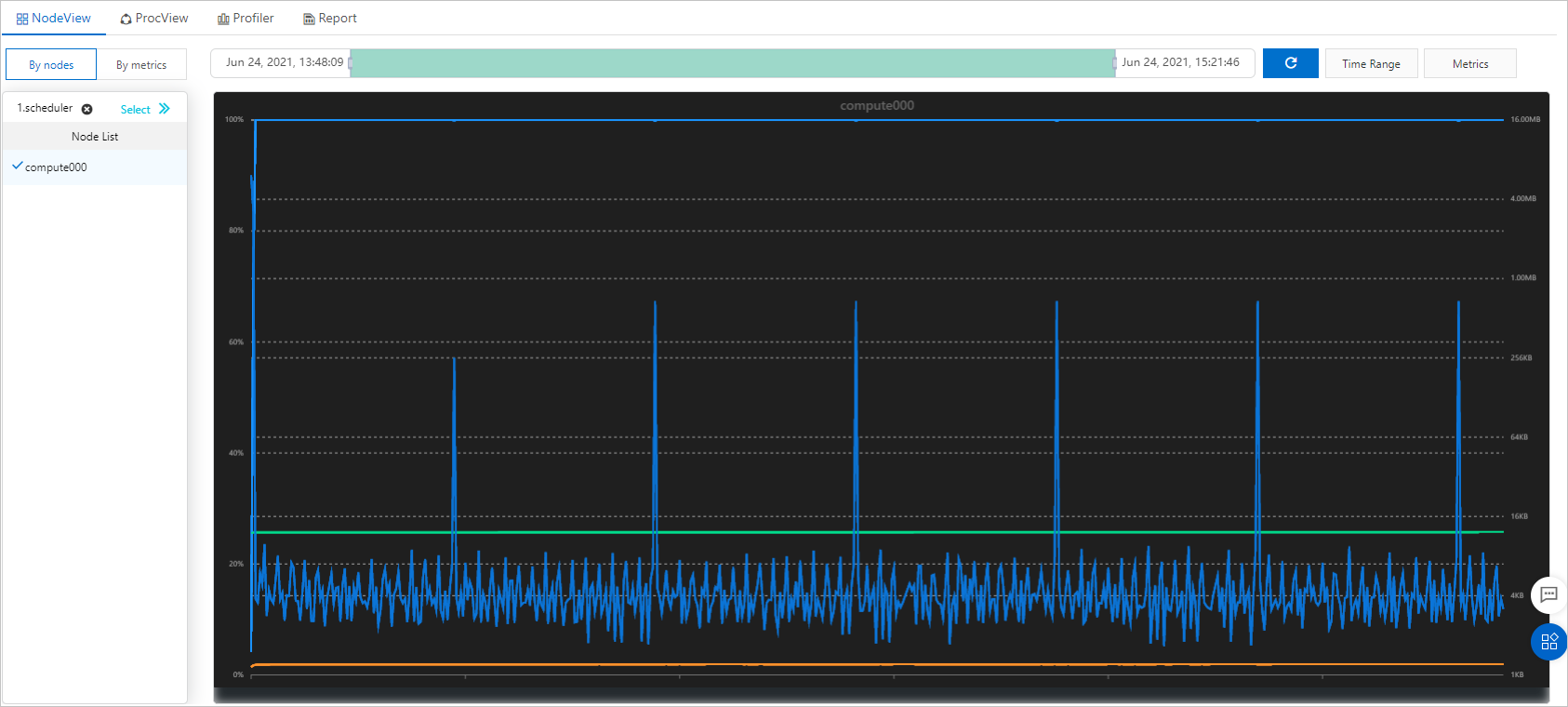
Arraste o controle deslizante para ajustar o intervalo de tempo ou clique em Time Range para selecionar um intervalo diferente.
Clique em Metrics para selecionar as métricas desejadas.
-
Escolha uma dimensão de visualização.
Por nó: Cada gráfico exibe dados de desempenho de um único nó, com linhas diferentes representando métricas distintas.
Por métrica: Cada gráfico exibe dados de uma única métrica, com linhas diferentes representando nós distintos.
Visualizar o desempenho do processo
Na página ClusterView, localize o cluster desejado e clique em Process na coluna Operation.
Na Node List, selecione o nó que deseja visualizar.
(Opcional) Acima da lista de nós, clique em Select para visualizar o desempenho dos processos de um job específico.
-
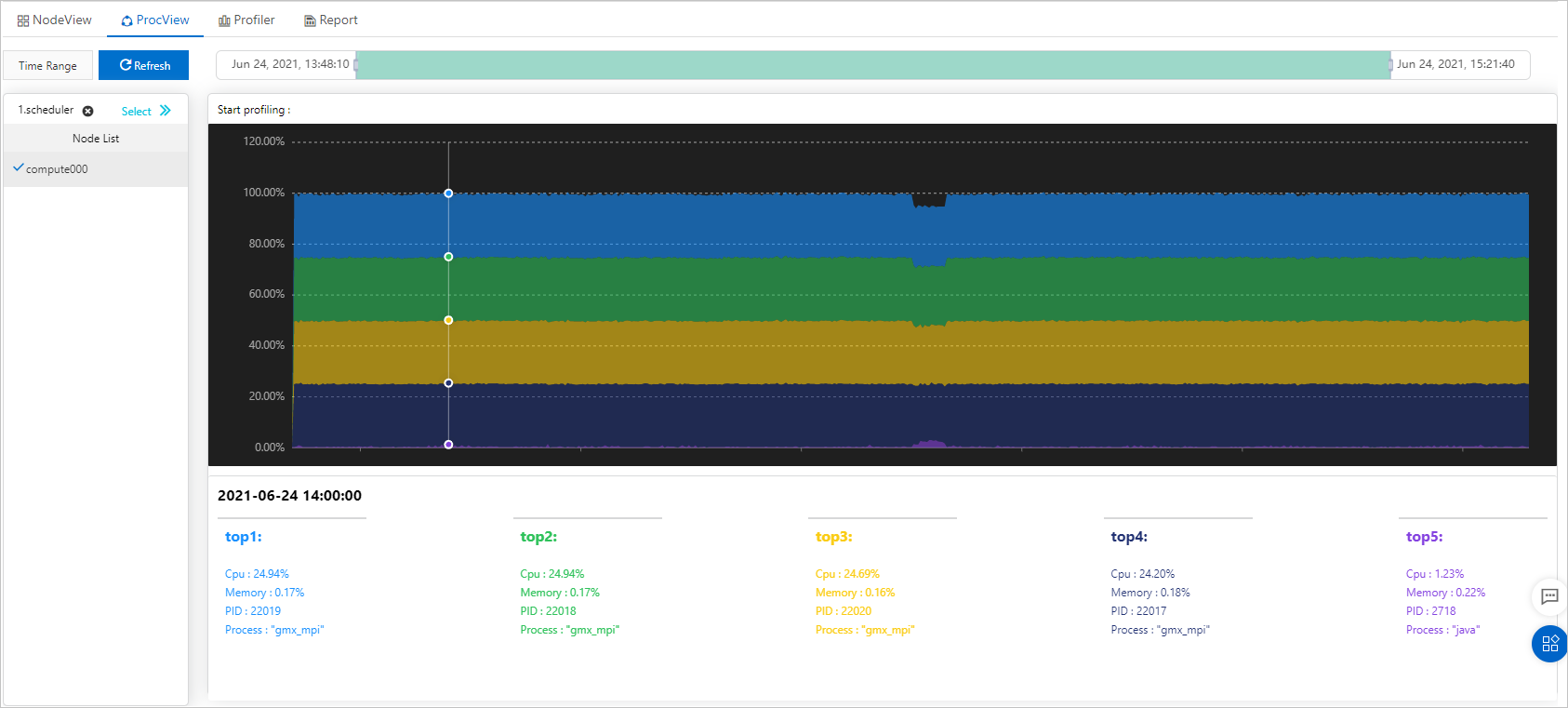
Arraste o controle deslizante para ajustar o intervalo de tempo ou clique em Time Range para selecionar um intervalo diferente.
O gráfico exibe a utilização de CPU dos cinco principais processos durante o intervalo de tempo selecionado. Ao passar o mouse sobre o gráfico, a área abaixo dele mostra detalhes desses cinco processos naquele momento específico.
Fazer profiling de desempenho
Na página ClusterView, localize o cluster desejado e clique em Process na coluna Operation.
-
Na aba Process Performance, selecione o processo para analisar.
NotaÉ possível analisar os cinco principais processos, classificados pelo uso de CPU durante o intervalo de tempo selecionado.
Na caixa de diálogo Performance Profiling Parameter Settings, defina a duração do profiling e a frequência de amostragem e clique em OK.
-
Na aba Profiler, selecione o resultado de profiling desejado e clique em Show.
O lado direito da página exibe um gráfico de chamas para análise de desempenho. Utilize esse gráfico para visualizar informações de tempo de execução no nível de função e identificar funções de alto impacto.
Acima do gráfico de chamas, use os botões de opção Bottom-up e Top-down para alternar o modo de visualização. A barra de status na parte inferior mostra o nome e a porcentagem de amostragem da função selecionada. Clique no botão de download no canto superior direito para exportar o resultado do profiling.
-
(Opcional) No canto superior direito, clique em Download para salvar o resultado do profiling localmente.
Use os dados exportados para otimizar o desempenho do seu cluster.