Assine alterações incrementais de dados de um banco de dados Oracle auto-gerenciado em tempo real para permitir atualizações de cache, desacoplamento assíncrono e sincronização baseada em ETL.
Pré-requisitos
O banco de dados Oracle auto-gerenciado deve ser da versão 9i, 10g ou 11g. Instâncias do Real Application Clusters (RAC) não são suportadas.
O supplemental logging está ativado para o banco de dados Oracle auto-gerenciado, incluindo
supplemental_log_data_pkesupplemental_log_data_ui. Para mais informações, consulte Supplemental Logging.O banco de dados Oracle auto-gerenciado deve ser executado no modo ARCHIVELOG com um período de retenção adequado configurado para os archived logs. Os archived logs devem estar acessíveis. Para mais informações, consulte ARCHIVELOG.
Observações de uso
Alterações de DDL online por ferramentas como gh-ost ou pt-online-schema-change não são rastreadas. O cliente pode falhar ao gravar os dados consumidos na tabela de destino devido a incompatibilidades de schema.
Se o banco de dados source for usado em outra tarefa, como migração de dados, dados fora do escopo da sua assinatura podem ser rastreados. Filtre os dados indesejados na sua aplicação cliente.
Preparativos
Faça login no banco de dados Oracle source e crie uma conta de banco de dados com privilégios de DBA para o Data Subscription.
Se você precisar rastrear alterações de dados de um banco de dados Oracle, mas a permissão de administrador de banco de dados (DBA) não puder ser concedida à conta do banco de dados, ative o archive logging e o supplemental logging e conceda permissões refinadas à conta.
-
Ative o archive logging e o supplemental logging.
Tipo
Procedimento
Archive logging
Execute as seguintes instruções para ativar o archive logging:
shutdown immediate;
startup mount;
alter database archivelog;
alter database open;
archive log list;
Supplemental logging
Ative o supplemental logging no nível do banco de dados ou da tabela:
NotaVocê pode ativar o supplemental logging no nível do banco de dados para garantir a estabilidade das tarefas do DTS. É possível ativar o supplemental logging no nível da tabela para reduzir o uso de disco do banco de dados Oracle source.
-
Ative o supplemental logging no nível do banco de dados
-
Ative o supplemental logging mínimo:
alter database add supplemental log data; -
Ative o supplemental logging de primary key e unique key no nível do banco de dados:
alter database add supplemental log data (primary key,unique index) columns;
-
-
Ative o supplemental logging no nível da tabela
-
Ative o supplemental logging mínimo:
alter database add supplemental log data; -
Ative o supplemental logging no nível da tabela usando um dos seguintes métodos:
-
Ative o supplemental logging de primary key no nível da tabela:
alter table table_name add supplemental log data (primary key) columns; -
Ative o supplemental logging no nível da tabela para todas as colunas:
alter table tb_name add supplemental log data (all) columns ;
-
-
-
-
Conceda permissões refinadas a uma conta de banco de dados Oracle.
Oracle Versions 9i to 11g
# Create a database account, for example, rdsdt_dtsacct, and grant permissions to the account.
create user rdsdt_dtsacct IDENTIFIED BY rdsdt_dtsacct;
grant create session to rdsdt_dtsacct;
grant connect to rdsdt_dtsacct;
grant resource to rdsdt_dtsacct;
grant execute on sys.dbms_logmnr to rdsdt_dtsacct;
grant select on V_$LOGMNR_LOGS to rdsdt_dtsacct;
grant select on all_objects to rdsdt_dtsacct;
grant select on all_tab_cols to rdsdt_dtsacct;
grant select on dba_registry to rdsdt_dtsacct;
grant select any table to rdsdt_dtsacct;
grant select any transaction to rdsdt_dtsacct;
-- v$log privileges
grant select on v_$log to rdsdt_dtsacct;
-- v$logfile privileges
grant select on v_$logfile to rdsdt_dtsacct;
-- v$archived_log privileges
grant select on v_$archived_log to rdsdt_dtsacct;
-- v$parameter privileges
grant select on v_$parameter to rdsdt_dtsacct;
-- v$database privileges
grant select on v_$database to rdsdt_dtsacct;
-- v$active_instances privileges
grant select on v_$active_instances to rdsdt_dtsacct;
-- v$instance privileges
grant select on v_$instance to rdsdt_dtsacct;
-- v$logmnr_contents privileges
grant select on v_$logmnr_contents to rdsdt_dtsacct;
-- system tables
grant select on sys.USER$ to rdsdt_dtsacct;
grant select on SYS.OBJ$ to rdsdt_dtsacct;
grant select on SYS.COL$ to rdsdt_dtsacct;
grant select on SYS.IND$ to rdsdt_dtsacct;
grant select on SYS.ICOL$ to rdsdt_dtsacct;
grant select on SYS.CDEF$ to rdsdt_dtsacct;
grant select on SYS.CCOL$ to rdsdt_dtsacct;
grant select on SYS.TABPART$ to rdsdt_dtsacct;
grant select on SYS.TABSUBPART$ to rdsdt_dtsacct;
grant select on SYS.TABCOMPART$ to rdsdt_dtsacct;
Procedimento
-
Compre um canal de Data Subscription. Purchase process.
NotaNa página de compra, defina Subscription Instance Type como Oracle e selecione a região da instância source.
Faça login no DTS console.
No painel de navegação à esquerda, clique em Change Tracking.
-
Na parte superior da página Data Subscription, selecione a região do canal de assinatura.
Encontre o canal de Data Subscription comprado e clique em Configure Subscription Channel.
-
Configure o banco de dados source e o tipo de rede.
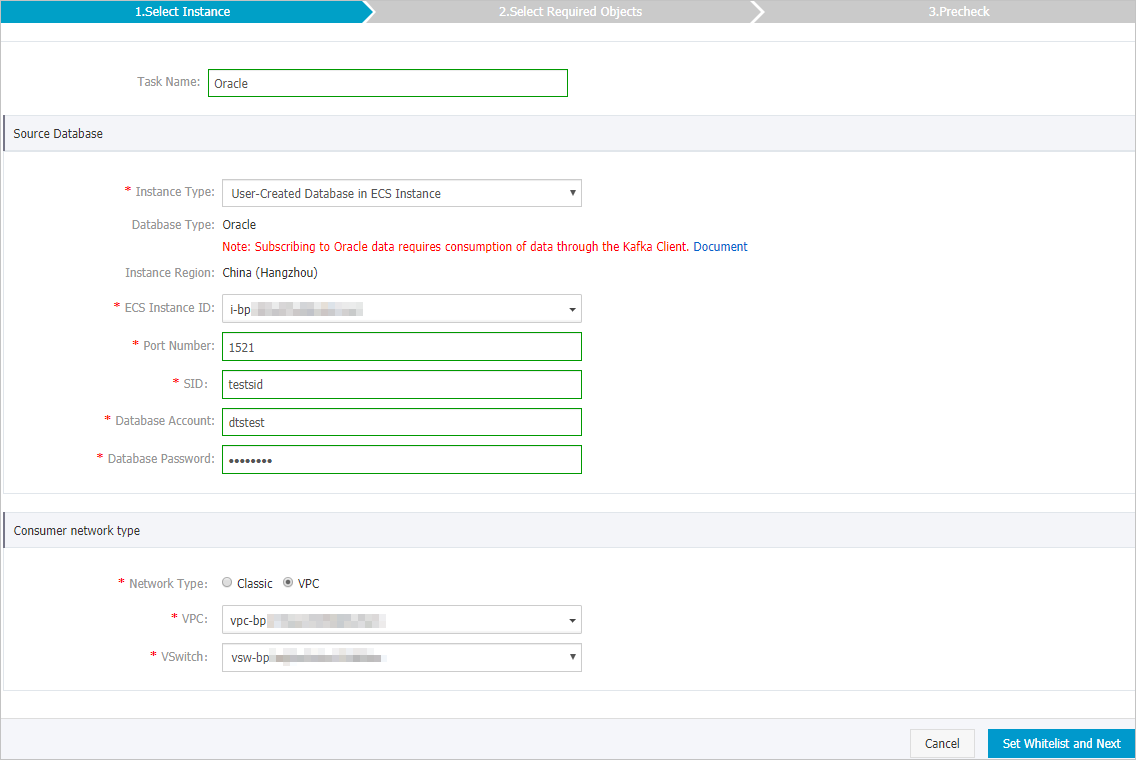
Categoria
Parâmetro
Descrição
N/A
Nome da assinatura
O DTS gera um nome automaticamente. Recomendamos o uso de um nome descritivo para facilitar a identificação. O nome não precisa ser único.
Informações do banco de dados source
Tipo de instância
Selecione o tipo de instância source. Este exemplo usa User-Created Database with Public IP.
NotaSe o seu banco de dados auto-gerenciado for de um tipo de instância diferente, talvez seja necessário concluir preparativos adicionais. Para mais informações, consulte Preparations for data migration.
Tipo de banco de dados
Preenchido automaticamente como Oracle. Não pode ser alterado.
Região da instância
A Source Instance Region selecionada durante a compra. Não pode ser alterada.
ID da instância ECS
Selecione a instância ECS que hospeda o seu banco de dados Oracle auto-gerenciado.
Porta
A porta de service do banco de dados Oracle auto-gerenciado.
SID
O SID do banco de dados Oracle auto-gerenciado.
Conta do banco de dados
A conta do banco de dados Oracle auto-gerenciado criada na seção Preparativos.
NotaConsulte Preparations para obter detalhes sobre a criação e configuração da conta.
Senha do banco de dados
Insira a senha da conta do banco de dados.
Tipo de rede de consumo
N/A
O tipo de rede para o canal de Data Subscription.
Nota-
Selecione o mesmo tipo de rede da instância ECS onde o seu cliente de assinatura está implantado. Por exemplo, se a instância ECS estiver em uma VPC, selecione VPC como o tipo de rede e especifique a Proprietary Network e o vSwitch.
-
Conexões de rede privada minimizam a latência.
-
Classic Network
Se você definir o tipo de rede como Classic Network, nenhuma outra configuração será necessária. What is a classic network?.
-
Proprietary Network
Se você definir o tipo de rede como Proprietary Network, também deverá selecionar uma Proprietary Network e um vSwitch. What is a VPC?.
-
-
Clique em Authorize Whitelist and Proceed to Next Step.
O DTS adiciona seus blocos CIDR de servidor à configuração do banco de dados source. Para instâncias da Alibaba Cloud, como ApsaraDB RDS for MySQL ou ApsaraDB for MongoDB, os blocos CIDR são adicionados à whitelist da instância. Para bancos de dados auto-gerenciados no ECS, o DTS adiciona blocos CIDR às regras do grupo de segurança, mas você também deve adicioná-los à whitelist do banco de dados. CIDR blocks of DTS servers.
AvisoAdicionar blocos CIDR públicos apresenta riscos de segurança. Use senhas fortes, restrinja portas abertas, autentique APIs internas, revise o acesso à rede regularmente e use conexões privadas por meio do Express Connect, VPN Gateway ou Smart Access Gateway.
-
Configure os tipos de dados e os objetos de assinatura.
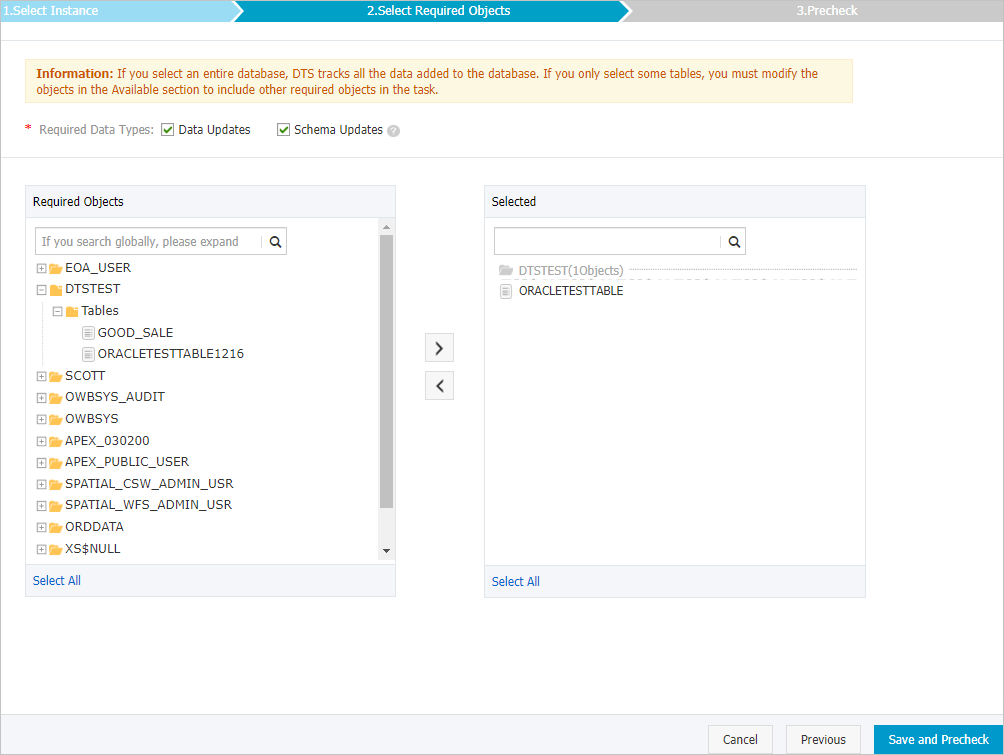
Parâmetro Descrição Tipos de dados necessários - Data Update
Assina alterações de dados (operações INSERT, DELETE e UPDATE) para os objetos selecionados.
- Schema Update
Assina alterações de schema (operações CREATE, DROP e ALTER) para todos os objetos na instância. Filtre os dados necessários na sua aplicação cliente.
Nota- Selecionar um banco de dados inteiro também rastreia alterações em objetos adicionados posteriormente.
- Selecionar uma tabela específica rastreia apenas essa tabela. Para rastrear novas tabelas, adicione-as aos objetos de assinatura. Modify the objects for change tracking.
Objetos necessários Na caixa Required Objects, selecione os objetos a serem rastreados e clique no ícone para movê-los para a caixa Selected Objects.
Nota Você pode selecionar objetos no nível do banco de dados ou da tabela. - Data Update
-
No canto inferior direito da página, clique em Save and Precheck.
NotaO DTS executa uma pré-verificação antes do início da tarefa de assinatura. A tarefa só é iniciada após a aprovação na pré-verificação.
Se a pré-verificação falhar, clique no ícone
 ao lado do item com falha para obter detalhes. Corrija os problemas e execute a pré-verificação novamente.
-
Depois que Precheck Passed aparecer na caixa de diálogo Precheck, feche a caixa de diálogo Precheck.
O canal de Data Subscription inicia a inicialização, que normalmente leva cerca de um minuto. Após a conclusão da inicialização, crie grupos de consumidores e comece a consumir os dados da assinatura.