A página Overview do Data Security Center (DSC) exibe sua postura de proteção de dados, incluindo o status de autorização de ativos, resultados da identificação de dados sensíveis, tendências de riscos de segurança e estatísticas de alertas de auditoria.
Pré-requisitos
O Data Security Center (DSC) está ativado.
O DSC tem autorização para detectar informações sensíveis em seus ativos de banco de dados, Object Storage Service (OSS) e Simple Log Service (SLS).
A auditoria de segurança de dados está habilitada.
Para proteger sua privacidade, o DSC executa apenas as operações com dados sensíveis estritamente necessárias, como aplicação de tags, mascaramento estático de dados e auditoria de operações. O serviço não armazena seus arquivos de dados.
Ativos de dados compatíveis
Atualmente, o DSC é compatível com a detecção em bancos de dados relacionais, bancos de dados não relacionais, big data, bancos de dados não estruturados e bancos de dados autogerenciados. Consulte Supported data asset types para obter detalhes sobre cada tipo de banco de dados compatível.
Visualizar estatísticas
Na página Overview do console do Data Security Center, visualize as seguintes estatísticas.
Estatísticas de versão e cota
A seção Version and Quota Statistics (Used/Monthly Quota) mostra sua edição atual e o uso de recursos.
-
Free Edition
A edição Free não permite upgrade nem renovação. Caso as especificações gratuitas de recursos deixem de atender às suas necessidades de negócio, adquira o Data Security Center para garantir a governança contínua da segurança de dados. Para mais informações, consulte Purchase Data Security Center.
A seção Free Quota Statistics, na página Overview do DSC, exibe a quantidade utilizada e a cota mensal de cada módulo de recurso: Asset Authorization (número de instâncias de banco de dados e capacidade de armazenamento), Baseline Check (itens de verificação), Classification and Grading (volume de identificação de dados não estruturados e número de tabelas de banco de dados identificadas), Data Audit (armazenamento de logs), Column Encryption (número de colunas) e Detection and Response (detecção de vazamento de pares AccessKey e credenciais, além de comportamento de acesso e governança). O painel Version Information, à direita, mostra sua edição atual e o ID da instância, além de fornecer pontos de entrada para recursos pagos, como Data Masking, Whitelist Management e Report Analysis.
-
Edições pagas
A seção Version and Quota Statistics compara a quantidade utilizada com a cota mensal de cada item: Authorized instances (por exemplo, 47/50), Authorized storage (por exemplo, 382,96G/9,97T), Detection and Response (OSS protection volume), Detection and Response (number of database instances), Masked images, Enhanced-identification images, Log storage e Column encryption (number of columns). Um ponto de entrada Scale up ou Configure aparece ao lado de algumas métricas. A parte superior da página exibe o status de descoberta de ativos e lembretes de expiração do product.
Para fazer upgrade ou renovar sua instância, clique em Upgrade ou Renew Subscription. Para os procedimentos, consulte Upgrade an instance e Renew an instance.
Estatísticas de configuração de ativos
A seção Asset allocation statistics apresenta o status de autorização dos seus ativos de dados, incluindo estatísticas de autorização de ativos e identificação de dados.
Clique em Authorize para acessar a página Asset Authorization Configuration. Nela, adicione autorizações de ativos, visualize, edite ou exclua ativos autorizados. Para mais informações, consulte a seção Configuration wizard abaixo.
Clique em Config para acessar a página Data Identification Configuration. Selecione os ativos autorizados e configure a frequência e o horário de varredura da tarefa de identificação correspondente (tarefa padrão do sistema). Para mais informações, consulte a seção Configuration wizard abaixo.
Clique em Config para acessar a página Data Audit Configuration e ativar um modo de auditoria para os ativos desejados. Para mais informações, consulte a seção Configuration wizard abaixo.
Estatísticas de identificação de dados sensíveis
A seção Sensitive Data apresenta as estatísticas dos resultados de identificação de dados estruturados e não estruturados nos ativos varridos.
O DSC identifica arquivos e dados sensíveis que exigem atenção com base nos modelos de identificação configurados. Esses modelos podem ser integrados ou personalizados. O DSC utiliza tais modelos para identificar tabelas, campos e arquivos sensíveis, classificando-os por nível de sensibilidade. Os modelos de identificação são descritos em View and configure identification templates.
A página Overview exibe as estatísticas dos resultados de varredura identificados com o Internet Industry Classification and Grading Template.
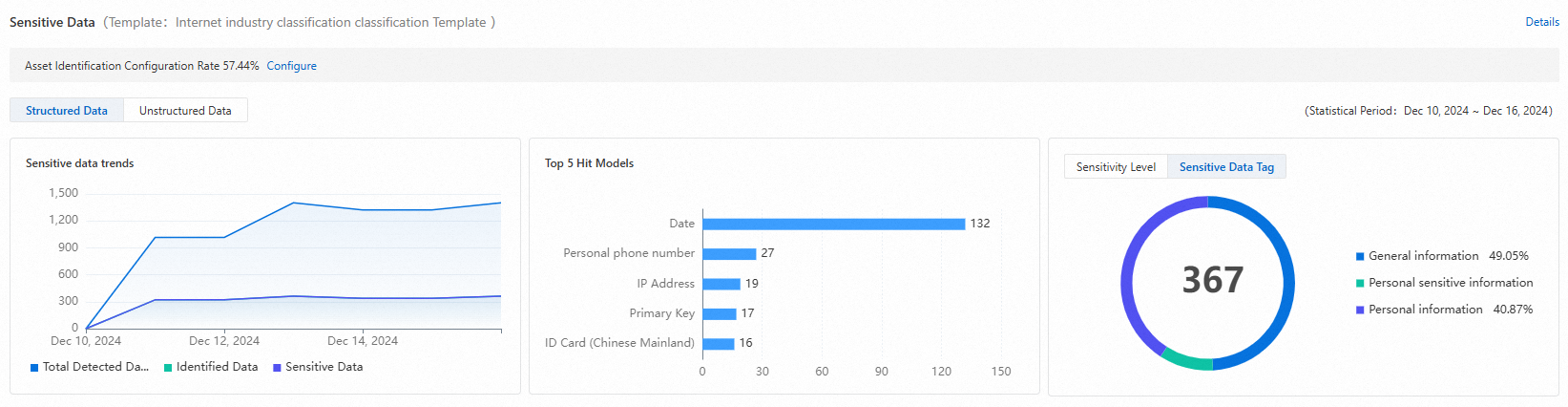
Clique em Details no canto superior direito da seção Sensitive Data para acessar a página Classification and Grading > Asset Insight e visualizar os resultados detalhados da identificação de dados sensíveis.
Clique em Configure para acessar a página Data Identification Configuration. Selecione os ativos autorizados e configure a frequência e o horário de varredura da tarefa de identificação correspondente (tarefa padrão do sistema). Para mais informações, consulte a seção Configuration wizard abaixo.
Estatísticas de tendências de risco
A seção Risk Trends mostra as tendências de risco das verificações de linha de base de segurança nos últimos 7 dias e 30 dias.
Essa seção consiste em três partes. O painel Asset Risks exibe o número de ativos com risco por nível: High, Medium e Low. Governance Progress mostra o número de itens de verificação aprovados e o total de itens. O gráfico de linhas Risk Compliance Trends apresenta as tendências de itens aprovados e reprovados, permitindo filtragem por Last 7 days ou Last 30 days.
Clique em Risk Trends para executar uma verificação de linha de base de segurança em todos os ativos autorizados. Atualize a página posteriormente para visualizar os resultados.
Clique em Recheck no canto superior direito da seção Details para acessar a página Risk Trends > Risk Governance e visualizar os resultados detalhados das verificações de linha de base de segurança.
Estatísticas de tendências de ameaças
A seção Threat Trends exibe as tendências do número de alertas de auditoria de dados nas últimas 12 horas, 1 dia, 7 dias e 30 dias.
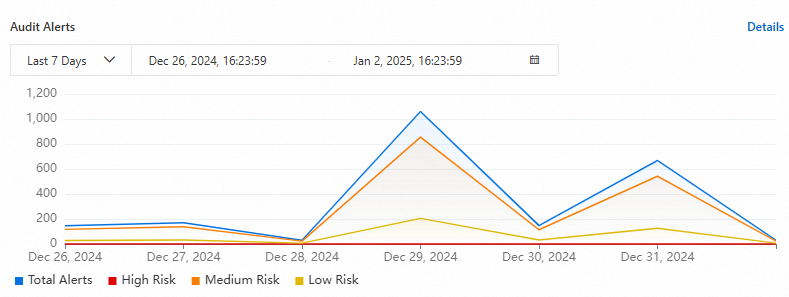
Clique em Configuration Risks referente a Details na seção Threat Trends para acessar a página Audit Alerts > Data Audit e visualizar os detalhes do alerta correspondente.
Clique em Native Data Auditing para acessar a página Configure e ativar um modo de auditoria para os ativos desejados. Para mais informações, consulte a seção Configuration wizard abaixo.
Assistente de configuração
Clique em Data Audit Configuration no canto superior direito da página Configuration Wizard ou na seção Overview e siga o guia do usuário para configurar rapidamente a identificação e a auditoria dos ativos desejados.
-
Sincronize os ativos.
Clique em Asset allocation statistics para sincronizar automaticamente os dados dos ativos com o DSC.
-
Clique em Manual entry para adicionar ativos não descobertos automaticamente, como bancos de dados autogerenciados. Na caixa de diálogo Click to Sync, selecione as informações do ativo e clique em Confirm. O ativo aparecerá na lista de ativos.
Se você selecionar Add Asset e Data Identification, também será necessário concluir as configurações de Data identification e Data audit. Clique em Audit.
As informações do ativo incluem Database Type (como MySQL 8.0), Server Type (como um ativo ECS), Region, Instance ID e Port.
-
Autorize os ativos.
Clique em Add and Configure Permissions. Na página Configure, adicione autorizações de ativos, visualize, edite ou exclua ativos autorizados. Os procedimentos de autorização são descritos em General database authorization, Authorize DSC to access a self-managed database on an ECS instance, Authorize DSC to access unstructured data in OSS and Simple Log Service e Authorize DSC to access MaxCompute.
O painel de navegação à esquerda desta página agrupa os ativos em Structured data, Unstructured data e Big data. A parte superior da área de conteúdo principal fornece as abas Asset synchronization, Authorized e Unauthorized. Selecione os ativos desejados e clique em Batch authorization para concluir a autorização.
-
Identifique os dados.
Configure a frequência e o horário de varredura da tarefa de identificação (tarefa padrão do sistema) para os ativos desejados. As tarefas de identificação são descritas em Scan sensitive data with identification tasks.
Clique em Asset Authorization Configuration. Na página Configure, selecione os ativos desejados e clique em Data Identification Configuration.
-
Configure o modelo de identificação, a frequência de varredura e o horário de varredura da política de identificação e clique em Next.
Os modelos de identificação disponíveis são o Internet Industry Classification and Grading Template e o General Identification Template. A frequência de varredura pode ser definida como Every day, e o horário de varredura como um intervalo, por exemplo, 00:00-06:00, aplicável apenas a dados estruturados. É possível selecionar Scan immediately. Durante a identificação de dados estruturados, apenas as primeiras 200 linhas de cada tabela são varridas.
-
Confirme a política de identificação dos ativos desejados e clique em Next.
A página de resumo da configuração exibe Target assets (o número de ativos de dados estruturados e o volume de dados de armazenamento de objetos), Identification template e Scan settings.
-
Audite os dados.
Os modos de auditoria são descritos em Configure and enable audit mode.
-
Clique em OK. Na página Configure, ative um modo de auditoria para os ativos desejados e clique em Data Audit Configuration.
Três modos de auditoria estão disponíveis: Disabled, Native log collection e Traffic collection (Agent). Selecione o modo de auditoria necessário para cada instância alvo.
Para os ativos nos quais você ativou a coleta de tráfego, instale o Agent e clique em Next.
Confirme as configurações de auditoria dos ativos desejados e clique em Next.
Após a conclusão do assistente, retorne à página OK e verifique se cada seção de estatísticas reflete suas configurações.
-