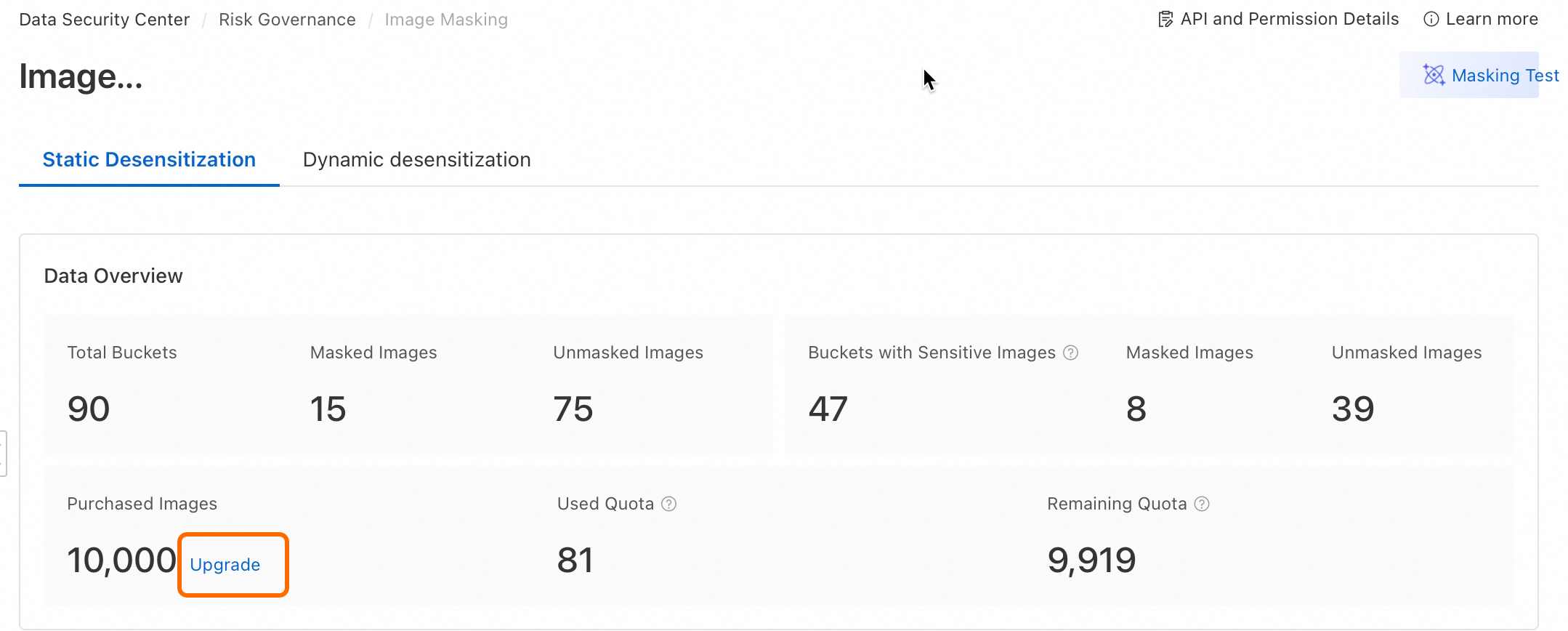
O Data Security Center (DSC) verifica imagens armazenadas no Object Storage Service (OSS) e cobre informações sensíveis — como rostos, números de carteira de identidade e placas de veículos — com um retângulo cinza. As imagens mascaradas são salvas em uma pasta separada no mesmo bucket. Seus arquivos originais nunca são modificados.
Este tópico descreve como ativar o mascaramento de imagens e criar tarefas de mascaramento.
Escopo suportado
Tipos de informações sensíveis
Informações de carteira de identidade (China continental)
Informações de placa de veículo (China continental)
Rostos
Nomes (chinês simplificado)
Endereços (China continental)
Códigos Unificados de Crédito Social
Requisitos de imagem
Tamanho máximo: 10 MB
Formatos suportados: PNG, JPG, JPEG, BMP, WEBP
Cobertura de buckets
Todos os buckets da conta atual são suportados.
Se você ativar o recurso de gerenciamento de múltiplas contas, os buckets das suas contas membro também serão suportados.
É possível criar apenas uma tarefa de mascaramento de dados de imagem para cada bucket do OSS.
Local de armazenamento das imagens mascaradas
As imagens mascaradas são salvas na pasta aliyun_dsc_desensitization no bucket de source, preservando o caminho original do arquivo. A imagem original não é modificada.
Por exemplo, uma imagem localizada em exampledir/test.png gera uma cópia mascarada em aliyun_dsc_desensitization/exampledir/test.png.
Pré-requisitos
Antes de começar, certifique-se de que você tem:
Uma conta Alibaba Cloud com acesso a buckets do OSS contendo imagens para mascarar
Uma assinatura ativa do DSC (Advanced Edition, Enterprise Edition ou Value-added Plan) com o complemento Image Masking ativado
Ativar o mascaramento de imagens
O mascaramento de imagens é um complemento de valor agregado faturado por assinatura. Siga as etapas correspondentes à sua situação.
Se você ainda não ativou o DSC
Acesse a página de compra do Data Security Center.
Na seção Edition, selecione Advanced Edition, Enterprise Edition ou Value-added Plan. Para mais informações, consulte Comprar o DSC.
Na seção Value-added Module, clique em Enable ao lado de Image Masking e insira a Image Masking Quota.
(Opcional) Para classificar dados sensíveis por nível de sensibilidade antes do mascaramento, ative também o Enhanced Image Identification e adquira uma cota de Enhanced Image Identification Capacity.
Selecione uma Duration e clique em Buy Now. Conclua o pagamento.
Após a compra, se este for seu primeiro acesso ao console do Data Security Center, conceda as permissões necessárias sobre seus recursos em nuvem conforme solicitado.
Se você já ativou o DSC, mas não o mascaramento de imagens
Faça login no console do Data Security Center.
Na página Overview, clique em Upgrade.
Na página de Upgrade/Downgrade, na seção Feature Extension Module, ative o Image Masking e especifique a Image Masking Quota.
(Opcional) Para classificar dados sensíveis por nível de sensibilidade antes do mascaramento, ative também o Enhanced Image Identification e adquira uma cota de Enhanced Image Identification Capacity.
Clique em Buy Now e conclua o pagamento.
Primeiro uso
Na primeira vez que você acessar Risk Governance > Image Masking, uma caixa de diálogo de boas-vindas será exibida.
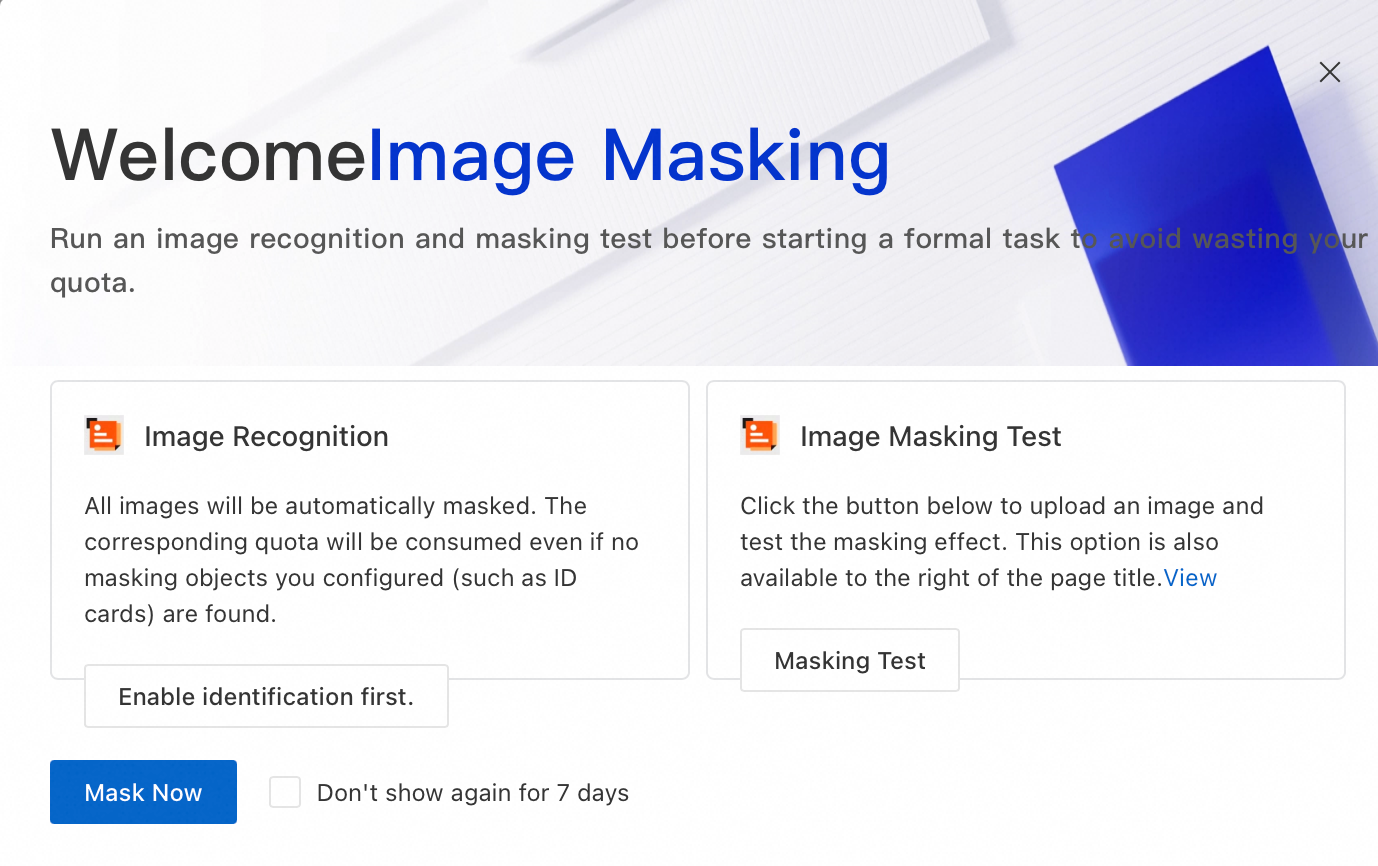
Escolha uma opção de acordo com seu objetivo:
Masking Test: Carregue uma imagem de teste para visualizar o efeito de mascaramento. Após fechar esta caixa de diálogo, a entrada Masking Test permanece disponível no canto superior direito da página.
Enable identification first.: Ative a chave Classification and Grading para o bucket no Asset Center, permitindo que o DSC detecte e classifique dados sensíveis antes do mascaramento. Para mais informações, consulte Ativar recursos.
Mask Now: Pule a classificação e vá diretamente para o mascaramento estático de dados.
Mascaramento estático de dados
Utilize o mascaramento estático para verificar um bucket inteiro sob demanda ou de forma agendada.
Criar uma tarefa de mascaramento
Faça login no console do Data Security Center.
No painel de navegação à esquerda, escolha Risk Governance > Image Masking.
Na aba Static Desensitization, clique em Sync Bucket. Localize o bucket desejado e clique em Mask na coluna Actions.
Configure os parâmetros abaixo e confirme para criar a tarefa.
|
Parâmetro |
Descrição |
|
Masking Scope |
Define as imagens a serem incluídas na verificação. Se deixado em branco, o DSC verifica todas as imagens elegíveis no bucket. Para direcionar imagens específicas, defina Match by Prefix ou Match by Suffix e insira um valor de correspondência. Por exemplo, considerando as imagens |
|
Scan Type |
Run Now: inicia a verificação imediatamente. Periodic Run: defina um Scheduled Execution Time; o DSC mascara imagens incrementais no bucket às 00:00:00 em cada ciclo agendado. Para acionar a tarefa imediatamente no modo periódico, selecione Run Again Now. |
|
Image De-identification |
Masking Object: selecione um ou mais tipos de informações sensíveis para detectar. De-identification Method: atualmente, apenas Cover (retângulo cinza) é suportado. |
Visualizar resultados do mascaramento
Após salvar a configuração, a tarefa aparece na lista de tarefas. Quando o Masking Status mudar para Finished, clique em View Details na coluna Actions.
|
Campo |
Descrição |
|
Masked Images / Recognized Images |
Quantidade de imagens mascaradas em relação ao total reconhecido |
|
Executions |
Número total de execuções da tarefa; uma única imagem pode ser processada em múltiplas execuções |
|
Image Details |
Clique no número ao lado de Executions para ver detalhes de mascaramento de cada imagem |
Para visualizar as imagens mascaradas, abra o console do OSS e acesse o diretório de arquivos do bucket correspondente.
Mascaramento dinâmico de dados
O mascaramento dinâmico permite acionar o mascaramento de imagens via API, sendo útil para fluxos de trabalho sob demanda ou programáticos.
No painel de navegação à esquerda, escolha Risk Governance > Image Masking e clique na aba Dynamic desensitization.
No canto superior direito, clique em API and Permission Details para abrir a documentação da API.
-
Especifique parâmetros incluindo
BucketName,ObjectKey,ServiceRegionIdeMaskRuleIdList, e então chame a API.NotaClique em
Test
na documentação da API para chamá-la diretamente no OpenAPI Explorer. Em caso de chamada bem-sucedida, o OpenAPI Explorer gera automaticamente um código de exemplo de SDK.
-
Após uma chamada bem-sucedida, o console exibe Number of Masked Images, Masked Images e Executions.
Perguntas frequentes
|
Pergunta |
Resposta |
|
O mascaramento sobrescreve minhas imagens originais? |
Não. As imagens mascaradas são salvas na pasta |
|
Como aumento minha cota de mascaramento de imagens? |
Na página Risk Governance > Image Masking, clique em Upgrade para adquirir cota adicional na página de Upgrade/Downgrade. Você também pode clicar em Upgrade na página Overview. |
|
O Enhanced Image Identification é obrigatório para usar o mascaramento de imagens? |
Não. O Enhanced Image Identification é opcional. Ele permite que o DSC classifique imagens por Sensitivity Level antes do mascaramento, possibilitando direcionar o mascaramento com base na sensibilidade dos dados. Sem ele, o DSC mascara todos os tipos de informações sensíveis detectados que você selecionar. |
|
Posso executar uma tarefa de mascaramento em um bucket que já possui uma? |
Não. Cada bucket do OSS suporta apenas uma tarefa de mascaramento de imagens. Edite ou execute novamente a tarefa existente em vez de criar uma nova. |