Utilize o Global Traffic Manager 3.0 para configurar uma solução de recuperação de desastres. Caso o endereço do service primário falhe, o GTM executa automaticamente o failover para um endereço de backup. Após a recuperação do endereço primário, o GTM retorna o tráfego com base em uma política predefinida, garantindo alta disponibilidade para seus services.
Arquitetura da solução
Este tópico descreve um cenário de recuperação de desastres com um service implantado em dois data centers: um primário para o tráfego diário e outro de backup para recuperação de desastres. Se o data center primário ficar indisponível devido a problemas de rede ou interrupções no service, o tráfego será roteado automaticamente para o data center de backup, minimizando o tempo de inatividade.

O fluxo de trabalho ocorre da seguinte forma:
Verificação de integridade: O GTM realiza verificações contínuas de integridade nos endereços de service dos pools
Primary-DCeBackup-DCpara determinar sua disponibilidade.Consulta DNS: Quando um usuário faz uma solicitação de rede, seu DNS local consulta o GTM para obter o nome de domínio do service.
-
Agendamento de tráfego:
Se o pool de endereços primário estiver íntegro, o GTM aplica a política sequencial configurada e prioriza os endereços IP desse pool.
Caso o pool primário falhe, o GTM responde automaticamente com endereços IP do pool de backup.
Recuperação de falhas: Após a recuperação do pool primário, o GTM utiliza o Preemptive Mode ou o Non-Preemptive Mode configurado para decidir se deve retornar o tráfego ao pool primário ou mantê-lo no pool de backup.
Pré-requisitos
Prepare um nome de domínio: Um Access Domain depende de um domínio hospedado na Public Zone. Certifique-se de que pelo menos um domínio na Public Zone possua um DNS Server IP Address com status Available.
Implante os services: Implante seus services primário e de backup e obtenha seus respectivos endereços. Por exemplo, um data center em Xangai com
121.21.*.*e outro em Hangzhou com139.3.*.*.
Procedimento
1. Create Access Domain
Acesse o console do Global Traffic Manager.
Na aba Access Domain, clique em Create Access Domain.
Na caixa de diálogo exibida, selecione Custom Scenario.
Na página de configuração do Access Domain, clique no ícone do access domain e selecione Basic Configuration. Clique no ícone de edição à direita de Basic Configuration para abrir o formulário de configuração.
-
Preencha o formulário.
Access Domain: Insira o access domain, como
gtm.your-domain.com. Se a lista suspensa estiver vazia, adquira um domínio ou acesse a Public Zone para adicionar um domínio de terceiros.Billing Method: Para esta solução, selecione Pay-as-you-go.
Record Type: Selecione A. Os endereços de service nesta solução são endereços IPv4.
TTL (Seconds): O valor padrão é 30. Um TTL menor acelera o failover de DNS, mas aumenta o número de consultas DNS.
Enabed State: Mantenha esta opção desativada por enquanto. Você irá ativá-la após concluir todas as configurações.
Remarks: Insira uma observação descritiva.
2. Adicione pools de endereços primário e de backup
Um pool de endereços é um conjunto de endereços de service. Esta solução exige a criação de um pool primário e um secundário, correspondentes aos dois data centers.
Clique no ícone Access Domain e, em seguida, clique em Add Address Pool.
-
Preencha o formulário. Para mais informações sobre os parâmetros, consulte Address Pool Configuration.
Address Pool Name:
Primary-DCType: IPv4
Health Status Conditions: Selecione At least one address in the address pool is available..
Enabed State: Enable
Siga os mesmos passos para criar o pool de endereços de backup
Backup-DC.
3. Add Address
Clique no ícone do pool de endereços recém-adicionado e, em seguida, clique em Add Address.
-
Preencha o formulário. Para detalhes, consulte Address Configuration.
Address Name:
Primary-Server-01Type: IPv4
Type: Insira o endereço IP público do servidor no data center primário.
Health Check: Ative esta opção e configure o protocolo de sondagem (por exemplo, HTTP/HTTPS), o caminho (por exemplo,
/health) e o código de resposta esperado. Isso permite que o GTM determine se o service está íntegro.
Para Address Health Status Determination, selecione At least 1 probe template is normal. Defina Enabled State como Enable e clique em Submit Configuration para adicionar o endereço.
-
Repita os mesmos passos para adicionar um endereço de service ao pool de backup
Backup-DC. Após a conclusão, a configuração ficará semelhante à figura abaixo.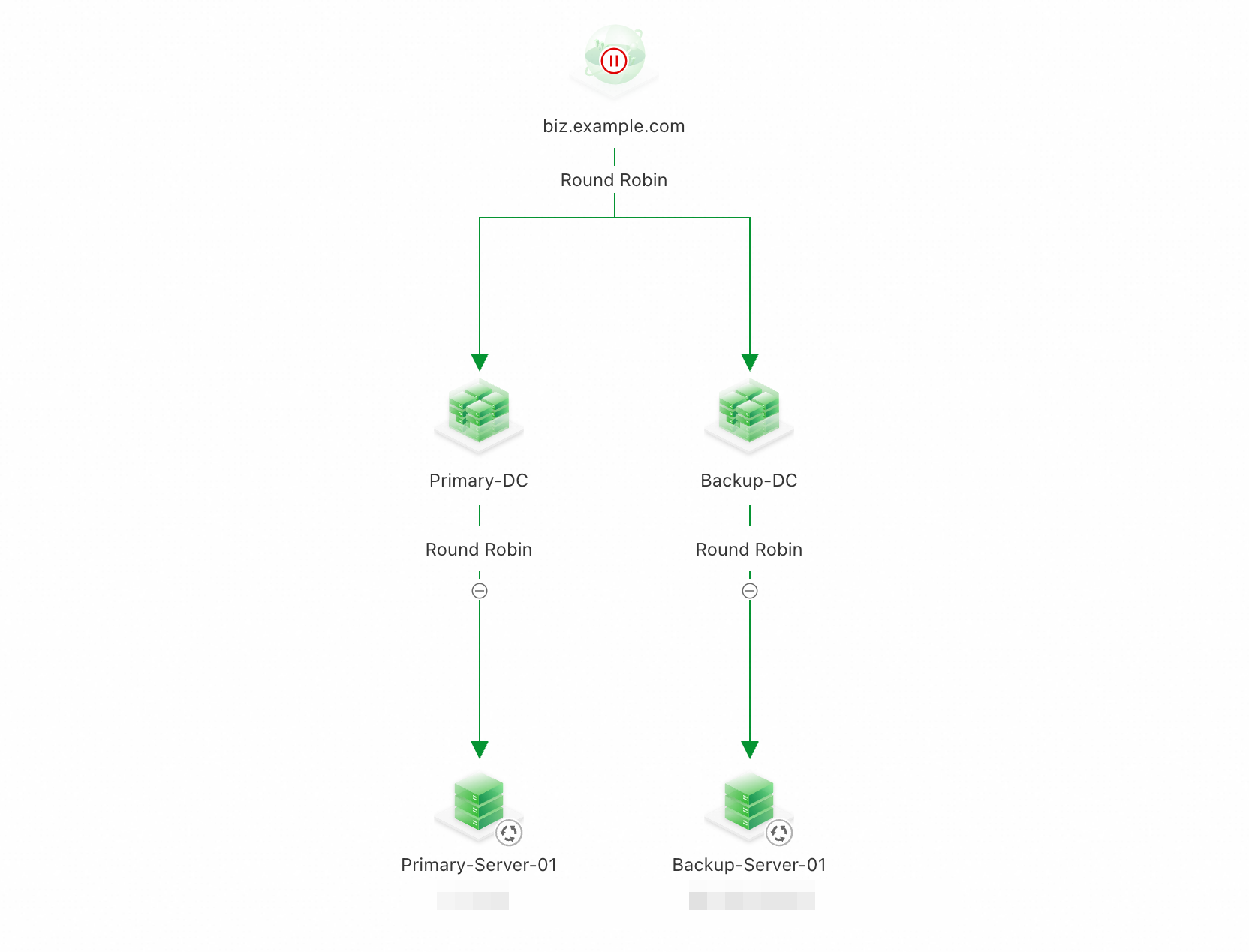
4. Load Balancing Policy
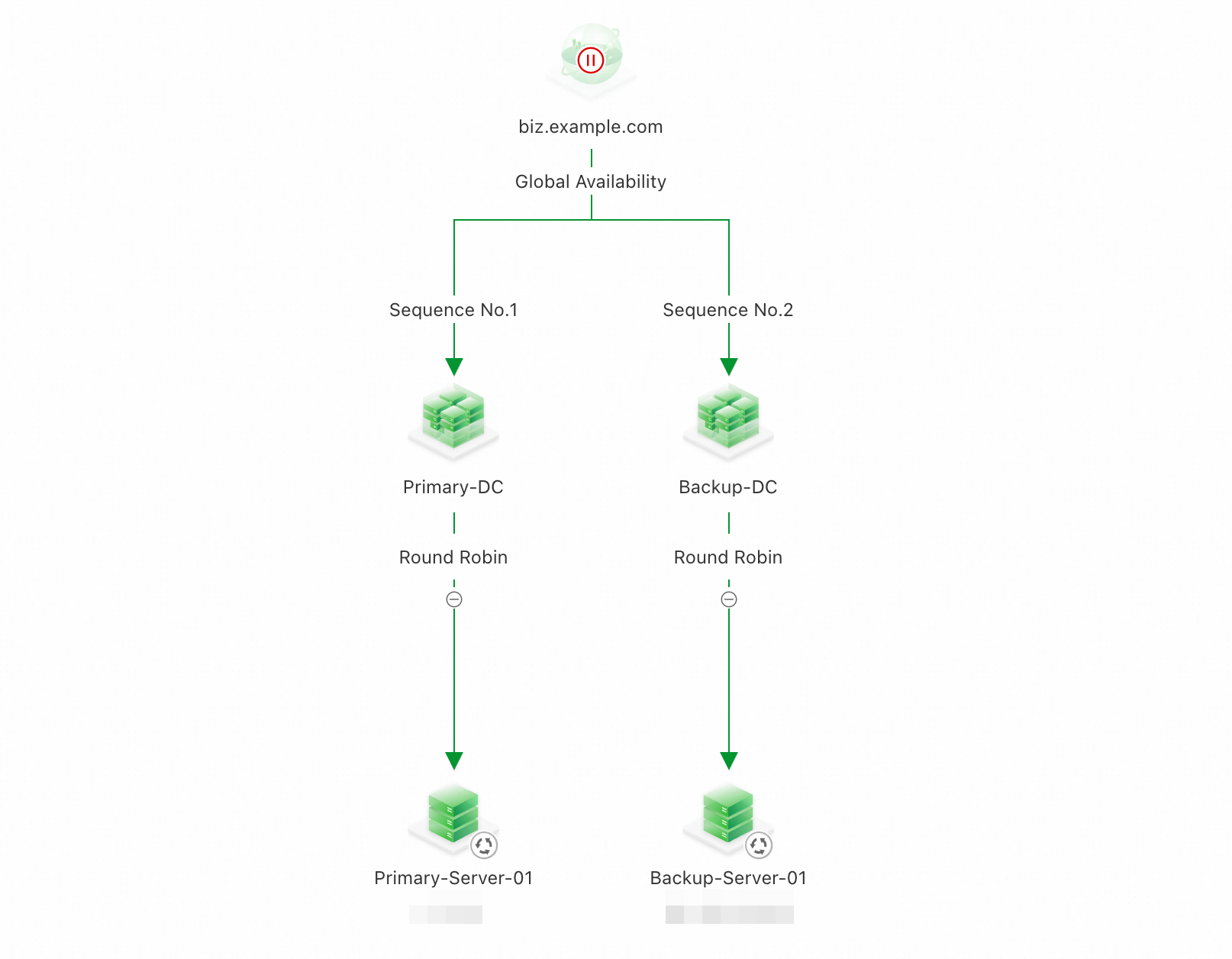
A política de acesso utiliza agendamento em dois níveis: primeiro entre pools de endereços e depois dentro de cada pool. A resposta DNS final é determinada aplicando-se primeiramente a política entre pools, seguida pela política intra-pool.
-
Configure a política de balanceamento de carga entre pools de endereços
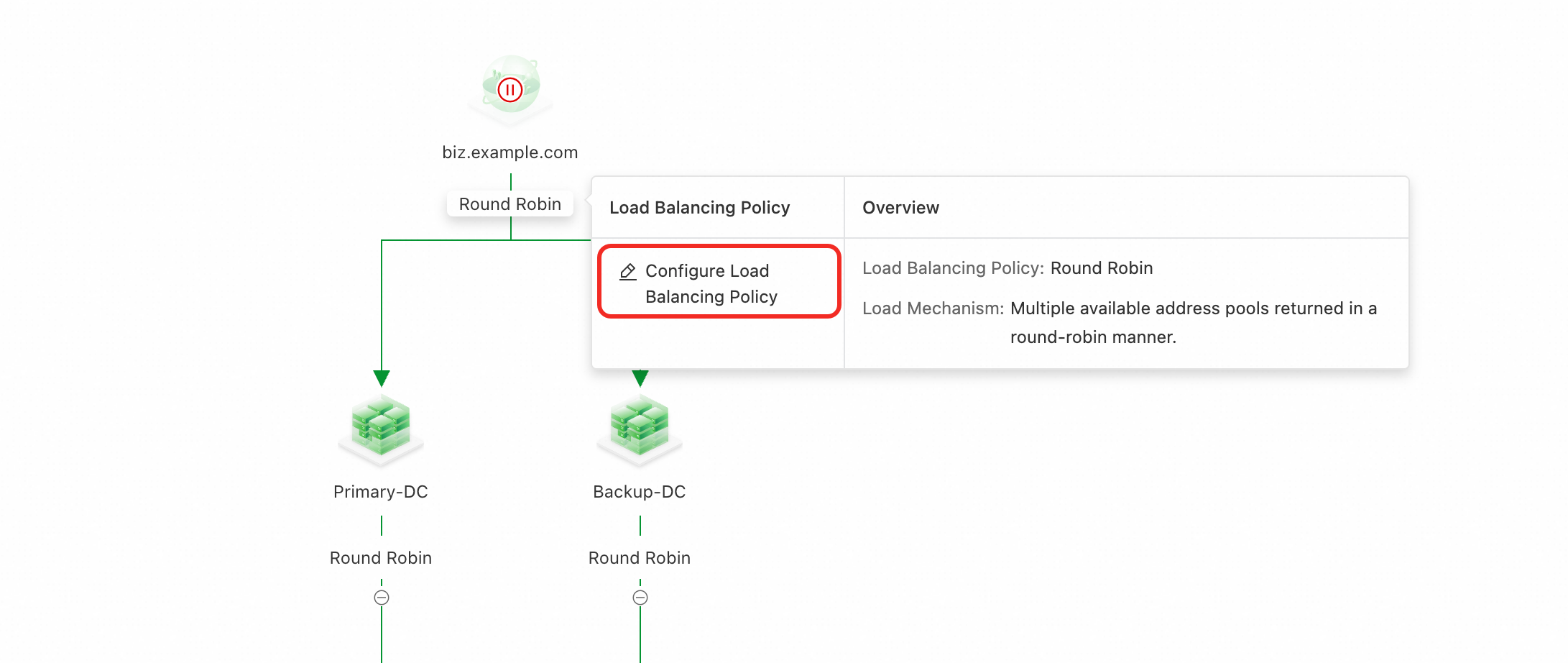
Clique no ícone de política acima dos pools de endereços e selecione Load Balancing Policy.
-
Preencha o formulário.
Load Balancing Policy: Sequential (Primary/Secondary)
Preemptive Mode: Preemptive Mode
Clique em Sequence No. > Adjust Sequence Number.
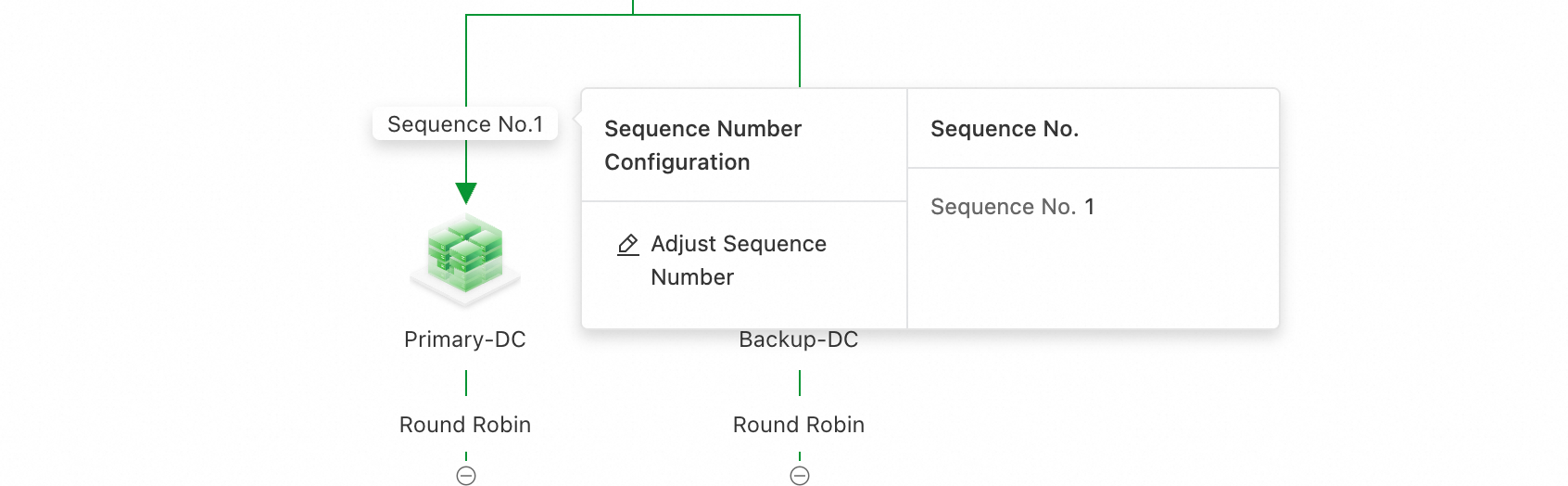
Arraste os pools de endereços para definir sua prioridade. Posicione o pool primário em primeiro lugar.
-
Configure a política de balanceamento de carga dentro dos pools de endereços
Nesta solução, cada pool contém apenas um endereço de service. Mantenha a política padrão Round Robin para o balanceamento de carga dentro do pool.
5. Ative o Access Domain
Por padrão, uma instância de Access Domain vem desativada e não pode atender tráfego. É necessário ativá-la manualmente após concluir a configuração.
-
Verifique se o status de integridade do service está normal. Caso visualize ícones de alerta vermelhos ou laranjas, solucione os problemas de verificação de integridade antes de ativar o service.


Clique no ícone do access domain e selecione Enable.
Na caixa de diálogo de confirmação, envie a configuração.
-
A configuração leva cerca de 10 minutos para entrar em vigor. Para verificar se a resposta DNS retorna o endereço IP correto, execute um dos seguintes comandos:
nslookup gtm.your-domain.comdig gtm.your-domain.com
6. Configure um CNAME para direcionamento de tráfego
Crie um registro CNAME para o domínio do seu service apontando para o Access Domain, por exemplo, home.example.com CNAME gtm.your-domain.com.
Este tópico pressupõe que o domínio do seu service esteja hospedado em uma Public Zone. Se outro provedor gerenciar o service de DNS do seu domínio, crie o registro CNAME nesse provedor.
Acesse o console do Alibaba Cloud DNS. Localize o domínio desejado e clique em Settings.
-
Clique em Add Record.
Record Type: CNAME
Host Record: Insira o host record para o qual deseja direcionar o tráfego.
Record Value: Insira o Access Domain configurado.
ImportanteSe já existirem outros tipos de registro (como A ou AAAA) para o mesmo host record, adicionar um registro
CNAMEcausará conflito. Para mais informações, consulte DNS record conflict rules. Para resolver o conflito:-
Ao adicionar o registro
CNAME, crie-o em estado desativado.Na lista de registros, utilize o interruptor na coluna Status para desativar o novo registro CNAME.
Durante um período de baixo tráfego, desative os registros A ou AAAA existentes para o mesmo host record.
Ative o registro
CNAME.
-
Faturamento
Para detalhes, consulte Product Billing.
Tópicos relacionados
Para respostas às perguntas frequentes, consulte FAQ.
Para conhecer mais casos de uso, consulte Best Practices.