Cenários
Empresas que dependem de sites, jogos ou streaming de vídeo geralmente utilizam uma Content Delivery Network (CDN) para acelerar a entrega de conteúdo aos usuários em todo o mundo. Embora a CDN melhore o desempenho, garantir a alta disponibilidade também é fundamental. Uma configuração padrão de CDN não detecta a integridade da origem e impede o redirecionamento automático de tráfego de um servidor com falha. O Global Traffic Manager (GTM) resolve esse problema ao oferecer balanceamento de carga, verificações de integridade e failover automático.
Solução
Tanto a CDN quanto o Global Traffic Manager (GTM) usam domínios CNAME para fornecer seus serviços. Não é possível apontar um único subdomínio para dois domínios CNAME diferentes simultaneamente. Caso isso ocorra, o servidor DNS autoritativo responde às consultas em round-robin, o que pode causar falha em um dos serviços. Para usar a CDN para aceleração e o GTM para alta disponibilidade, configure-os em série. Esta solução orienta o encadeamento dos serviços: o tráfego do usuário chega primeiro à CDN, que usa o GTM como source para rotear solicitações inteligentemente para servidores íntegros.
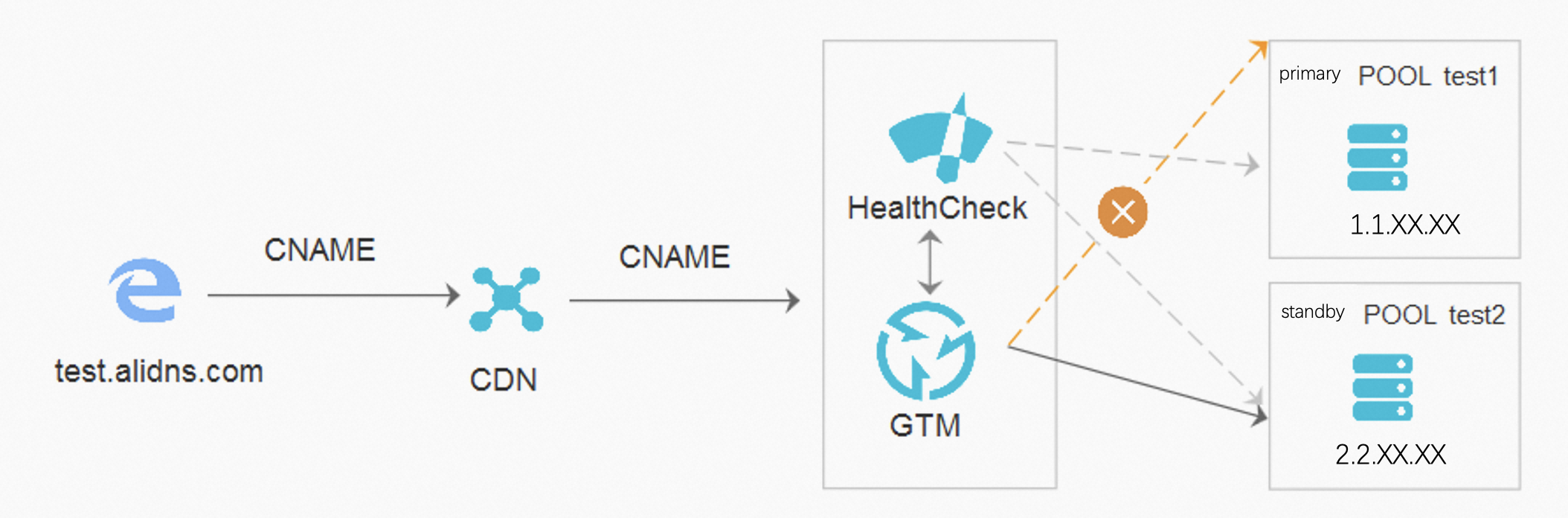
Procedimento
Visão geral
Configure o Global Traffic Manager.
Configure a aceleração da CDN.
Pré-requisitos
Um nome de domínio de teste, como
test.alidns.com.Instância do GTM criada.
Serviço Alibaba Cloud CDN ativado.
Etapa 1: Configurar o Global Traffic Manager
Configurar pools de endereços e verificações de integridade
Acesse o console Cloud DNS-Global Traffic Manager. Na lista de instâncias, localize a instância desejada e clique em Actions na coluna Configure.
-
Na página Basic Settings, clique na aba Address Pool Settings e clique em Add Address Pool. Crie dois pools de endereços com as seguintes configurações:
Nome do pool
Endereço IP
Modo
test1
1,1.XX.XX
Intelligent Return
test2
2,2.XX.XX
Intelligent Return
Ainda na página Address Pool Settings, clique no ícone + ao lado de um pool de endereços para expandir as configurações. Clique em Health Check ao lado de Add e configure os parâmetros de verificação de integridade.
Configurar uma política de acesso
Na página Basic Settings, em Access Policy Type, selecione Geography-based access policy. Clique em Configure nesta seção.
-
Clique em Add Access Policy e crie uma nova política com as seguintes configurações:
Nome da política
Conjunto de pools primário
Conjunto de pools de backup
Origem da solicitação
Global
test1
test2
Global
Para os conjuntos de pools de endereços primário e de backup, o tipo de pool de endereços é IPv4, a política de balanceamento de carga é Return All Addresses e o número mínimo de endereços disponíveis é 1.
Configurações básicas
Na página Basic Settings, clique em Edit. Na caixa de diálogo exibida, configure o Instance Name, o CNAME Access Domain, o Business Domain, o Global TTL, o Alert Contact Group e o Alert Method.
Etapa 2: Configurar a aceleração da CDN
Na aba Basic Settings do console do Global Traffic Manager, copie o CNAME Access Domain da instância do GTM.
-
Faça login no console da CDN. No painel de navegação à esquerda, clique em Domain Names. Na página Domain Names, clique em Add Domain Name. Configure as Acceleration Areas, o Accelerated Domain Name, o Business Type e o Origin Server conforme necessário.
NotaPara a source, cole o domínio de acesso CNAME copiado do GTM.
Após adicionar o domínio de aceleração, o status será exibido como Reviewing ou Configuring. Aguarde alguns minutos até que o status mude para Active. Em seguida, acesse o console do Cloud DNS e adicione um registro CNAME para apontar o domínio de negócios (
test.alidns.com) para o domínio CNAME da CDN.Após adicionar o registro CNAME, retorne à página Domain Names no console da CDN. Se o status do CNAME estiver como Configured, o domínio de negócios foi conectado à CDN com sucesso.