Use o SQL Console no DMS para visualize ou modifique o schema de uma tabela executando uma instrução SQL ou usando a interface gráfica do usuário (GUI).
Pré-requisitos
Antes de começar, verifique se você tem:
Permissões para consultar, modifique e exportar dados no banco de dados de destino. Para mais informações, consulte Gerenciar permissões do RAM.
Consultar um schema
O DMS oferece duas formas de visualize o schema de uma tabela: execute uma instrução SQL gerada automaticamente ou inspecionar diretamente as informações do objeto da tabela.
Execute uma instrução SQL
Na aba SQL Console, clique em duas vezes no nome da tabela. O DMS gera automaticamente uma instrução SQL para consultar o schema da tabela. Clique em Execute.
Visualize informações do objeto
-
Na árvore de navegação à esquerda, clique em com o botão direito na tabela de destino e selecione Object Information.
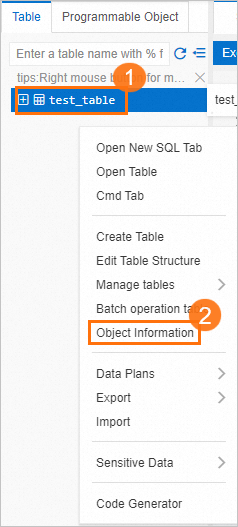
-
Na seção Create Statement, visualize a instrução usada para crie a tabela.
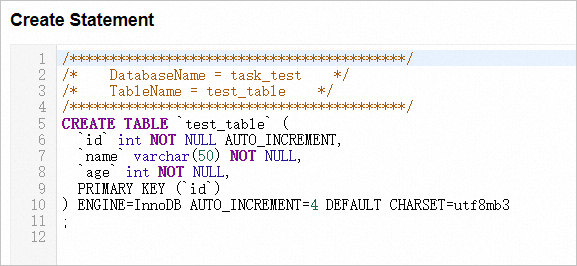
Alterar um schema
O DMS oferece duas abordagens para alterar schemas: instruções SQL para controle preciso e a GUI para edição visual de colunas, índices, chaves estrangeiras e mecanismo de armazenamento.
Alterações de schema podem afetar os bancos de dados e as aplicações associados. Tenha cautela ao modifique um schema.
Execute uma instrução SQL
-
Insira uma instrução
ALTER TABLEe clique em Execute. O exemplo a seguir adiciona uma colunaphone_numberà tabelatest_table:ALTER TABLE `test_table` ADD COLUMN `phone_number` varchar(32) NOT NULL COMMENT 'phone_number' AFTER `age`;
Usar a GUI
A GUI permite adicionar colunas e defina suas propriedades sem escrever SQL. Também é possível adicionar índices de chave estrangeira e modifique o mecanismo de armazenamento. O exemplo a seguir mostra como adicionar uma coluna à test_table.
-
Na árvore de navegação à esquerda, clique em com o botão direito na tabela de destino e selecione Edit Table Structure.

No painel de navegação à esquerda, clique em Column Information.
Na aba Column Information, clique em New. Uma nova linha será exibida.
Preencha os detalhes da coluna na nova linha e clique em Modify na parte inferior da aba.
-
Na caixa de diálogo Modify, clique em Execute.
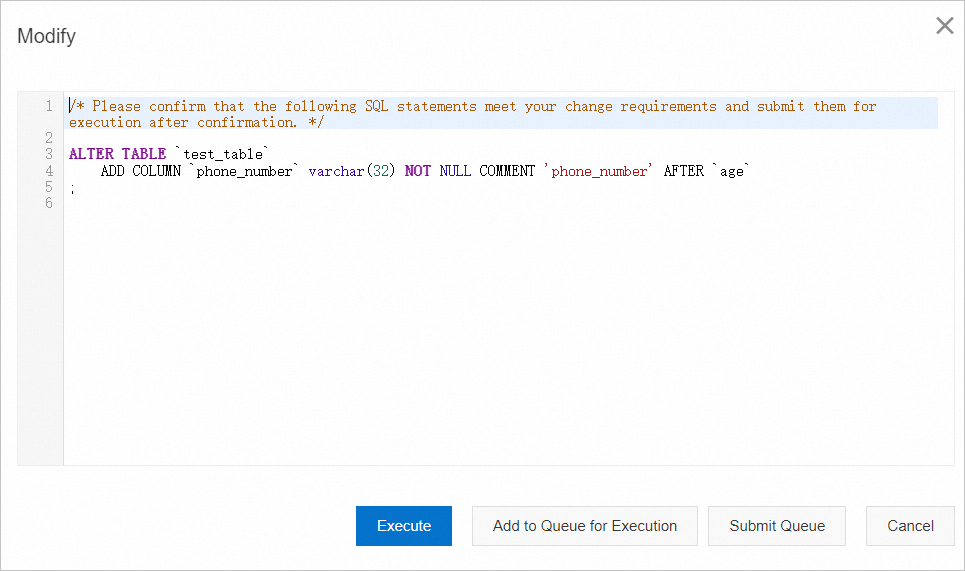
Próximos passos
Para aplicar várias alterações de schema em uma única operação, consulte Alteração de dados.