Ao adicionar ou fazer backup de uma fonte de dados do tipo User-Created Database with Public IP Address <IP Address:Port Number>, o Data Disaster Recovery não adiciona automaticamente os blocos CIDR às configurações de segurança. Adicione-os manualmente às regras de firewall ou de grupo de segurança do banco de dados autogerenciado para estabelecer a conexão.
Quando adicionar blocos CIDR manualmente
O Data Disaster Recovery configure automaticamente os blocos CIDR para alguns tipos de source de dados, mas exige configuração manual para outros.
|
Tipo de source de dados |
Método de adição dos blocos CIDR |
|
Instância ApsaraDB (ApsaraDB RDS, PolarDB ou ApsaraDB for MongoDB) |
Adição automática à lista de permissões de IP da instância ApsaraDB. Nenhuma etapa manual necessária. |
|
Banco de dados autogerenciado hospedado em instância Elastic Compute Service (ecs) |
Adição automática às regras de grupo de segurança da instância ecs. Nenhuma etapa manual necessária. |
|
User-Created Database with Public IP Address <IP Address:Port Number> |
Adição manual obrigatória nas configurações de firewall ou nas regras de grupo de segurança do banco de dados autogerenciado. |
|
Express Connect DB/VPN Gateway/Smart Access Gateway (SAG) |
Adição manual obrigatória como destino da Virtual Private Cloud (VPC) à qual a source de dados está conectada. |
Permitir acesso público a um banco de dados autogerenciado gera riscos de segurança. Para reduzir a exposição, reforce a autenticação do banco de dados, restrinja as portas permitidas ou use um método de conexão privada, como Express Connect, VPN Gateway ou Smart Access Gateway, em vez de conexão direta por IP público.
Pré-requisitos
Antes de começar, verifique se você tem:
Banco de dados autogerenciado com endereço IP público e configurações de firewall ou regras de grupo de segurança definidas
Permissões suficientes para modifique as regras de firewall ou de grupo de segurança da source de dados
(Obrigatório para usuários RAM) Políticas AliyunDBSFullAccess e AliyunOSSFullAccess vinculadas ao usuário do Resource Access Management (RAM). Sem essas políticas, o Data Disaster Recovery não adiciona blocos CIDR automaticamente às listas de permissões de instâncias ApsaraDB RDS ou às regras de grupo de segurança do ecs. Para mais detalhes, consulte Conceder permissões a um usuário RAM.
Se você revogar as permissões de acesso do Data Disaster Recovery nas instâncias ecs, a adição automática de blocos CIDR às regras de grupo de segurança do ecs deixará de funcionar. Nesse caso, adicione os blocos CIDR manualmente.
Adicionar blocos CIDR às configurações de segurança de um banco de dados autogerenciado
Os blocos CIDR exibidos no console variam conforme a região. Copie os blocos correspondentes à região da sua source de dados e adicione-os às configurações de segurança adequadas.
Etapa 1: Copiar os blocos CIDR da sua região
-
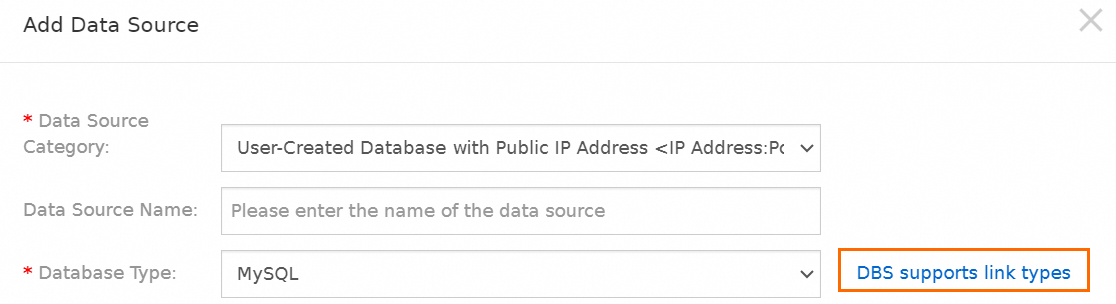
Ao adicionar ou fazer backup de uma source de dados, clique em Set Whitelist. A captura de tela a seguir mostra o botão Set Whitelist na página Data Source. Outras páginas têm um botão semelhante.
-
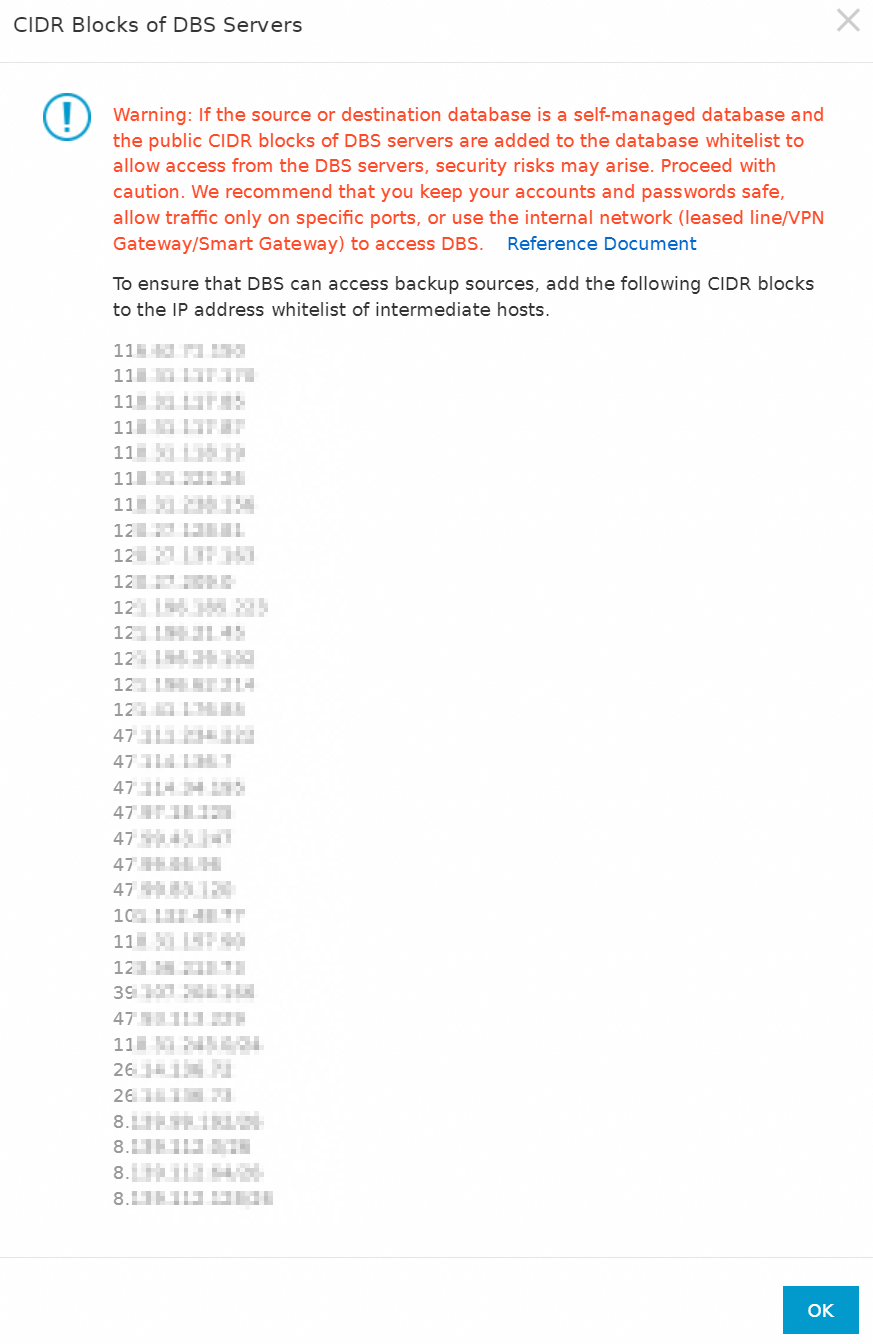
Na caixa de diálogo exibida, copie todos os blocos CIDR listados para a sua região.
Etapa 2: Adicionar os blocos CIDR às configurações de segurança
Adicione os blocos CIDR copiados às configurações de segurança da source de dados. As etapas exatas dependem do local de hospedagem do banco de dados:
Servidor local: adicione os blocos CIDR às regras de firewall do servidor.
Banco de dados com firewall próprio: adicione os blocos CIDR às configurações de firewall do banco de dados.
Banco de dados hospedado no ecs: adicione os blocos CIDR às regras de grupo de segurança da instância ecs. Consulte as etapas abaixo.
Após adicionar os blocos CIDR, o Data Disaster Recovery conecta-se à source de dados usando a conta e a senha do banco de dados especificadas.
Alguns bancos de dados restringem o acesso da conta por endereço IP. Por exemplo, username'@'localhost permite que a conta se conecte apenas a partir do host local, o que bloqueia o Data Disaster Recovery. Se isso se aplicar ao seu ambiente, altere as permissões de administrador dessa conta ou especifique outra conta de banco de dados.
Adicionar blocos CIDR às regras de grupo de segurança do ecs
Na página Instances do console ecs, clique em na instância ecs que hospeda seu banco de dados.
Na página de detalhes da instância, clique em na aba Security Groups e, em seguida, clique em no grupo de segurança a ser configurado.
Na aba Inbound, clique em Quick Add.
-
Na caixa de diálogo Quick Add:

Cole os blocos CIDR copiados no campo Authorization Object.
Na seção Port Range, selecione All (1/65535).
Clique em OK.
Por padrão, as regras de saída permitem que as instâncias ecs acessem todos os endereços IP. Se você desabilitou o tráfego de saída para o grupo de segurança, adicione também os blocos CIDR às regras de saída.
Próximas etapas
Se o Data Disaster Recovery ainda não conseguir se conectar à sua source de dados após a adição dos blocos CIDR, consulte Erros comuns e solução de problemas do Data Disaster Recovery.