O DMS aplica controle de acesso no nível de campo a dados sensíveis ao combinar níveis de sensibilidade com mascaramento de dados. Como administrador do DMS, administrador de banco de dados (DBA) ou administrador de segurança, ajuste o nível de sensibilidade de campos individuais, conceda ou revogue permissões de usuário nesses campos e controle se os usuários visualizam valores em texto simples, mascarados ou criptografados.
Pré-requisitos
Antes de começar, verifique se você tem:
-
A função de administrador do DMS, DBA ou administrador de segurança
Para verificar sua função, passe o ponteiro sobre o ícone
 no canto superior direito do console do DMS.
 Uma instância com o recurso de proteção de dados sensíveis ativado. Consulte Ative the sensitive data protection feature.
-
Um banco de dados compatível:
Categoria
Bancos de dados compatíveis
Bancos de dados relacionais
MySQL, SQL Server, PostgreSQL, MariaDB, Oracle, Dameng (DM), PolarDB for PostgreSQL (Compatible with Oracle), PolarDB for Xscale, ApsaraDB for OceanBase, DB2, Lindorm_CQL, Lindorm_SQL, OpenGauss
Data warehouses
AnalyticDB for MySQL, AnalyticDB for PostgreSQL, Data Lake Analytics (DLA), ClickHouse, MaxCompute, Hologres, Hive
Como funciona
Cada campo sensível possui dois controles:
Nível de segurança: classifica a sensibilidade do campo e determina as regras padrão de mascaramento aplicáveis.
Permissões de usuário: concede a usuários específicos o direito de consultar, exportar ou alterar dados no campo e especifica o que eles veem (texto simples ou valor mascarado).
Usuários sem permissões explícitas veem os valores dos campos criptografados. A aba Field Control na página Sensitive Data List é o local central para gerenciar ambos os controles.
Ajustar o nível de segurança de um campo
Faça login no console do DMS V5.0.
-
Passe o ponteiro sobre o ícone
 no canto superior esquerdo e escolha .Nota
Se você utiliza o console do DMS no modo normal, escolha na barra de navegação superior.
-
Passe o ponteiro sobre o ícone
no canto superior esquerdo e escolha All Features > Security and Specifications (DBS) > Sensitive Data > Sensitive Data Assets.No modo normal, escolha Security and Specifications (DBS) > Sensitive Data > Sensitive Data Assets na barra de navegação superior.
No canto superior direito da página Sensitive Data Assets, clique em Global Sensitive Data para abrir a página Sensitive Data List.
-
Na aba Field Control, localize o campo cujo nível de sensibilidade deseja alterar e clique em Change Security Level na coluna Operation.
Para alterar o nível de segurança de vários campos simultaneamente, selecione os campos e clique em Change Security Level no canto superior esquerdo da aba Field Control.
Na caixa de diálogo Security Level Adjustment, selecione um nível de sensibilidade e clique em Confirm.
Conceder permissões em campos sensíveis
Usuários que precisam consultar ou exportar valores em texto simples em campos total ou parcialmente mascarados devem receber acesso explicitamente. Só é possível conceder permissões para instâncias com hospedagem de segurança ativada. Consulte a seção "Enable security hosting" em Security hosting.
Na aba Field Control da página Sensitive Data List, selecione os campos nos quais deseja conceder permissões.
Clique em Authorize User no canto superior esquerdo da aba Field Control.
Na caixa de diálogo Authorize User, selecione um ou mais usuários na lista suspensa da seção Add User.
-
Na seção Permission Configuration, defina os parâmetros a seguir. Usuários sem permissões concedidas veem os valores dos campos criptografados.
Parâmetro
Descrição
Permission
Tipos de permissão a conceder. Selecione um ou mais: Query (executar instruções SQL na aba SQL Console), Export (envie tickets para exportar dados) ou Change (envie tickets para alterar ou importar dados).
Data Masking Policy
O que o usuário vê: Semi-sensitization (aplica o algoritmo de mascaramento configurado, se existir; caso contrário, criptografa o valor) ou Plain Text (exibe o valor bruto).
Expire Date
Validade das permissões: um mês, três meses, seis meses, um ano, dois anos, três anos ou intervalo personalizado. Para definir um período de validade por dia ou hora, selecione Others e especifique o intervalo.
Clique em OK.
Revogar permissões em campos sensíveis
Na aba Field Control da página Sensitive Data List, localize o campo sensível e clique em Manage Permissions na coluna Operation.
Na página Manage Permissions, clique em Column Permissions.
Localize a entrada de permissão a remover e clique em Recycle Permission na coluna Actions.
Para revisar todos os detalhes de autorização de um campo antes de revogar, clique em View Details na coluna Actions. Você também pode conceder ou revogar outras permissões no nível do banco de dados na página Manage Permissions.
Perguntas frequentes
Por que não consigo configurar campos sensíveis?
Verifique os itens a seguir nesta ordem:
-
A proteção de dados sensíveis não está ativada. Acesse as configurações da instância e ative-a. Consulte Ative o recurso de proteção de dados sensíveis.
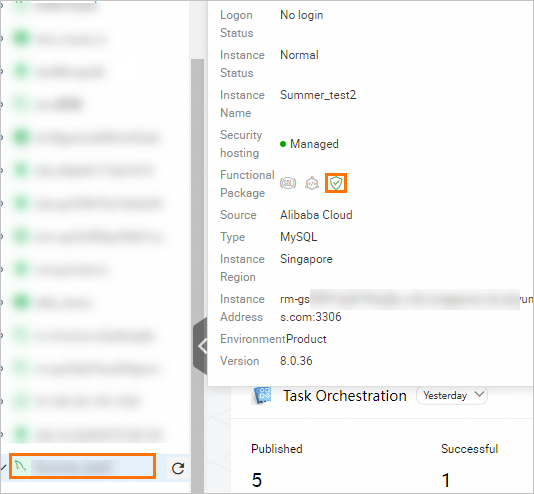
-
Você não tem autorização para acessar a instância. Solicite a um administrador que lhe conceda permissões nos campos sensíveis. Consulte Grant permissions on sensitive fields.

Já existe um ticket em andamento. Se você enviou anteriormente um ticket para configurar campos sensíveis e ele ainda não foi fechado, conclua-o ou encerre-o antes de fazer novas alterações.
Próximos passos
Consultar dados em uma tabela após atualizar seu algoritmo de mascaramento: Gerencie um banco de dados na aba SQLConsole
Ajustar o nível de segurança dos campos programaticamente: ChangeColumnSecLevel