O módulo Running Records no Data Quality exibe os resultados das verificações dos monitores. Após a execução de um monitor, consulte os detalhes na página Running Records.
Acesse a página Running records
Faça login no console do DataWorks. Na região desejada, clique em no painel de navegação à esquerda. Selecione um workspace na lista suspensa e clique em Go to Data Quality.
-
No painel de navegação à esquerda, clique em .
Na página Running Records, filtre os monitores por critérios como Connection, Table Name, Check Result, Handling Policy e My Subscriptions.
Visualize os detalhes do monitor
Rule Perspective
No canto superior direito, clique em Perspective e selecione Rule Perspective.
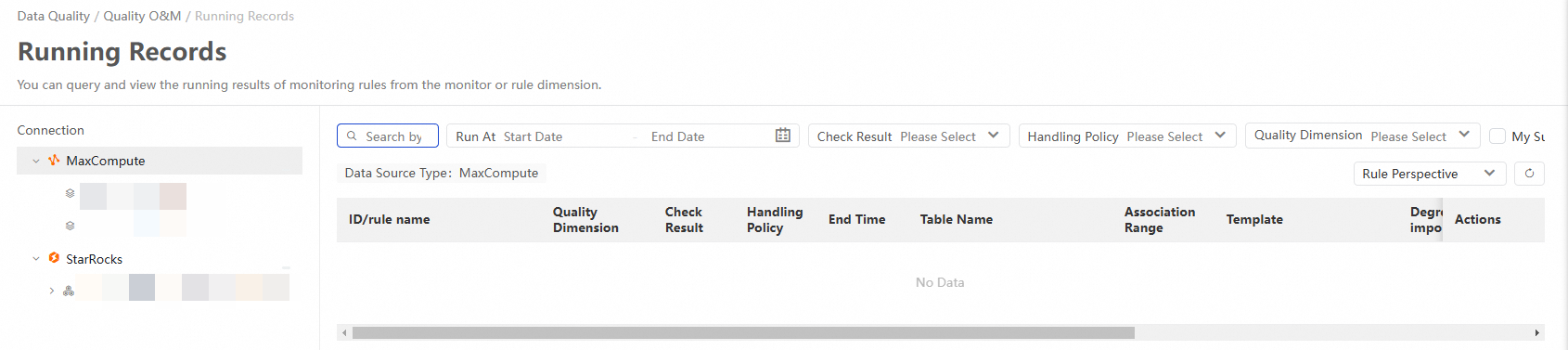
|
Name |
Description |
|
ID/rule name |
ID e nome da regra de qualidade. |
|
Check Result |
Resultado da verificação de dados. Os valores possíveis incluem Check Passed, Warning, Error, Checking e Check Failed.
|
|
Handling Policy |
Define a ação (Alert ou Blocks) executada quando o limiar de uma regra é excedido. |
|
End Time |
Horário de conclusão da verificação de dados. |
|
Table Name |
Nome da tabela verificada. |
|
Association Range |
Escopo da regra de qualidade. O valor pode ser Table-level ou Field Level. |
|
Template |
The base template for the quality rule. |
|
Degree of importance |
Nível de importância da regra.
|
|
Monitoring Threshold |
Método de comparação e intervalo de limiar da regra. |
|
Details |
Na coluna Actions de uma regra, clique em Details para visualizar seus registros de execução. Consulte as abas Running Record This Time, History Run Record, Problem data processing e Raw Log.
|
|
Rule |
Na coluna Actions de uma regra, clique em Rule para acessar a página de detalhes de qualidade da tabela e visualizar todas as regras associadas ao monitor. |
Monitor Perspective
No canto superior direito, clique em Perspective e selecione Monitor Perspective.

|
Name |
Description |
|
Table Name |
Tabela verificada pelo monitor. |
|
Monitor |
Nome do monitor. |
|
Check Result |
Resultado da execução do monitor. Os valores possíveis incluem Check Passed, Warning, Error, Checking e Check Failed.
|
|
Handling Policy |
Define a ação (Alert ou Blocks) executada quando o limiar de uma regra é excedido. |
|
Start Time |
Horário de início do monitor. |
|
Data Scope |
Partição da tabela verificada pelo monitor. |
|
Trigger Method |
Forma como o monitor foi acionado. Pode ser Triggered by Node Scheduling in Production Environment ou Triggered Manually. |
|
Data Timestamp |
Data de negócio dos dados na partição especificada. |
|
Details |
Na coluna Actions de uma tabela, clique em Details para visualizar todas as regras de verificação associadas ao monitor. Selecione uma regra para ver seu Running Record This Time, History Run Record, Problem data processing e Raw Log. As seguintes ações estão disponíveis:
|
|
Rule |
Na coluna Actions de uma tabela, clique em Rule para acessar a página de detalhes de qualidade da tabela e visualizar todas as regras associadas ao monitor. |
|
View lineage |
Clique em view lineage na coluna Actions de uma tabela para acessar o Data Map e visualizar suas informações de linhagem. |