A página Data Risk oferece uma visão multidimensional dos riscos identificados pelas regras configuradas. Analise a distribuição de riscos, acompanhe tendências e classifique workspaces por quantidade de riscos. Esses recursos permitem investigar os detalhes de cada risco — como usuário associado, horário e operação — para localizar e tratar ameaças com agilidade.
Pré-requisitos
O recurso Fraud Detection Management deve estar ativado. Utilize o Fraud Detection Management para configurar as regras de detecção de fraude relevantes. A página de risco de dados exibe apenas os dados de risco correspondentes a essas regras. Para configurar o Fraud Detection Management, consulte Fraud Detection Management.
Acessar a página de risco de dados
-
Acesse o Data Security Guard.
Faça login no console do DataWorks. Na região desejada, clique em no painel de navegação à esquerda. Na página exibida, clique em Go to Security Center.
-
No painel de navegação à esquerda, clique em e, em seguida, clique em Try Now para acessar o Data Security Guard.
NotaSe a sua conta Alibaba Cloud já estiver autorizada, você será direcionado à página inicial do Data Security Guard.
Caso sua conta Alibaba Cloud não esteja autorizada, você será redirecionado para a página de autorização do Data Security Guard. Para utilizar os recursos do Data Security Guard pela primeira vez, acesse , selecione Data Security Guard na caixa de diálogo pop-up e conclua a autorização.
-
No painel de navegação à esquerda da página Data Security Guard, clique em Data Risk para acessar a página Data Risk.
Nesta página, visualize o panorama de riscos e os detalhes de riscos do tenant atual. Para mais informações, consulte Panorama de riscos e Detalhes de riscos.
Panorama de riscos
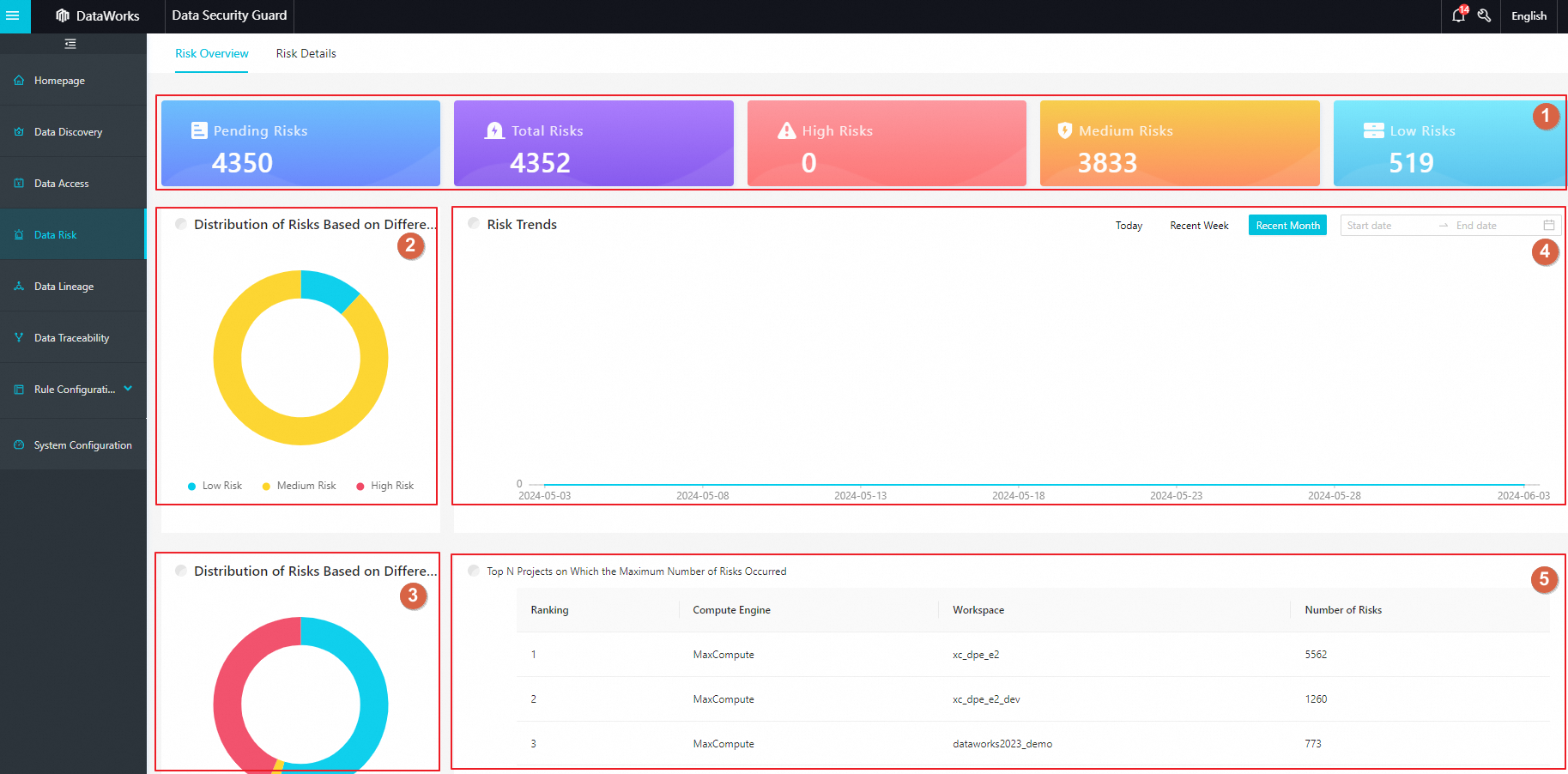
A página Risk Overview apresenta uma visão multidimensional dos dados de risco do tenant atual, organizada por tipo de operação, nível de risco e tendência de riscos. Essas informações ajudam a compreender a postura geral de risco.
|
Área |
Descrição |
|
1 |
Exibe as contagens totais das diferentes categorias de risco no tenant atual: Pending Risks, Total Risks, high risk, medium risk e low risk. |
|
2 |
Apresenta um gráfico de pizza com a distribuição de riscos do tenant atual por nível: High, Medium e Low. Clique em uma seção colorida do gráfico para visualizar a quantidade de riscos desse nível. |
|
3 |
Mostra um gráfico de pizza com a distribuição de riscos do tenant atual por tipo de operação, como data access, Data manipulation e Export Data. Clique em uma seção colorida para ver a quantidade de riscos associada a esse tipo de operação. |
|
4 |
Permite selecionar um intervalo de tempo para analisar a tendência de riscos. Passe o mouse sobre um ponto de dados no gráfico de linhas para ver a quantidade de riscos gerados naquele dia específico. |
|
5 |
Lista útil para identificar rapidamente workspaces de alto risco e priorizar esforços de correção. |
Detalhes de riscos
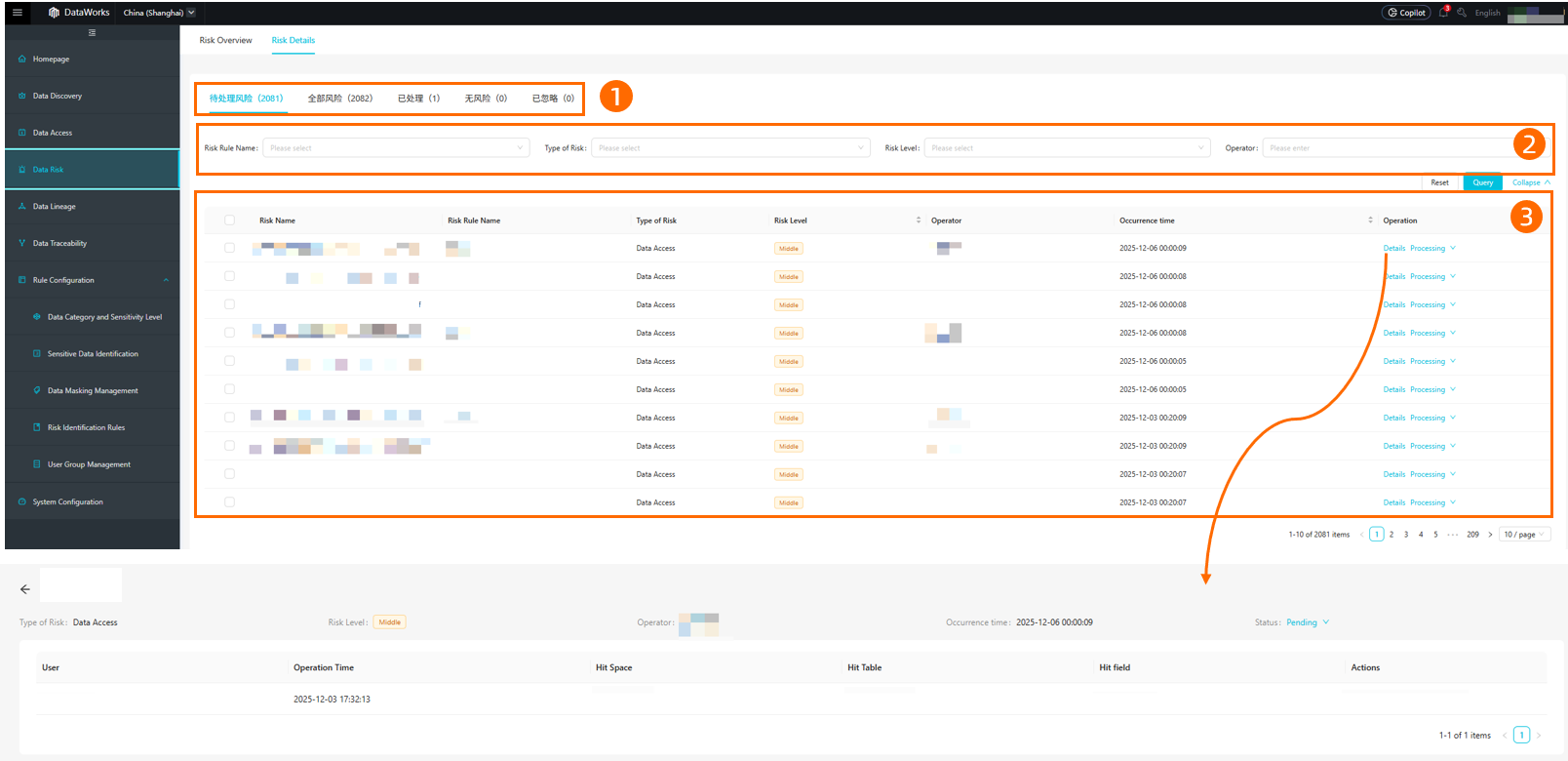
A página Risk Details exibe informações detalhadas sobre cada risco, incluindo nome, tipo, operador, horário de ocorrência e status. Use esses dados para rastrear a causa de um risco e tratá-lo prontamente. Este tópico utiliza a aba All risks como exemplo. A barra de filtros permite pesquisar por risk name, risk type, risk level e operator. A página de detalhes de um risco contém uma tabela de informações de acerto que mostra dados como user, operation time, hit space, hit table e hit field.
Área | Descrição |
1 | Esta área mostra a quantidade de riscos no tenant atual por status: Pending Risks, All risks, Handled Risks e No Risk. |
2 | Filtre a lista por tipo de risco nesta área para visualizar a contagem de um tipo específico. Por padrão, todos os tipos de riscos são exibidos. |
3 | Apresenta a lista de riscos correspondentes aos critérios selecionados. A lista inclui colunas como risk name, Type of Risk, Risk Level, operator, Occurred At e risk status. Nesta área, é possível realizar as seguintes operações:
|
 ao lado de Risk Level ou Occurred At para ordenar a lista em ordem crescente ou decrescente.