A transferência de entidades permite transferir itens, como recursos e funções, de módulos em um workspace para um destinatário especificado. É possível acionar a transferência automática ou manualmente. Além das regras padrão, personalize as regras de transferência no nível do workspace.
Informações básicas
A transferência de entidades é especialmente útil no desligamento de colaboradores. Esse recurso ajuda a garantir a segurança e a estabilidade dos services do DataWorks após a saída de um funcionário e evita interrupções nos negócios.
Em cenários de desligamento, a conta Alibaba Cloud do colaborador pode ser excluída ou permanecer ativa. O DataWorks oferece gatilhos de transferência automáticos e manuais para atender a essas situações. Na página Entity Transfer, além das regras padrão, defina regras personalizadas de transferência nos níveis de tenant e de workspace.
Limites
Somente administradores de segurança do tenant e administradores do tenant podem acessar a página Entity Transfer para configurar transferências de entidades. Para obter mais informações sobre o gerenciamento de permissões do tenant, consulte Global module permissions.
Funcionamento
Se as regras personalizadas de transferência estiverem ativadas, o sistema transfere primeiro as entidades para o destinatário especificado na regra personalizada. Caso o destinatário indicado não exista ou tenha sido removido do workspace, a transferência segue as regras padrão.
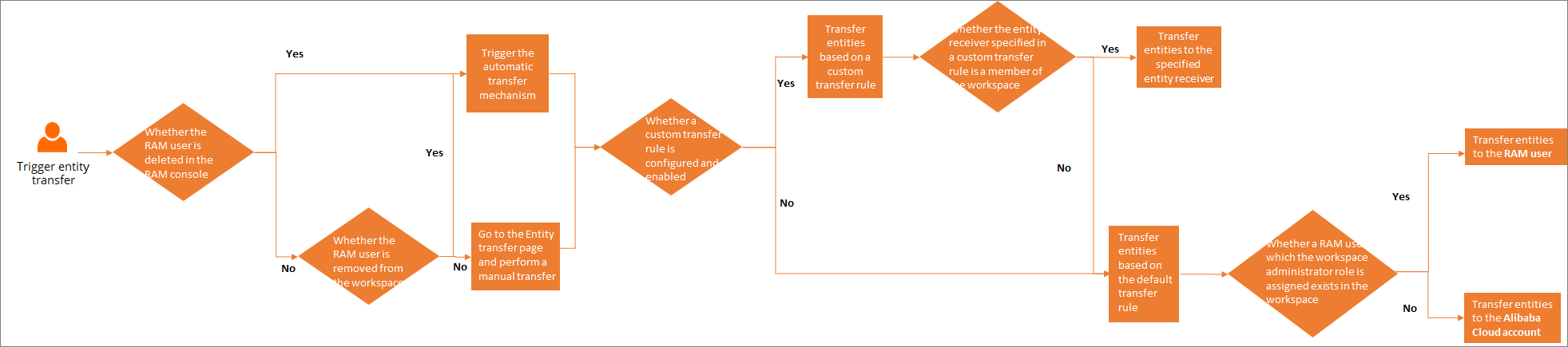
Lógica de acionamento para transferência automática de recursos no nível do tenant: Quando um usuário do Resource Access Management (RAM) é excluído, o processo de transferência é acionado automaticamente. O proprietário alvo é determinado pela seguinte ordem de prioridade: .
-
Lógica de acionamento para transferência automática no nível do workspace: O processo de transferência é acionado automaticamente quando um usuário RAM é excluído ou removido de um workspace.
Caso nenhum custom target owner esteja definido para o workspace, as entidades são transferidas conforme as regras padrão após a remoção do usuário. Por padrão, as entidades são transferidas para um usuário RAM que seja administrador do workspace. Se nenhum usuário RAM tiver a função de administrador do workspace, as entidades são transferidas para a conta Alibaba Cloud.
Quando há um destinatário personalizado de transferência definido para o workspace e esse destinatário não foi removido, as entidades são transferidas para ele conforme a regra de transferência.
-
Lógica de acionamento para transferência manual: Acione manualmente uma transferência para um usuário RAM que não foi excluído e ainda é membro do workspace. Acesse a página Entity transfer e selecione Execute an entity transfer immediately para iniciar uma tarefa de transferência de recursos nos níveis de tenant e de workspace.
Se o workspace não possuir uma regra personalizada de transferência de entidades, o processo segue as regras padrão.
Caso o workspace tenha um destinatário de transferência definido e este não tenha sido removido, as entidades são transferidas para esse destinatário específico.
Para mais detalhes sobre como configurar regras personalizadas de transferência nos níveis de tenant e de workspace, consulte Configure tenant-level entity transfer rules e Configure workspace-level entity transfer rules.
Se o proprietário original da entidade também for a identidade de acesso do mecanismo de agendamento do MaxCompute, essa identidade de acesso será atualizada quando a regra de transferência for acionada. Para mais informações sobre identidades de acesso do MaxCompute, consulte Configure a workspace.
Defina regras personalizadas de transferência para cada workspace.
Acessar a página Entity Transfer
Faça login no console do DataWorks. Na barra de navegação superior, selecione a região de destino. No painel de navegação à esquerda, clique em . Na página exibida, clique em Go to Security Center.
No painel de navegação à esquerda, escolha Security policy > Entity transfer para acessar a página Entity Transfer.
Visualizar entidades transferíveis
Na aba Transfer Settings, visualize os recursos transferíveis, seus módulos correspondentes e as descrições da transferência.
Os recursos de entidades transferíveis incluem tabelas do MaxCompute no módulo Data Map (nível de tenant), além de proprietários de monitoramento de qualidade, proprietários de regras de qualidade e proprietários de regras de alerta no módulo Data Quality (nível de workspace). Também abrangem nós, recursos e funções no módulo Data Studio (nível de workspace) e tarefas com acionamento automático no módulo Operation Center (nível de workspace). No canto superior direito da aba Transfer Settings, clique em Execute Transfer Now para acionar manualmente uma transferência.
Entidades como nós, recursos e funções na nova versão do Data Studio também suportam transferência. Quando o Security Center aciona uma transferência de entidades, seja automática ou manualmente, as entidades tanto da versão nova quanto da antiga do Data Studio são transferidas para o proprietário alvo. O processo de transferência para cada versão é executado de forma independente.
Executar uma transferência de entidades imediatamente
Na aba , na seção Entity Resources, transfira manualmente os recursos de entidade de um usuário RAM não excluído em um workspace para um destinatário especificado.
-
Se um usuário RAM não foi excluído e ainda é membro do workspace, acesse a aba e clique em Immediate execution of referral para configurar e executar manualmente uma transferência.
A lista Entity Resources exibe os recursos transferíveis, incluindo tabelas do MaxCompute no módulo Data Map (nível de tenant). Após a transferência, o proprietário da aprovação e o proprietário da tabela são definidos como o proprietário alvo. A lista também inclui o proprietário de monitoramento de qualidade, o proprietário de regras de qualidade e o proprietário de regras de alerta no módulo Data Quality (nível de workspace). Depois da transferência, o proprietário alvo se torna o novo proprietário. Clique em Execute Transfer Now no canto superior direito para iniciar a transferência.
-
Na caixa de diálogo Immediate execution of referral, configure a Original Responsible Person e o campo Transfer to target responsible person. Em seguida, clique em Confirm referral. Os recursos de entidade nos níveis de tenant e de workspace da Original Responsible Person serão transferidos imediatamente para o proprietário alvo.
NotaCaso o destinatário especificado não exista ou tenha sido removido do workspace, as entidades serão transferidas conforme as regras padrão.
Configurar regras de transferência de entidades no nível do tenant
Na seção Tenant-level Entity Transfer Target Owner, configure o processo de transferência automática para quando um usuário RAM for excluído. O proprietário alvo é determinado pela seguinte ordem de prioridade: . Para configurar um destinatário de entidade para cada nível de proprietário alvo, clique no botão Edit na coluna Transfer to Target Owner.
Na seção Tenant-level entity to target responsible person, clique em Edit na coluna Transfer to target responsible person para configurar o proprietário alvo na caixa de diálogo exibida.
First target responsible person: Vazio por padrão. Especifique manualmente.
Second target responsible person: Administradores do tenant, exceto a conta Alibaba Cloud.
Third target responsible person: A conta Alibaba Cloud, por padrão.
Configurar regras de transferência de entidades no nível do workspace
Na seção Workspace-level entity to target owner, configure um target owner para transferências de entidades do workspace. Essa regra se aplica quando um usuário RAM é excluído, removido do workspace ou quando uma transferência é executada imediatamente. Se nenhum target owner estiver configurado, o proprietário alvo será determinado pela ordem de prioridade padrão: .
Primeiro proprietário alvo: O proprietário alvo especificado.
Segundo proprietário alvo: Administradores do workspace, por padrão.
Terceiro proprietário alvo: Administradores do tenant, por padrão, exceto a conta Alibaba Cloud.
Quarto proprietário alvo: A conta Alibaba Cloud, por padrão.
Se houver múltiplos proprietários alvo potenciais, o usuário que entrou primeiro será selecionado.
Na área de configuração de regras de transferência, pesquise o workspace desejado.
-
Configure o destinatário da entidade.
-
As regras de transferência incluem regras padrão e regras personalizadas no nível do workspace. Na área Transfer rule configuration, defina políticas personalizadas de transferência de entidades no nível do workspace. Para o workspace desejado, clique no botão Edit na lista Transfer entity receiver. Na caixa de diálogo Select the target responsible person exibida, selecione um proprietário alvo. Quando uma transferência for acionada, o sistema seguirá automaticamente as regras abaixo. Se uma regra estiver desativada ou se o destinatário especificado não existir ou tiver sido removido do workspace, a regra padrão será utilizada.
-
Regra de transferência padrão: Esta regra está ativada por padrão e não pode ser desativada. Ela se aplica a todos os workspaces que não possuem um destinatário personalizado no nível do workspace e aos workspaces onde o destinatário especificado é inválido.
NotaUm destinatário de entidade inválido é aquele que foi especificado em uma regra no nível do workspace, mas que já foi removido do workspace no momento da transferência.
-
Regra de transferência personalizada no nível do workspace: Esta regra está desativada por padrão. Para especificar um destinatário de entidade, selecione um membro do workspace como destinatário e ative a regra personalizada. A regra personalizada no nível do workspace entra em vigor quando uma transferência é executada.
NotaSe uma regra personalizada estiver ativada, as entidades serão primeiramente transferidas para o destinatário especificado nessa regra. Caso o destinatário indicado não exista ou tenha sido removido do workspace, as entidades serão transferidas conforme a regra padrão.
-
-
Use o interruptor na coluna Actions para ativar ou desativar a regra de transferência.
Enable Transfer: As entidades são transferidas para o destinatário especificado. Se o destinatário indicado não existir ou tiver sido removido do workspace, as entidades são transferidas conforme a regra padrão.
Disable Transfer: As entidades são transferidas conforme a regra padrão.
-
Visualizar logs de transferência
Na página Transfer log, visualize informações sobre transferências de entidades executadas, como Transfer Time, Transfer method e Transfer status. Clique em Download log para ver informações detalhadas da transferência.
Os logs são retidos por 183 dias a partir do Entity Transfer Submission Time. Logs com mais de 183 dias não podem ser baixados.