Conecte o DataWorks a uma fonte de dados em rede pública. Este tópico utiliza como exemplo uma instância MySQL com um endpoint público.
Caso de uso
Esta solução é recomendada se sua fonte de dados atender à seguinte condição:
A fonte de dados possui um endpoint público.
Como funciona
Grupos de recursos serverless não acessam a rede pública por padrão. É necessário configure um Internet NAT Gateway e EIPs na VPC associada ao grupo de recursos antes de acessar fontes de dados pela internet.
-
Grupos de recursos legados possuem acesso à rede pública por padrão e permitem conexão direta.
NotaOs grupos de recursos legados estão sendo descontinuados. Recomendamos o uso de grupos de recursos serverless.
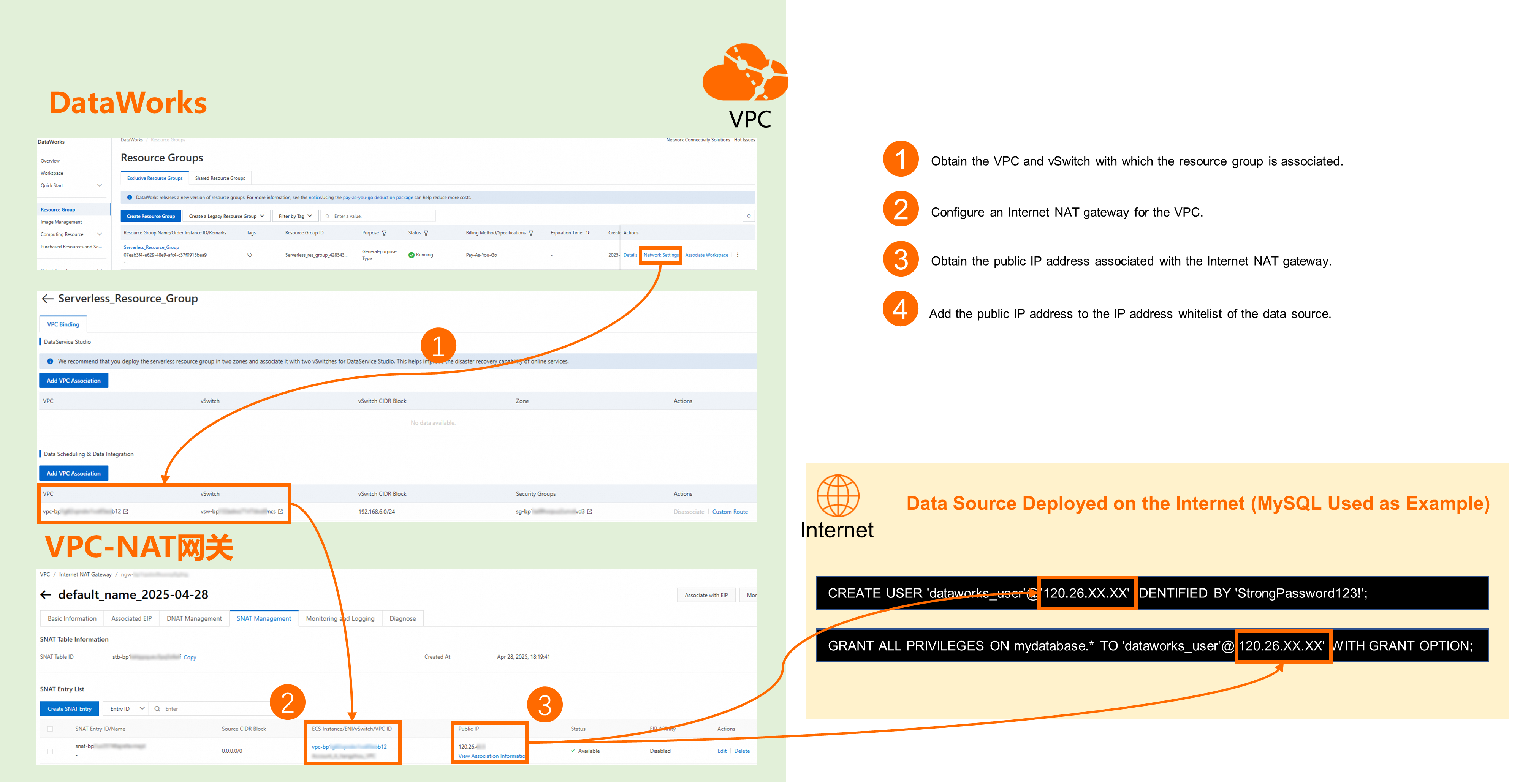
O Alibaba Cloud aloca e mantém o endereço IP de saída para cada grupo de recursos. Não é possível modifique ou personalizar esse endereço usando um IP de proxy ou outros métodos. Mesmo que você configure definições de proxy em seu código Python ou em outros programas, as tarefas do DataWorks ainda usarão o endereço IP alocado ao grupo de recursos durante a execução. Para acessar fontes de dados com restrição geográfica, utilize o VPN Gateway ou o Express Connect para estabelecer conexões transfronteiriças.
Pré-requisitos
Você possui um data source compatível com o DataWorks.
Você possui created a workspace.
Você possui created a resource group e bound it to the workspace.
A fonte de dados tem um endpoint público.
Se sua fonte de dados não for um banco de dados do Alibaba Cloud, como um banco de dados autogerenciado ou um banco de dados em nuvem de terceiros (por exemplo, TencentDB for MySQL ou PostgreSQL), você pode escolha qualquer região na China continental para seu workspace do DataWorks. Não há exigência rigorosa de consistência de região. Recomendamos selecione uma região geograficamente próxima à sua fonte de dados para minimizar a latência de rede.
Faturamento
Para ative o acesso à internet em um grupo de recursos serverless, configure um NAT Gateway de Internet e vincule um EIP à VPC onde o grupo de recursos reside. Para detalhes sobre faturamento, consulte NAT Gateway billing e EIP billing overview.
Configurar conectividade de rede
As etapas a seguir descrevem o procedimento geral para estabelecer a conectividade de rede e explicam a lógica principal. Para configurações detalhadas, consulte configuration example.
Etapa 1: Obter informações básicas
Lado da fonte de dados
-
Endereço IP público do servidor onde a fonte de dados reside
Obtenha o endereço IP público do servidor que hospeda a fonte de dados ou entre em contato com o administrador de rede.
Lado do DataWorks
Grupo de recursos serverless
Informações de VPC e vSwitch associadas ao grupo de recursos
Acesse a página Lista de Grupos de Recursos do DataWorks, localize o grupo de recursos desejado e clique em Network Settings na coluna Operation.
-
Visualize a VPC e o vSwitch associados no módulo de funcionalidade correspondente.
Por exemplo, para conectar uma instância MySQL com endpoint público ao DataWorks para sincronização de dados, visualize a VPC e as informações do vSwitch correspondentes em Task Scheduling & Data Integration.
Na página Network Settings do grupo de recursos, clique em na aba VPC Binding e visualize as informações da VPC associada na coluna Bound VPC sob o módulo de funcionalidade correspondente.
Grupo de recursos exclusivo legado
Endereço EIP do grupo de recursos
Acesse a página Lista de Grupos de Recursos do DataWorks, localize o grupo de recursos desejado e clique em Details na coluna Operation para ir à página de detalhes do grupo de recursos.
-
Obtenha o endereço EIP.
No painel Basic Information do grupo de recursos de Data Integration, localize o campo EIP Address e anote o endereço. Se precisar transferir dados pela internet, adicione este EIP à lista de permissões no lado da fonte de dados.
Etapa 2: Estabelecer conectividade de rede
Grupo de recursos serverless: Um grupo de recursos serverless não tem acesso à internet por padrão. Configure um Internet NAT Gateway e vincule um EIP à VPC associada ao grupo de recursos antes que ele possa acessar fontes de dados pela internet.
Grupo de recursos exclusivo legado: Possui acesso à internet por padrão e permite conexão direta.
Se encontrar problemas durante a configuração de rede, envie um ticket para entrar em contato com o suporte técnico do Alibaba Cloud.
Se o NAT gateway existente já possuir entradas DNAT que entrem em conflito com os requisitos de SNAT para acesso à internet do DataWorks (por exemplo, uso do mesmo EIP tanto para DNAT quanto para SNAT), mas as entradas DNAT não puderem ser excluídas devido a outras dependências de negócios, crie uma entrada SNAT separada no NAT gateway atual. Ao criar a entrada SNAT, configure os parâmetros conforme descrito em "Etapa 2: Estabelecer conectividade de rede" neste tópico para garantir que a VPC onde o grupo de recursos serverless reside possa acessar fontes de dados externas através da nova entrada SNAT.
Etapa 3: (Opcional) Adicionar endereços IP à lista de permissões
Caso a fonte de dados possua controles de lista de permissões, adicione o endereço IP público do grupo de recursos à lista de permissões da fonte de dados.
O exemplo a seguir utiliza a configuração de lista de permissões de IP do MySQL, onde um usuário específico só pode acessar o banco de dados a partir do endereço IP público do grupo de recursos.
Considere os pontos a seguir ao configurar a lista de permissões:
Quando um grupo de recursos serverless acessa uma fonte de dados pela internet, o IP de saída é o EIP vinculado ao NAT gateway, e não o bloco CIDR do vSwitch. Adicione este EIP à lista de permissões do grupo de segurança ou firewall no lado da fonte de dados, em vez de configurar apenas o bloco CIDR do vSwitch.
Se a lista de permissões tornar-se inválida devido a uma alteração no IP de origem, verifique se a resolução DNS e a política de roteamento mapeiam corretamente para o EIP do NAT gateway. Causas comuns incluem: tabela de rotas da VPC mal configurada, entrada SNAT que não entrou em vigor ou múltiplas instâncias de NAT gateway causando um IP de saída imprevisível.
O IP de saída de um grupo de recursos exclusivo legado é o EIP vinculado ao próprio grupo de recursos. Obtenha esse endereço na página de detalhes do grupo de recursos e adicione-o à lista de permissões.
Faça logon no banco de dados como administrador.
-
Crie uma conta para o DataWorks acessar a fonte de dados e configure as permissões necessárias.
-- "dataworks_user" is the username, which you can customize.
-- "StrongPassword123!" is the user password, which you can customize.
CREATE USER 'dataworks_user'@'<Public IP address bound to the resource group>' IDENTIFIED BY 'StrongPassword123!';
-- Grant the user access to the specified database (e.g., mydatabase) from the public IP address bound to the resource group.
GRANT ALL PRIVILEGES ON mydatabase.* TO 'dataworks_user'@'<Public IP address bound to the resource group>' WITH GRANT OPTION;
Execute o comando
FLUSH PRIVILEGES;para atualizar as permissões e saia do banco de dados (exit).
Verificar conectividade de rede
Faça logon no console do DataWorks. Na região de destino, clique em no painel de navegação à esquerda. Selecione um workspace na lista suspensa e clique em Go to Data Integration.
No painel de navegação à esquerda, clique em Data Sources. Na página de lista de fontes de dados, clique em no botão para adicionar uma fonte de dados, selecione o tipo de fonte de dados e configure os parâmetros de conexão conforme necessário.
-
Na seção Connection Configuration, selecione o grupo de recursos que possui conectividade de rede com a fonte de dados e clique em Test Connectivity ao lado do grupo de recursos alvo. Uma marca de verificação verde com Connectable indica que a conectividade de rede está normal.
NotaSe o resultado do teste de conectividade for Not Connectable, use a Network Connectivity Diagnostic Tool para solucionar o problema. Se ainda não conseguir conectar o grupo de recursos à fonte de dados, envie um ticket.
Exemplo de configuração
Esta seção utiliza como exemplo uma instância MySQL com endpoint público em um workspace do DataWorks na região China (Shanghai).
1. Informações básicas
Parâmetro | Fonte de dados (RDS MySQL) | Grupo de recursos do DataWorks |
Região | - | China (Shanghai) |
Informações de rede |
|
Na página de detalhes do grupo de recursos serverless, clique em na aba VPC Binding. Na seção Task Scheduling & Data Integration, verifique as informações da Bound VPC associada (como |
2. Estabelecer conectividade de rede
Este procedimento aplica-se apenas a grupos de recursos serverless. Ele utiliza um NAT Gateway de Internet para ative o acesso à internet na VPC associada. Grupos de recursos legados já possuem um EIP vinculado por padrão e não exigem esta configuração.
Se encontrar problemas durante a configuração de rede, envie um ticket para entrar em contato com o suporte técnico do Alibaba Cloud.
Acesse a página Lista de Grupos de Recursos do DataWorks, localize o grupo de recursos desejado e clique em Network Settings na coluna Operation.
-
No módulo de funcionalidade correspondente, localize a VPC associada e clique em no ícone
 ao lado da VPC para ir à página Basic Information da VPC.
Por exemplo, para conectar uma instância MySQL com endpoint público ao DataWorks para sincronização de dados, localize a VPC correspondente em Task Scheduling & Data Integration e clique em no ícone
 ao lado da VPC.
 -
Mude para a aba Resource management. Na seção Internet Access Service, clique em Create sob Internet NAT Gateway para ative o acesso à internet na VPC associada ao grupo de recursos.
Configure os seguintes parâmetros principais:
Parâmetro
Valor
VPC
Use a mesma VPC e o mesmo vSwitch associados ao grupo de recursos.
Associated vSwitch
Access mode
Selecione Full VPC mode (SNAT).
EIP Instance
Selecione Purchase New EIP.
Associated Role
Ao criar um NAT gateway pela primeira vez, é necessário crie uma função vinculada ao service. Clique em Create Associated Role.
-
Clique em Buy Now, conclua o pagamento e crie a instância do NAT gateway.
Após a conclusão da compra, uma mensagem de sucesso é exibida juntamente com os resultados de três operações de recursos: Create EIP (criado), Create NAT Gateway (criado) e Bind EIP (vinculado).
-
Após a compra da instância do NAT gateway, clique em no botão para retornar ao console e crie uma entrada SNAT.
NotaSomente após a configuração de uma entrada SNAT os grupos de recursos que utilizam esta VPC poderão acessar a internet.
As entradas SNAT suportam quatro níveis de granularidade: VPC, vSwitch, ECS/ENI e bloco CIDR personalizado. A granularidade de vSwitch abrange apenas os vSwitches selecionados. Se o grupo de recursos do DataWorks estiver implantado em um vSwitch não selecionado, ele não poderá acessar a internet através desta entrada SNAT. Recomendamos a granularidade de VPC, onde o bloco CIDR de origem é 0.0.0.0/0. Isso cobre todos os blocos CIDR na VPC e garante que os grupos de recursos em todos os vSwitches possam acessar a internet através do NAT gateway.
Clique em Management na coluna Operation da instância recém-adquirida para ir à página de gerenciamento da instância do NAT gateway alvo e mude para a aba SNAT Management.
-
Na seção SNAT Entry List, clique em Create SNAT Entry para crie uma entrada NAT. As principais configurações são:
Parâmetro
Valor
Granularidade da entrada SNAT
Selecione a granularidade de VPC para garantir que todos os grupos de recursos na VPC possam acessar a internet através do EIP configurado.
Selecionar endereço EIP
Selecione o EIP vinculado à instância atual do NAT gateway.
Após configurar os parâmetros da entrada SNAT, clique em OK para crie a entrada SNAT.
Na seção SNAT Entry List, quando o Status da nova entrada SNAT mudar para Enabled, a VPC associada ao grupo de recursos terá acesso à internet.
Se você configurou anteriormente uma entrada SNAT com granularidade de vSwitch, poderá exclua-a após crie uma entrada SNAT com granularidade de VPC. A entrada com granularidade de VPC usa um bloco CIDR de origem 0.0.0.0/0, que já cobre todos os blocos CIDR dos vSwitches na VPC. Exclua a antiga entrada com granularidade de vSwitch não afeta a entrada SNAT com granularidade de VPC.
3. Adicionar endereços IP à lista de permissões
-
Obtenha o endereço IP público do grupo de recursos.
Grupo de recursos serverless
Acesse o console da VPC. No painel de navegação à esquerda, clique em NAT Gateway > Internet NAT Gateway para ir à página de lista do Internet NAT Gateway.
Localize o Internet NAT Gateway criado e visualize a coluna EIP para obter o endereço EIP.
Grupo de recursos legado
Acesse a página Lista de Grupos de Recursos do DataWorks, localize o grupo de recursos desejado e clique em Details na coluna Operation para ir à página de detalhes do grupo de recursos.
Obtenha o endereço EIP.
Faça logon no banco de dados como administrador.
-
Crie uma conta para o DataWorks acessar a fonte de dados e configure as permissões necessárias.
-- "dataworks_user" is the username, which you can customize.
-- "StrongPassword123!" is the user password, which you can customize.
CREATE USER 'dataworks_user'@'<Public IP address bound to the resource group>' IDENTIFIED BY 'StrongPassword123!';
-- Grant the user access to the specified database (e.g., mydatabase) from the vSwitch CIDR block bound to the resource group.
GRANT ALL PRIVILEGES ON mydatabase.* TO 'dataworks_user'@'<Public IP address bound to the resource group>' WITH GRANT OPTION;
Execute o comando
FLUSH PRIVILEGES;para atualizar as permissões e saia do banco de dados (exit).
4. Testar conectividade
-
Faça logon no console do DataWorks. Na região de destino, clique em no painel de navegação à esquerda. Selecione um workspace na lista suspensa e clique em Go to Data Integration.
No painel de navegação à esquerda, clique em Data Sources para ir à página Data Sources e, em seguida, clique em Add Connection.
-
Selecione o tipo de fonte de dados MySQL e configure as informações de conexão da fonte de dados.
Defina Configuration Mode como User-created Data Store with Public IP Addresses.
Defina Host Address como o endereço IP público do servidor onde o MySQL reside (neste exemplo,
47.117.XX.XX).Defina Port Number como
3306.Defina Database Name como o nome de um banco de dados existente.
Defina Username e Password como o usuário e a senha
dataworks_usercriados na etapa Add IP addresses to the allowlist.
-
Na seção Connection Configuration, clique em Test Connectivity ao lado do grupo de recursos associado ao workspace e verifique se o resultado é Connectable.
NotaSe o resultado do teste mostrar Failed, use a Network Connectivity Diagnostic Tool para solucionar o problema. Se a conectividade ainda falhar, envie um ticket para obter assistência.
Perguntas frequentes
O que fazer se um grupo de recursos serverless apresentar tempo limite ao conectar-se a uma fonte de dados FTP pública?
Um grupo de recursos serverless não possui acesso à internet por padrão. Se ocorrer um tempo limite de conexão ao acessar uma fonte de dados FTP pública, siga estas etapas para solucionar o problema:
Verifique se um NAT gateway e uma entrada SNAT estão configurados para a VPC onde o grupo de recursos serverless reside. Caso contrário, conclua a vinculação do NAT gateway e a criação da entrada SNAT conforme descrito em "Etapa 2: Estabelecer conectividade de rede" neste tópico.
Confirme se o NAT gateway está vinculado à VPC e ao vSwitch realmente utilizados pelo grupo de recursos serverless. Garanta que a vinculação seja consistente com as configurações de rede do grupo de recursos.
Na tabela de rotas da VPC, adicione uma entrada de rota para o bloco CIDR correspondente ao endereço IP do servidor FTP. Por exemplo, se o endereço do servidor FTP for
121.4.x.x, adicione uma entrada de rota com o bloco CIDR de destino121.4.0.0/16e defina o próximo salto como a instância do NAT gateway.Verifique a lista de permissões no lado do servidor FTP e adicione o IP de saída do grupo de recursos serverless (o EIP vinculado ao NAT gateway) à lista de permissões do servidor FTP.
O que fazer se o console do DataWorks de uma região internacional estiver inacessível a partir de uma rede na China continental?
Ao acessar o console do DataWorks de uma região internacional (como US (Silicon Valley)) a partir da China continental, a página pode falhar ao carregar ou carregar lentamente devido à latência ou restrições de rede transfronteiriça. Etapas recomendadas:
Tente usar outro computador ou ambiente de rede (como um ponto de acesso móvel) para descartar problemas de rede local.
Se o problema for causado pelas condições de rede transfronteiriça, entre em contato com sua equipe de administração de rede para ajustar as políticas de acesso ao console do DataWorks na região internacional.
Para acesso estável e de longo prazo a um console internacional, utilize o Alibaba Cloud Global Accelerator (GA) para aceleração de rede transfronteiriça com baixa latência e alta disponibilidade.
Posso usar um IP de proxy para disfarçar um grupo de recursos como um IP internacional?
Não. O Alibaba Cloud aloca e mantém o endereço IP de saída para cada grupo de recursos. Não é possível modifique ou personalizar esse endereço usando um IP de proxy ou outros métodos. Mesmo que você configure definições de proxy em seu código Python ou em outros programas, as tarefas do DataWorks ainda usarão o endereço IP alocado ao grupo de recursos durante a execução. Para acessar fontes de dados com restrição geográfica, utilize o VPN Gateway ou o Express Connect para estabelecer conexões transfronteiriças.