Conecte o DataWorks a uma fonte de dados pertencente a outra conta do Alibaba Cloud usando conectividade de rede baseada em VPC. Este tópico usa uma instância do ApsaraDB RDS for MySQL como exemplo.
Casos de uso
Esta solução é recomendada quando a fonte de dados e o workspace do DataWorks atendem simultaneamente às seguintes condições:
A fonte de dados é um product do Alibaba Cloud.
A fonte de dados e o workspace do DataWorks pertencem a contas diferentes do Alibaba Cloud.
Como funciona
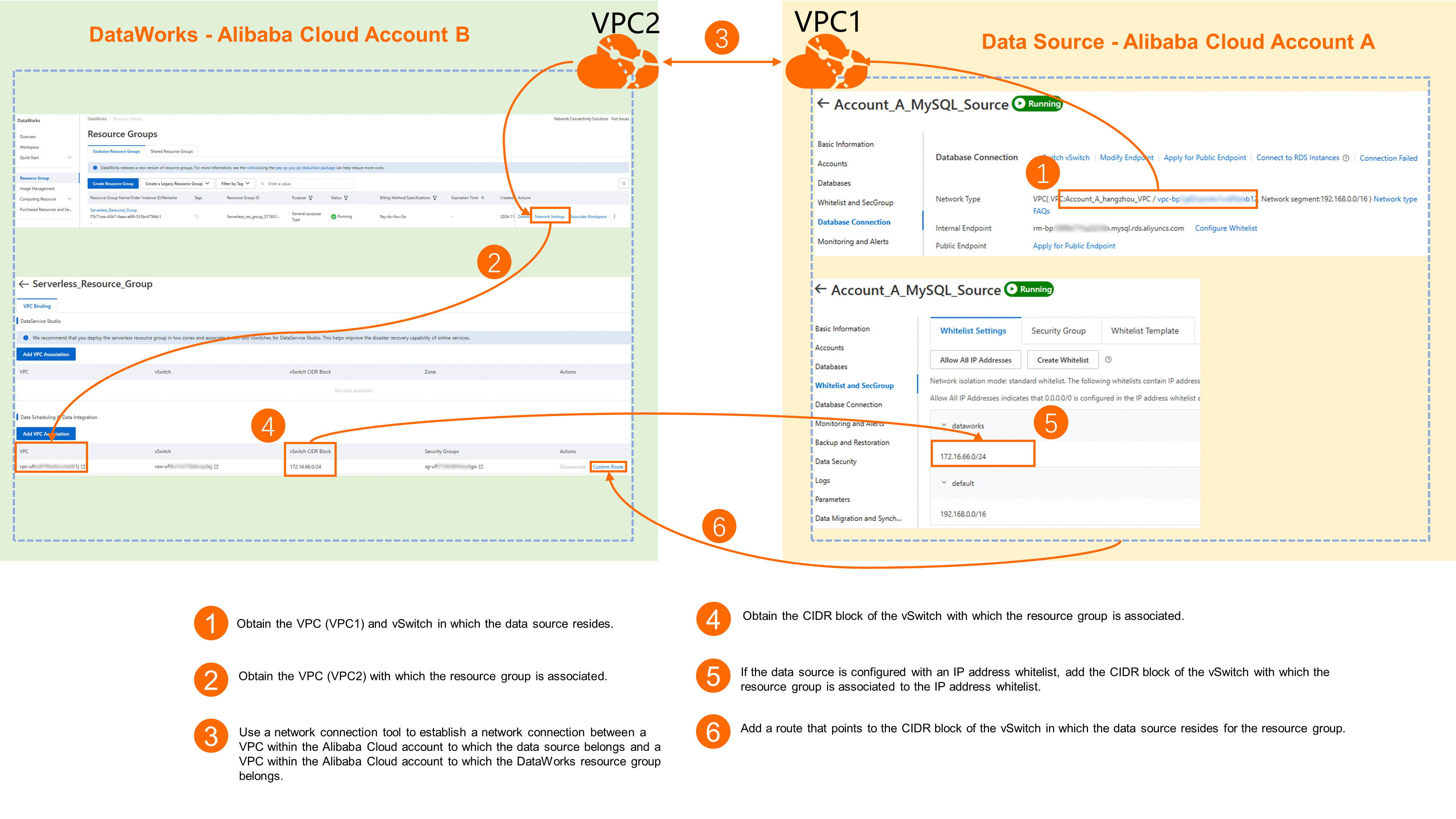
Para cenários com contas diferentes, recomenda-se o uso de uma conexão VPC (rede privada). Use uma ferramenta de conectividade de rede (Cloud Enterprise Network ou VPC Peering Connection) para vincular a fonte de dados na Conta A ao grupo de recursos do workspace do DataWorks na Conta B.
Pré-requisitos
Você tem uma fonte de dados do Alibaba Cloud compatível com o DataWorks.
Você criou um workspace.
A fonte de dados e o workspace do DataWorks cumprem os requisitos descritos na seção Casos de uso.
Você configure a autorização entre contas na conta do Alibaba Cloud proprietária da fonte de dados.
Faturamento
O faturamento varia conforme a ferramenta de conectividade de rede escolhida. Para mais detalhes, consulte o faturamento do Cloud Enterprise Network ou o faturamento da VPC Peering Connection.
O uso da VPC Peering Connection é gratuito quando a fonte de dados e o grupo de recursos do DataWorks estão em contas diferentes, mas na mesma região.
Configure conectividade de rede
As etapas a seguir resumem o processo de configuração. Para um tutorial detalhado com valores específicos, consulte a seção Exemplo de configuração.
Etapa 1: Coletar informações básicas
Lado da fonte de dados
Conta: Este tópico usa a Conta A como exemplo.
Região: O exemplo usa uma instância do ApsaraDB RDS for MySQL na região China (Hangzhou).
-
Informações de VPC e vSwitch:
NotaEste tópico toma como base uma instância do ApsaraDB RDS for MySQL. Para outras instâncias do Alibaba Cloud, consulte a documentação oficial do product para obter instruções sobre como recuperar as informações da VPC.
Acesse o console do ApsaraDB RDS, localize a instância desejada e clique em Instance Name para abrir a página Basic Information.
-
No painel de navegação à esquerda, clique em Database Connection para obter as informações de VPC e vSwitch da instância do ApsaraDB RDS for MySQL.
Na página Database Connection, localize a linha Network Type para visualizar o nome da VPC (por exemplo,
Account_A_hangzhou_VPC), seu bloco CIDR (por exemplo,192.168.0.0/16) e as informações do vSwitch (por exemplo,Account_A_hangzhou_vSwitch).
Lado do DataWorks
Conta: Este tópico usa a Conta B como exemplo.
Região: O exemplo considera um workspace e um grupo de recursos do DataWorks na região China (Shanghai).
-
Informações de VPC e vSwitch do grupo de recursos:
Acesse a página de lista de grupos de recursos no DataWorks, encontre o grupo de recursos alvo e clique em Network Settings na coluna Operation.
-
No módulo de funcionalidade correspondente, visualize as informações de VPC e vSwitch vinculadas.
Por exemplo, se você precisa conectar uma instância do ApsaraDB RDS for MySQL ao DataWorks para sincronização de dados, verifique as informações de VPC e vSwitch em Data Scheduling & Data Integration.
Na página Network Settings do grupo de recursos, clique em aba VPC Binding. Na coluna Bound VPC referente à região adequada, identifique o ID da VPC. Na coluna Bound vSwitch, identifique o ID do vSwitch.
Etapa 2: Estabelecer conexão de rede
Para conectar VPCs de contas diferentes, use uma ferramenta de conectividade de rede. Escolha uma opção conforme sua necessidade:
Cloud Enterprise Network (CEN): Ideal para ambientes de rede corporativa complexos e para interconectar múltiplas VPCs. Para detalhes de configuração, consulte Interconectar VPCs pertencentes a contas diferentes.
VPC Peering Connection: Indicada para interconexão ponto a ponto entre VPCs. Para detalhes de configuração, consulte Usar uma VPC Peering Connection para estabelecer comunicação privada entre VPCs.
Caso enfrente problemas durante a configuração de rede, envie um ticket para entrar em contato com o suporte técnico do Alibaba Cloud.
Etapa 3: Adicionar uma rota ao grupo de recursos
Quando o DataWorks acessa uma fonte de dados em outra conta, adicione uma rota no grupo de recursos do DataWorks que aponte para o bloco CIDR do vSwitch da fonte de dados.
Acesse a página de lista de grupos de recursos no DataWorks, localize o grupo de recursos desejado e clique em Network Settings na coluna Operation.
No módulo de funcionalidade relevante, encontre a VPC vinculada e clique em Custom Route na coluna Operation.
Clique em Add Route, selecione CIDR Block como método de conexão e defina o Destination CIDR Block como o bloco CIDR do vSwitch da fonte de dados.
Etapa 4 (Opcional): Configure lista de permissões
Se a fonte de dados usar uma lista de permissões, adicione o bloco CIDR do vSwitch vinculado ao grupo de recursos nessa lista para permitir o acesso.
Este tópico usa a configuração de uma lista de permissões de endereços IP para uma instância do ApsaraDB RDS for MySQL como exemplo. Nas configurações de Whitelist and Security Group, adicione o vSwitch CIDR Block vinculado ao grupo de recursos do DataWorks na Conta B.
Para outras instâncias do Alibaba Cloud, consulte a documentação oficial do product para obter instruções sobre como configure a lista de permissões.
Após adicionar o bloco CIDR do vSwitch, visualize-o no grupo dataworks na aba Whitelist Settings, por exemplo, 172.16.66.0/24.
Verifique conectividade de rede
Faça login no console do DataWorks. Na região alvo, clique em no painel de navegação à esquerda. Selecione um workspace na lista suspensa e clique em Go to Data Integration.
No painel de navegação à esquerda, clique em Data Sources. Na página de lista de fontes de dados, clique em Add Data Source, selecione o tipo de fonte de dados e configure os parâmetros de conexão.
-
Na lista de grupos de recursos na parte inferior da página, localize aquele que você configurou e clique em Test Connectivity. O status Connected indica que a conexão foi estabelecida com sucesso.
NotaSe o resultado for Cannot connect, use a Network Connectivity Diagnostic Tool para diagnosticar o problema. Caso o grupo de recursos ainda não consiga se conectar à fonte de dados, envie um ticket para obter assistência.
Exemplo de configuração
Este exemplo estabelece conectividade de rede entre uma instância do ApsaraDB RDS for MySQL na Conta A (região China (Hangzhou)) e um workspace do DataWorks na Conta B (região China (Shanghai)).
1. Informações básicas
|
Parâmetro |
Fonte de dados (RDS for MySQL) |
Grupo de recursos do DataWorks |
|
Conta |
Conta A |
Conta B |
|
Região |
China (Hangzhou) |
China (Shanghai) |
|
VPC |
Na página Database Connection da instância do ApsaraDB RDS Account_A_MySQL_Source, confirme se o tipo de rede é VPC e se o endpoint interno é |
Na página de detalhes do grupo de recursos, acesse a aba Network Settings > VPC Binding. Na seção Data Scheduling & Data Integration, visualize a VPC vinculada, o vSwitch, o bloco CIDR do vSwitch e as informações do grupo de segurança. Confirme se o vínculo da VPC entre contas foi concluído com sucesso. |
2. Estabelecer conexão de rede
Use a Cloud Enterprise Network (CEN) ou uma VPC Peering Connection para estabelecer a conectividade de rede entre a fonte de dados e o DataWorks. Escolha o método mais adequado à sua necessidade.
Caso enfrente problemas durante a configuração de rede, envie um ticket para entrar em contato com o suporte técnico do Alibaba Cloud.
Cloud Enterprise Network (CEN)
-
Faça login na Conta B, acesse o console do Cloud Enterprise Network (CEN) e clique em Create CEN Instance. Na caixa de diálogo exibida, defina um Name para a instância e clique em Confirm.
NotaRecomenda-se crie a instância CEN na mesma conta do Alibaba Cloud onde está o DataWorks, facilitando a gestão centralizada das conexões entre contas.
-
Na caixa de diálogo, clique em Create Connection e configure as informações de rede do grupo de recursos do DataWorks.
A tabela abaixo descreve os principais parâmetros para este exemplo. Mantenha os valores padrão para quaisquer parâmetros não mencionados.
Parâmetro
Configuração e exemplo
Instance Type
Para interconexão de VPC entre contas, selecione VPC.
Region
Selecione a região do grupo de recursos do DataWorks, que neste exemplo é China (Shanghai).
Resource Owner UID
Selecione Current Account.
VPC
Selecione a instância VPC onde o grupo de recursos do DataWorks está localizado.
vSwitch
Selecione o vSwitch onde o grupo de recursos está localizado. Neste exemplo, selecione
Account_B_Switch_sh_e.NotaO CEN exige pelo menos dois vSwitches em zonas de disponibilidade diferentes para recuperação de desastres. Além do vSwitch do grupo de recursos, adicione outro de uma zona distinta. Se você não tiver pelo menos dois vSwitches, acesse o console de vSwitch para crie mais um antes de prosseguir.
Clique em Create.
-
Autorize a instância VPC entre contas.
Faça login na Conta A, acesse o console da VPC e localize a instância VPC onde a fonte de dados reside. Neste exemplo, a instância VPC é
Account_A_hangzhou_VPC. Clique em nome da instância para acesse a página Basic Information.-
Mude para a aba Cross-account Authorization, clique em CEN e configure os parâmetros conforme as informações abaixo.
Parâmetro
Configuração e exemplo
Peer account UID
O UID da conta do Alibaba Cloud referente à Conta B.
Peer CEN instance ID
O ID da instância CEN criada na Etapa 1.
Payer
Selecione a parte responsável pelo pagamento.
-
Peer Account UID (Padrão): As taxas de conexão e transferência de dados geradas pela instância VPC são cobradas da conta proprietária da instância CEN.
-
VPC Users: As taxas de conexão e transferência de dados geradas pela instância VPC são cobradas da conta proprietária da instância VPC.
Este exemplo usa o valor padrão.
ImportanteEscolha o pagador com atenção. Alterar o pagador posteriormente pode impactar seus serviços. Para mais informações, consulte Autorizar uma instância de rede pertencente a outra conta.
-
Clique em Determine.
-
Crie uma conexão VPC entre contas.
Faça login na Conta B, acesse o console do Cloud Enterprise Network (CEN) e clique em ID da instância CEN criada para acesse sua página Basic Information.
-
Na aba Transit Router, localize o transit router criado. Na coluna Operation, clique em Create Connection e configure as informações de rede da fonte de dados.
A tabela abaixo descreve os principais parâmetros para este exemplo. Mantenha os valores padrão para quaisquer parâmetros não mencionados.
Parâmetro
Configuração e exemplo
Instance Type
Para interconexão de VPC entre contas, selecione VPC.
Region
Selecione a região da fonte de dados, que neste exemplo é China (Hangzhou).
Resource Owner UID
Selecione Cross-account e insira o UID da conta do Alibaba Cloud referente à Conta A.
VPC
Selecione a instância VPC onde a fonte de dados está localizada.
vSwitch
Selecione o vSwitch onde a fonte de dados está localizada. Neste exemplo, selecione
Account_A_Switch_hz_h.NotaO CEN exige pelo menos dois vSwitches em zonas de disponibilidade diferentes para recuperação de desastres. Além do vSwitch da fonte de dados, adicione outro de uma zona distinta. Se você não tiver pelo menos dois vSwitches, acesse o console de vSwitch para crie mais um antes de prosseguir.
Clique em Create.
-
Crie uma conexão inter-regional.
NotaNeste exemplo, a fonte de dados e o DataWorks estão em contas e regiões diferentes do Alibaba Cloud, portanto, também crie uma conexão inter-regional. Se sua fonte de dados e o DataWorks estiverem em contas diferentes, mas na mesma região, pule esta etapa.
Faça login na Conta B, acesse o console do Cloud Enterprise Network (CEN) e clique em ID da instância CEN criada para acesse sua página Basic Information.
-
Na aba Transit Router, localize o transit router referente a China (Hangzhou) (região da fonte de dados). Na coluna Operation, clique em Create Connection e configure as informações da conexão inter-regional.
Parâmetro
Configuração e exemplo
Region
Selecione China (Hangzhou).
Peer region
Selecione China (Shanghai).
Clique em Create.
VPC Peering Connection
-
Faça login na Conta A, acesse o console da VPC Peering Connection, altere a região para China (Hangzhou) no topo da página e clique em Create Peering Connection. Configure os parâmetros relevantes.
A tabela abaixo descreve os principais parâmetros para este exemplo. Mantenha os valores padrão para quaisquer parâmetros não mencionados.
Parâmetro
Configuração e exemplo
Peering Connection Name
Insira um nome personalizado. Para este exemplo, use
Account_A to Account_B.Requester VPC
Selecione a VPC onde a fonte de dados do ApsaraDB RDS for MySQL na Conta A está localizada. Para este exemplo, selecione
Account_A_hangzhou_VPC.Accepter Account Type
Este exemplo usa
Cross-account.Accepter Alibaba Cloud Account UID
Insira o UID da conta do Alibaba Cloud referente à Conta B.
Accepter Region Type
Neste exemplo,
Cross-regionestá selecionado.Accepter Region
Selecione
China (Shanghai)como a região do workspace e grupo de recursos do DataWorks na Conta B.Accepter VPC
Insira manualmente o ID da VPC do grupo de recursos do DataWorks na Conta B (
Account_B_shanghai_VPC). Após clique em Determine, a conexão é criada com um Status de Pending Acceptance.
Faça login na Conta B, acesse o console da VPC Peering Connection e altere a região para China (Shanghai) no topo da página. Localize a conexão peering iniciada pela Conta A. Na coluna Operation, clique em Receiver. O Status da conexão mudará então para Activated.
Em Accepter VPC, clique em Configure Route Entry. Na caixa de diálogo Configure Route Entry, insira um Name personalizado para a entrada de rota e defina o Destination CIDR Block como o bloco CIDR do vSwitch do solicitante. Para este exemplo, insira
192.168.6.0/24.Faça login na Conta A, acesse o console da VPC Peering Connection, altere a região para China (Hangzhou) no topo da página e localize a conexão peering criada.
Em Requester VPC, clique em Configure Route Entry. Na caixa de diálogo Configure Route Entry, insira um Name personalizado para a entrada de rota e defina o Destination CIDR Block como o bloco CIDR do vSwitch do aceitador. Para este exemplo, insira
172.16.66.0/24.
3. Adicionar uma rota ao grupo de recursos
Faça login na Conta B, acesse a página de lista de grupos de recursos no DataWorks, localize o grupo de recursos desejado e clique em Network Settings na coluna Operation.
No módulo de funcionalidade relevante, localize a VPC vinculada e clique em Custom Route na coluna Operation.
Clique em Add Route, selecione CIDR Block como método de conexão e defina o Destination CIDR Block como o bloco CIDR do vSwitch da instância do ApsaraDB RDS for MySQL na Conta A. Para este exemplo, use
192.168.6.0/24.
4. Configure lista de permissões
Faça login na Conta A e adicione o vSwitch CIDR Block do grupo de recursos do DataWorks nas configurações de Whitelist and Security Group da instância do ApsaraDB RDS for MySQL. Para este exemplo, o bloco CIDR é 172.16.66.0/24.
Após adicionar o bloco CIDR do vSwitch, visualize-o no grupo dataworks na aba Whitelist Settings, por exemplo, 172.16.66.0/24.
5. Testar conectividade
Antes de executar esta etapa, certifique-se de ter configurou a autorização entre contas na conta do Alibaba Cloud proprietária da fonte de dados, que neste exemplo é a Conta A.
Faça login na Conta B.
-
Faça login no console do DataWorks. Na região alvo, clique em no painel de navegação à esquerda. Selecione um workspace na lista suspensa e clique em Go to Data Integration.
No painel de navegação à esquerda, clique em Data Sources. Na página Data Sources, clique em Add Connection.
-
Selecione o tipo de fonte de dados MySQL e configure suas informações.
Para Configuration Mode, selecione ApsaraDB for RDS.
Para Alibaba Cloud Account, selecione Another Alibaba Cloud Account.
Para ID of Another Alibaba Cloud Account, insira o UID da Conta A.
Para Name of Role Assigned to RAM User, insira o nome da função RAM configurada na Conta A. Para mais informações, consulte a autorização entre contas.
Para Region, selecione China (Hangzhou).
Para Instance, selecione a instância do ApsaraDB RDS for MySQL criada na região China (Hangzhou) da Conta A e para a qual a conexão de rede já foi configurada.
-
Na seção Connection Configuration, clique em Test Network Connectivity para o grupo de recursos vinculado ao workspace.Connectable
Verifique se o status de conectividade é Connected.
NotaSe o resultado do teste for Failed, use a Network Connectivity Diagnostic Tool para solucionar o problema. Se a conectividade ainda falhar, envie um ticket para obter assistência.
Documentação relacionada
Para perguntas frequentes sobre conectividade de rede, consulte Operações de grupo de recursos e conectividade de rede.