Estabeleça a conectividade de rede entre uma fonte de dados e o DataWorks quando ambos pertencerem à mesma conta Alibaba Cloud, mas estiverem em regiões diferentes. Este tópico utiliza uma instância RDS MySQL como exemplo.
Cenários
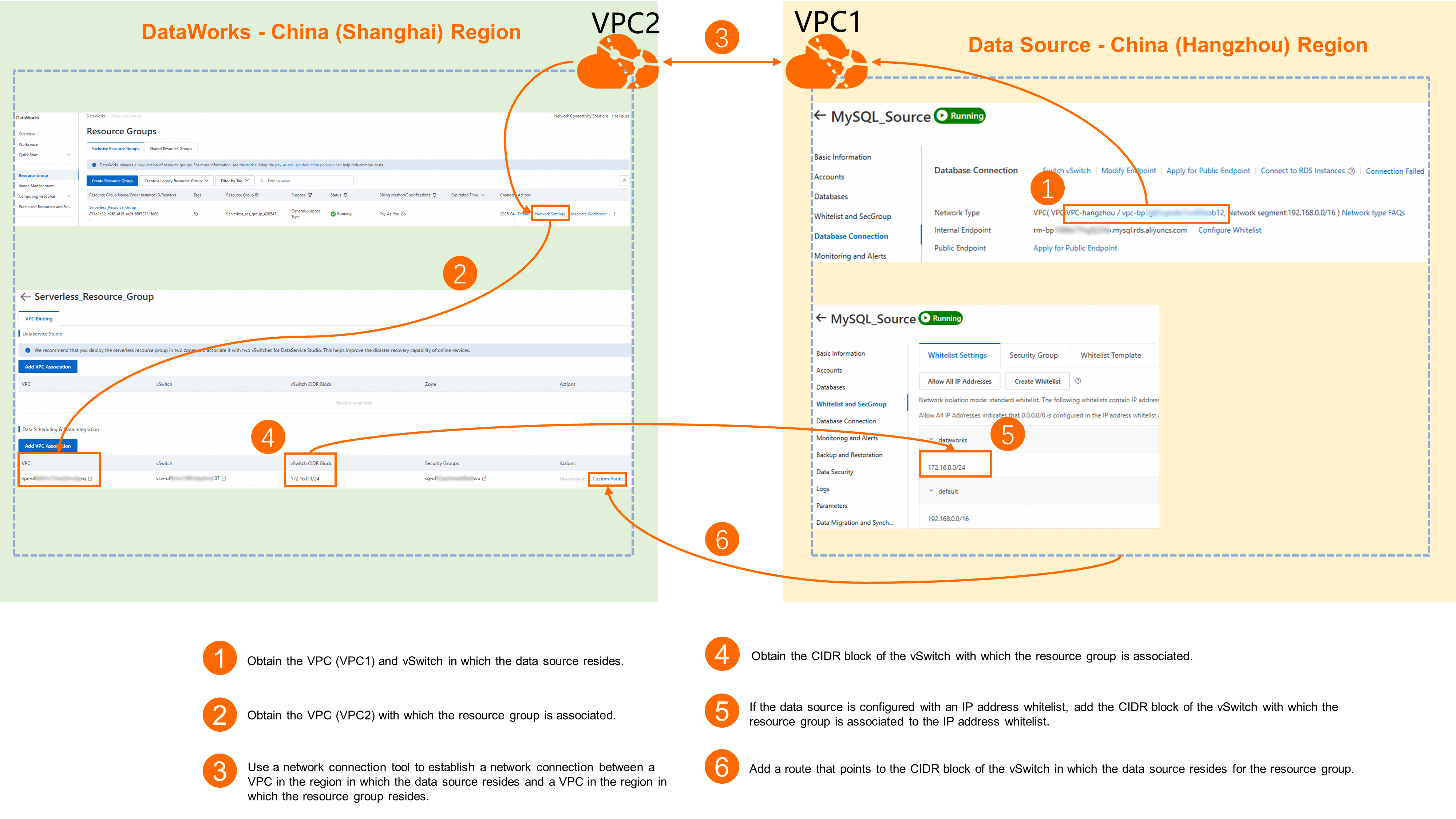
Visão geral da solução
Pré-requisitos
Você possui um source Alibaba Cloud compatível com o DataWorks.
Você possui created a workspace.
Você possui created a resource group e bound it to the workspace.
Sua fonte de dados e seu workspace do DataWorks atendem aos requisitos descritos em Scenarios.
Informações de faturamento
O faturamento varia conforme a ferramenta de conectividade de rede escolhida. Para mais detalhes, consulte Cloud Enterprise Network billing ou VPC peering connection billing.
Configure a conectividade de rede
As etapas a seguir descrevem o processo geral para conectar sua fonte de dados ao DataWorks por meio de uma rede privada. Para instruções detalhadas de configuração, consulte a seção configuration examples neste tópico.
Etapa 1: Coletar informações básicas
Lado da fonte de dados
Região: Este exemplo utiliza uma instância RDS MySQL na região China (Hangzhou).
-
Informações de VPC e vSwitch:
NotaEste exemplo usa RDS MySQL. Para outras instâncias do Alibaba Cloud, consulte a documentação do product relevante para saber como obter os detalhes da VPC.
Acesse o console RDS, localize a instância desejada e clique em Instance Name para abrir a página Basic Information.
-
No painel de navegação à esquerda, clique em Database Connection para visualizar os detalhes de VPC e vSwitch da sua instância RDS MySQL.
Em Network Type, anote o ID da VPC, o ID do vSwitch e o bloco CIDR.
Lado do DataWorks
Região: Este exemplo utiliza um workspace e um grupo de recursos do DataWorks na região China (Shanghai).
-
Informações de VPC e vSwitch vinculados ao grupo de recursos:
Acesse a página Grupos de Recursos do DataWorks, localize o grupo de recursos desejado e clique em Operation > Network Settings.
-
Na seção do recurso correspondente, visualize a VPC e o vSwitch vinculados.
Por exemplo, para sincronizar dados entre o RDS MySQL e o DataWorks, verifique a VPC e o vSwitch em Data Scheduling & Data Integration.
Etapa 2: Estabelecer a conectividade de rede
Para conectar VPCs em diferentes regiões, utilize uma das seguintes ferramentas de conectividade de rede:
Cloud Enterprise Network (CEN): Ideal para redes empresariais complexas que exigem conectividade entre múltiplas VPCs. Para etapas de configuração, consulte Connect VPCs across regions.
Conexão de peering de VPC: Adequada para conectividade direta entre duas VPCs. Para etapas de configuração, consulte Use VPC peering to enable private connectivity between VPCs.
Se você encontrar problemas durante a configuração de rede, envie um ticket para entrar em contato com o suporte técnico do Alibaba Cloud.
Etapa 3: Adicionar uma rota no grupo de recursos do DataWorks
Quando o DataWorks acessa uma fonte de dados em outra região, é necessário adicionar uma rota personalizada no grupo de recursos do DataWorks que aponte para o bloco CIDR do vSwitch da fonte de dados.
Acesse a página Grupos de Recursos do DataWorks, localize o grupo de recursos desejado e clique em Operation > Network Settings.
Na seção do recurso correspondente, localize a VPC vinculada e clique em Operation > Custom Route.
Clique em Add Route. Defina o método de conexão como CIDR Block e configure o Destination CIDR Block com o bloco CIDR do vSwitch da sua fonte de dados.
Etapa 4: (Opcional) Configure uma lista de permissões
Caso sua fonte de dados utilize listas de permissões de IP, adicione o bloco CIDR do vSwitch do seu grupo de recursos do DataWorks à lista de permissões da fonte de dados para permitir o acesso.
Este exemplo utiliza RDS MySQL IP whitelist configuration. Em Whitelist and Security Group, adicione o vSwitch CIDR Block vinculado ao seu grupo de recursos do DataWorks.
Para outros services do Alibaba Cloud, consulte a documentação oficial correspondente para obter as etapas específicas de configuração da lista de permissões.
Por exemplo, crie um grupo de lista de permissões chamado dataworks e adicione o bloco CIDR do vSwitch 172.16.0.0/24 a ele.
Verifique a conectividade de rede
Faça login no console DataWorks. Na região desejada, clique em no painel de navegação à esquerda. Selecione um workspace na lista suspensa e clique em Go to Data Integration.
No painel de navegação à esquerda, clique em Data Sources e, em seguida, na lista de fontes de dados, clique em Add Data Source, selecione a fonte de dados conforme necessário e configure os parâmetros de conexão relevantes.
-
Na lista de grupos de recursos na parte inferior, selecione o grupo de recursos que possui conectividade de rede com sua fonte de dados e clique em Test Connectivity. Confirme se o status exibido é Connectable.
NotaSe o resultado do teste mostrar Failed, utilize a Network Connectivity Diagnostic Tool para solucionar o problema. Se a conectividade ainda falhar, envie um ticket para obter assistência.
Exemplo de configuração
Este exemplo conecta uma instância RDS MySQL em China (Hangzhou) a um workspace do DataWorks em China (Shanghai), ambos sob a mesma conta Alibaba Cloud.
1. Informações básicas
|
Parâmetro |
Fonte de dados (RDS MySQL) |
Grupo de recursos do DataWorks |
|
Conta |
Mesma conta |
|
|
Região |
China (Hangzhou) |
China (Shanghai) |
|
VPC |
Na página Database Connection da instância RDS MySQL_Source, é possível visualizar o endpoint privado (por exemplo, |
Na página Network Settings do seu grupo de recursos Serverless do DataWorks, acesse a aba VPC Binding. Na seção Data Scheduling & Data Integration, clique em Add Binding e vincule a VPC e o vSwitch listados acima. |
2. Estabelecer a conectividade de rede
Esta solução suporta tanto Cloud Enterprise Network (CEN) quanto VPC peering connection. Escolha a opção que melhor atende às suas necessidades.
Se você encontrar problemas durante a configuração de rede, envie um ticket para entrar em contato com o suporte técnico do Alibaba Cloud.
Configure a conectividade de rede usando o Cloud Enterprise Network
Acesse o console Cloud Enterprise Network e clique em Create CEN Instance.
-
Na caixa de diálogo Create CEN Instance, mude para a aba Scenario-based Creation (Recommended), selecione o cenário Interconnect Multiple VPCs on Cloud e clique em Start Scenario-based Creation para iniciar o processo de configuração.
NotaO cenário Interconnect Multiple VPCs on Cloud suporta a interconexão de VPCs na mesma conta, seja na mesma região ou entre regiões diferentes.
-
Na etapa Create Networking Configuration, configure as informações de rede tanto da sua fonte de dados quanto do grupo de recursos do DataWorks.
-
Na primeira aba, configure as informações de rede da fonte de dados:
Region: China (Hangzhou)
-
VPC:
Instância VPC: A VPC onde reside sua fonte de dados. Neste exemplo, selecione
vpc_hangzhou.-
vSwitch: Selecione o vSwitch onde reside sua fonte de dados. Neste exemplo, selecione
hz-h.NotaO CEN exige pelo menos dois vSwitches em zonas diferentes para garantir a recuperação de desastres no nível de zona. Após selecionar o vSwitch da sua fonte de dados, adicione outro vSwitch em qualquer outra zona. Se não houver nenhum disponível, clique em Create vSwitch no menu suspenso e siga as instruções na tela para criar um antes de selecioná-lo.
-
Clique em + para adicionar uma nova aba e configurar as informações de rede do grupo de recursos do DataWorks:
Neste exemplo, o segundo vSwitch é
sh-nna Zona N de China (Shanghai).Region: China (Shanghai)
-
VPC:
Instância VPC: A VPC onde reside seu grupo de recursos do DataWorks. Neste exemplo, selecione
vpc_shanghai.-
vSwitch: Selecione o vSwitch onde reside seu grupo de recursos. Neste exemplo, selecione
sh-l.NotaO CEN exige pelo menos dois vSwitches em zonas diferentes para garantir a recuperação de desastres no nível de zona. Após selecionar o vSwitch do seu grupo de recursos, adicione outro vSwitch em qualquer outra zona. Se não houver nenhum disponível, clique em Create vSwitch no menu suspenso e siga as instruções na tela para criar um antes de selecioná-lo.
Clique em Next step. O CEN gera automaticamente a Networking Configuration e os Fee Details com base nos dados fornecidos. Revise os detalhes e clique em Start Deployment.
-
Aguarde a conclusão da implantação.
ImportanteNão feche a página até que a implantação termine.
-
Acesse o console VPC Peering Connections. No topo da página, altere a região para China (Hangzhou), clique em Create Peering Connection e configure os parâmetros necessários.
A tabela a seguir lista os principais parâmetros para este exemplo. Mantenha todos os outros parâmetros com seus valores padrão.
Parâmetro
Descrição e exemplo
Nome da conexão de peering
Um nome personalizado. Neste exemplo, use
Same-account Hangzhou-Shanghai VPC interconnection.Instância VPC solicitante
A VPC onde reside sua instância RDS MySQL. Neste exemplo, selecione
vpc-hangzhou.Tipo de conta aceitadora
Neste exemplo, selecione
Same Account.Tipo de região aceitadora
Neste exemplo, selecione
Cross-region.Região aceitadora
A região onde residem seu workspace e grupo de recursos do DataWorks. Selecione
China (Shanghai).Instância VPC aceitadora
A VPC onde reside seu grupo de recursos do DataWorks. Neste exemplo, selecione
vpc-shanghai. Clique em Determine para concluir a configuração da conexão de peering.
-
No console VPC Peering Connections, localize a conexão de peering recém-criada. Clique em Configure Routes tanto na Requester VPC Instance quanto na Accepter VPC Instance.
Configure uma entrada de rota para a instância VPC solicitante (apontando para a aceitadora): após nomear a entrada de rota personalizada no campo Name, defina o destination CIDR block como o bloco CIDR do vSwitch da aceitadora. Neste exemplo, o valor definido é
172.16.0.0/24.Configure uma entrada de rota na instância VPC aceitadora (apontando para a solicitante): após personalizar o Name da entrada de rota, configure o destination CIDR block como o bloco CIDR do vSwitch da VPC solicitante. Neste exemplo, o valor configurado é
192.168.6.0/24.
Acesse a página Grupos de Recursos do DataWorks, localize o grupo de recursos desejado e clique em Operation > Network Settings.
Na seção do recurso correspondente, localize a VPC vinculada e clique em Operation > Custom Route.
Clique em Add Route. Defina o método de conexão como CIDR Block e configure o Destination CIDR Block com o bloco CIDR do vSwitch da sua instância RDS MySQL (
192.168.6.0/24neste exemplo).-
Faça login no console DataWorks. Na região desejada, clique em no painel de navegação à esquerda. Selecione um workspace na lista suspensa e clique em Go to Data Integration.
No painel de navegação à esquerda, clique em Data Sources para abrir a página Data Sources e, em seguida, clique em Add Connection.
-
Selecione MySQL como o tipo de fonte de dados e configure seus detalhes de conexão.
Defina o Configuration Mode como ApsaraDB for RDS.
Defina a Region como China (Hangzhou).
Para Instance, selecione a instância RDS MySQL criada em China (Hangzhou) e configurada para conectividade de rede.
-
Em Connection Configuration, clique em Test Connectivity para o grupo de recursos já vinculado ao workspace e verifique se o resultado é Connectable.
Na aba Connection Configuration da sua fonte de dados, selecione o grupo de recursos desejado e clique em Test Connectivity. Confirme se o status exibido é Connectable.
NotaSe o resultado do teste mostrar Failed, utilize a Network Connectivity Diagnostic Tool para solucionar o problema. Se a conectividade ainda falhar, envie um ticket para obter assistência.
Configure a conectividade de rede usando conexão de peering de VPC
3. Adicionar uma rota no grupo de recursos do DataWorks
4. Configure uma lista de permissões
Nas configurações de Whitelist and Security Group da sua instância RDS MySQL, adicione o vSwitch CIDR Block vinculado ao seu grupo de recursos do DataWorks. Neste exemplo, utilize
172.16.0.0/24.Por exemplo, crie um grupo de lista de permissões chamado dataworks e adicione o bloco CIDR do vSwitch
172.16.0.0/24a ele.5. Testar a conectividade
Referências
Para perguntas frequentes sobre conectividade de rede, consulte Resource group operations and network connectivity.
-