Os nós Shell do DataWorks permitem executar scripts Python mediante upload como recursos e referência em um nó Shell. O suporte abrange Python 2 e Python 3. Você pode executar scripts Python em um nó Shell comum (baseado no MaxCompute) ou em um nó EMR Shell (baseado no E-MapReduce).
Limitações
Pacotes de terceiros devem ser compatíveis com Python 2 e Python 3.
Para outros limites de nós Shell comuns, consulte a seção Limites de Criar um nó Shell.
Para outros limites de nós EMR Shell, consulte a seção Limites de Criar um nó EMR Shell.
Funcionamento
O DataWorks carrega seu script Python como recurso e o referencia em um nó Shell. O nó executa o script usando o caminho do interpretador especificado:
|
Versão do Python |
Comando do interpretador |
|
Python 3 |
|
|
Python 2 |
|
Pré-requisitos
Um workspace do DataWorks com acesso ao DataStudio.
Um nó Shell ou EMR Shell criado. Consulte Criar um nó Shell ou Criar um nó EMR Shell.
-
Se o script depender de pacotes de terceiros, instale-os no grupo de recursos antes da execução:
Grupo de recursos serverless (recomendado): use o recurso de gerenciamento de imagens para instalar os pacotes.
Grupo de recursos exclusivo para agendamento: use o Assistente de O&M para instalar os pacotes.
Executar um script Python em um nó Shell comum
Siga este procedimento se o nó Shell for executado em um grupo de recursos do MaxCompute.
Etapa 1: Criar um recurso Python do MaxCompute
Faça logon no console do DataWorks. Na barra de navegação superior, selecione uma região. No painel de navegação à esquerda, escolha Data Development and O&M > Data Development, selecione um workspace e clique em Go to Data Development.
-
Na página do DataStudio, clique com o botão direito em um workflow e escolha Create Resource > MaxCompute > Python. Na caixa de diálogo, defina Name como
mc.pye clique em Create.mc.pyé um nome de exemplo. Use qualquer nome adequado ao seu projeto. -
Na aba de configuração do recurso, escreva seu script Python. Exemplo: Python 3:
Python 3
print('This is a test text')Python 2
print "This is a test text" Clique no ícone
 para salvar e, em seguida, clique no ícone
  para submeter o recurso.
Etapa 2: Referenciar o recurso em um nó Shell
Na página do DataStudio, clique com o botão direito em um workflow e escolha Create Node > General > Shell. Configure o parâmetro Name e clique em Confirm.
-
Na aba de configuração do nó Shell, localize
mc.pyem Resource, dentro da pasta MaxCompute. Clique com o botão direito no nome do recurso e selecione Insert Resource Path. Após inserir a referência com sucesso, a aba de configuração exibirá o caminho do recurso:
Etapa 3: Configurar e executar o nó
Adicione a diretiva de referência ao recurso e o comando do interpretador na aba de configuração e execute o nó.
Usar Python 3 para executar o recurso referenciado no nó Shell comum
##@resource_reference{"mc.py"}
/home/tops/bin/python3 mc.py
Usar Python 2 para executar o recurso referenciado no nó Shell comum
##@resource_reference{"mc.py"}
python mc.py
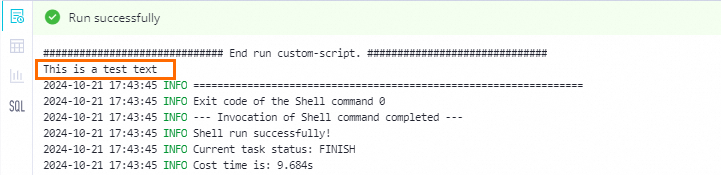
Para executar o nó, clique no ícone  . Na caixa de diálogo de aviso, clique em Continue to Run. Na caixa de diálogo Runtime Parameters, selecione um grupo de recursos, especifique uma imagem personalizada e clique em OK.
A saída confirma a execução bem-sucedida do script:
Executar um script Python em um nó EMR Shell
Siga este procedimento se o nó Shell for executado em um grupo de recursos do E-MapReduce (EMR).
Etapa 1: Criar um recurso de arquivo EMR
Faça logon no console do DataWorks. Na barra de navegação superior, selecione uma região. No painel de navegação à esquerda, escolha Data Development and O&M > Data Development, selecione um workspace e clique em Go to Data Development.
-
Na página do DataStudio, clique com o botão direito em um workflow e escolha Create Resource > EMR > EMR File. Na caixa de diálogo, defina File Source como Local, clique em Upload para carregar o script
emr.pye clique em Create. Conteúdo de exemplo do script: Python 3:emr.pyé um nome de exemplo. Use qualquer nome adequado ao seu projeto.Python 3
print('This is a test text')Python 2
print "This is a test text" Clique no ícone
na barra de ferramentas superior para submeter o recurso.
Etapa 2: Referenciar o recurso em um nó EMR Shell
Na página do DataStudio, clique com o botão direito em um workflow e escolha Create Node > EMR > EMR Shell. Configure o parâmetro Name e clique em Confirm.
-
Na aba de configuração do nó EMR Shell, localize
emr.pyem Resource, dentro da pasta EMR. Clique com o botão direito no nome do recurso e selecione Insert Resource Path. Após inserir a referência com sucesso, a aba de configuração exibirá o caminho do recurso:
Etapa 3: Configurar e executar o nó
Adicione a diretiva de referência ao recurso e o comando do interpretador na aba de configuração e execute o nó.
Usar Python 3 para executar o recurso referenciado no nó EMR Shell
##@resource_reference{"emr.py"}
/home/tops/bin/python3 emr.py
Usar Python 2 para executar o recurso referenciado no nó EMR Shell
##@resource_reference{"emr.py"}
python emr.py
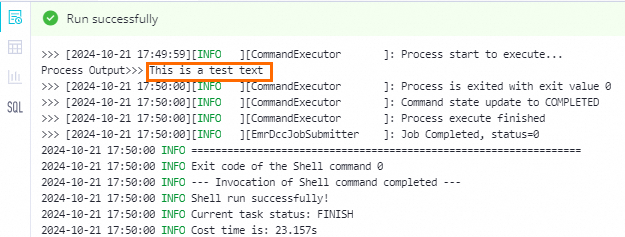
Para executar o nó, clique no ícone  . Na caixa de diálogo Parameters, selecione um grupo de recursos, especifique uma imagem personalizada e clique em Run.
A saída confirma a execução bem-sucedida do script: