O recurso de workspace de modelagem do DataWorks permite compartilhar um conjunto unificado de ferramentas de modelagem de dados em vários workspaces. Esse recurso ajuda a implementar um planejamento consistente de data warehouse, modelagem dimensional e definições de métricas para todo o ecossistema de dados. Este tópico descreve os casos de uso do workspace de modelagem e explica como configurá-lo.
Contexto
Para ativar a modelagem de dados unificada em vários workspaces, o recurso Data Modeling do DataWorks introduz dois conceitos principais: o Workspace for Data Model Design e o Workspace for Data Development. O recurso de workspace de modelagem permite aplicar modelos em diferentes workspaces.
Workspace for Data Model Design: Sob a perspectiva do designer de modelos, este workspace gerencia centralmente todos os modelos projetados para os workspaces de desenvolvimento de dados associados.
Workspace for Data Development: Na visão do desenvolvedor de dados, este workspace serve para publicar modelos e desenvolver ETL com base nos designs de modelo.
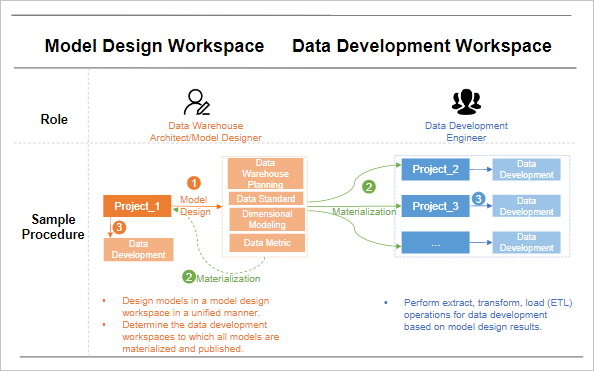
Após o designer de modelos estabelecer a relação entre um Workspace for Data Model Design e um ou mais Workspace for Data Development, ele pode publicar modelos, como tabelas agregadas, tabelas de dimensão, tabelas de fatos e tabelas de aplicação. Durante a publicação, o designer escolhe em qual workspace de desenvolvimento associado o modelo será materializado. Em seguida, os desenvolvedores de dados executam o desenvolvimento no workspace correspondente.
Considere os seguintes pontos:
Por exemplo, se um designer criar um modelo (Modelo 1) em um workspace de design de modelos chamado Project_1 e o materializar nos workspaces de desenvolvimento de dados Project_2 e Project_3, quaisquer modificações subsequentes devem ocorrer no Project_1. Os detalhes do design do modelo não ficam visíveis nem editáveis diretamente no Project_2 ou no Project_3.
Um workspace designado como Workspace for Data Model Design, como o Project_1, também pode funcionar como seu próprio workspace de desenvolvimento. No entanto, workspaces designados como workspaces de desenvolvimento de dados, como Project_2 e Project_3, não podem atuar como workspace de design de modelos.
Restrições
-
Ao estabelecer as relações de design e desenvolvimento de modelos entre workspaces:
Selecione apenas workspaces para os quais a conta atual tenha permissões de Workspace Administrator. Não é possível selecionar um workspace já adicionado como Workspace for Data Development.
-
Ao remover a relação de materialização de modelo de um workspace:
Remova apenas os workspaces para os quais a conta atual possua permissões de workspace administrator.
Procedimento
Siga estas etapas para estabelecer a relação de design e materialização de modelos entre seus workspaces do DataWorks. Isso permite selecionar um workspace de destino durante a publicação do modelo.
-
Acesse a página Data Layer.
Faça login no console do DataWorks. Na região de destino, clique em no painel de navegação à esquerda. Selecione um workspace na lista suspensa e clique em Go to Data Modeling.
Na barra de navegação superior da página Data Modeling, clique em Data Warehouse Planning. A página Data Layer será exibida.
No painel de navegação à esquerda da página Data Warehouse Planning, clique em Workspace for Data Modeling para acessar a página Workspace for Data Modeling.
-
Na página Workspace for Data Modeling, na área Data Model Workspace Configuration, visualize o mapeamento atual entre o Workspace for Data Model Design e o Workspace for Data Development. Clique em Modify Configuration para modifique a configuração do Workspace for Data Development.
NotaApós acessar a página Modify Configuration, adicione ou remova apenas workspaces para os quais você tenha permissões de Workspace Administrator.
Clique na lista suspensa ao lado de Workspace for Data Development, selecione o workspace onde deseja materializar e publicar modelos e clique em OK. Em seguida, clique em Submit para adicionar o workspace como workspace de desenvolvimento de dados.
Para remover um workspace, clique em Delete ao lado do nome dele e, depois, clique em Submit para eliminar o mapeamento entre o workspace de modelagem e o workspace de desenvolvimento de dados selecionado.
Após envie as alterações, a página do workspace de modelagem será exibida. Na seção Change Records, consulte o histórico de todas as alterações de configuração feitas pelos administradores do workspace.
Próximas etapas
Depois de concluir as etapas anteriores, selecione um workspace de desenvolvimento de dados de destino durante a publicação do modelo. Para obter mais informações, consulte Publicação de modelos.