O painel MaxCompute Resources no DataStudio lista todos os recursos do seu mecanismo de computação MaxCompute e permite sincronizá-los com um Schedule Workflow em um único clique.
Limitações
Há suporte apenas para recursos enviados pelo cliente MaxCompute (odpscmd).
Os recursos não podem exceder 500 MB.
Tipos de recurso compatíveis: JAR, Archive, File e Python.
Entenda seus recursos
Os recursos chegam ao MaxCompute por dois canais: DataWorks (painel Schedule Workflow) e ferramentas externas, como odpscmd ou MaxCompute Studio. O canal de envio determina a visibilidade do recurso e quais tipos de nó podem utilizá-lo.
|
Cenário |
Schedule Workflow (DataStudio) |
Painel MaxCompute Resources |
|
Uso em um nó ODPS SQL |
Sim — é necessário enviar para o MaxCompute |
Sim |
|
Uso em um nó ODPS MR |
Sim — é necessário enviar para o MaxCompute |
Não |
|
Uso em um nó Shell |
Sim |
Não |
|
Uso em uma consulta ad hoc |
Sim — é necessário enviar para o MaxCompute |
Sim |
|
Crie uma função em um workflow |
Sim — é necessário enviar para o MaxCompute |
Não |
Recursos enviados fora do DataWorks (via odpscmd ou MaxCompute Studio) aparecem no painel MaxCompute Resources, mas não no painel Schedule Workflow. Pode haver um pequeno atraso até a exibição. Para verificar a disponibilidade de um recurso, execute o comando apropriado. Para mais informações, consulte Apêndice 1: Gerenciar recursos usando comandos.
Os painéis MaxCompute Resources e Schedule Workflow não mantêm sincronização automática. Um recurso adicionado a um painel não aparece automaticamente no outro.
Visualize recursos
Acesse a página DataStudio. Faça login no console do DataWorks. Na barra de navegação superior, selecione a região desejada. No painel de navegação à esquerda, escolha Data Development and O\&M > Data Development. Selecione o workspace alvo na lista suspensa e clique em Go to Data Development.
-
No painel de navegação à esquerda, expanda MaxCompute e clique em MaxCompute Resources.
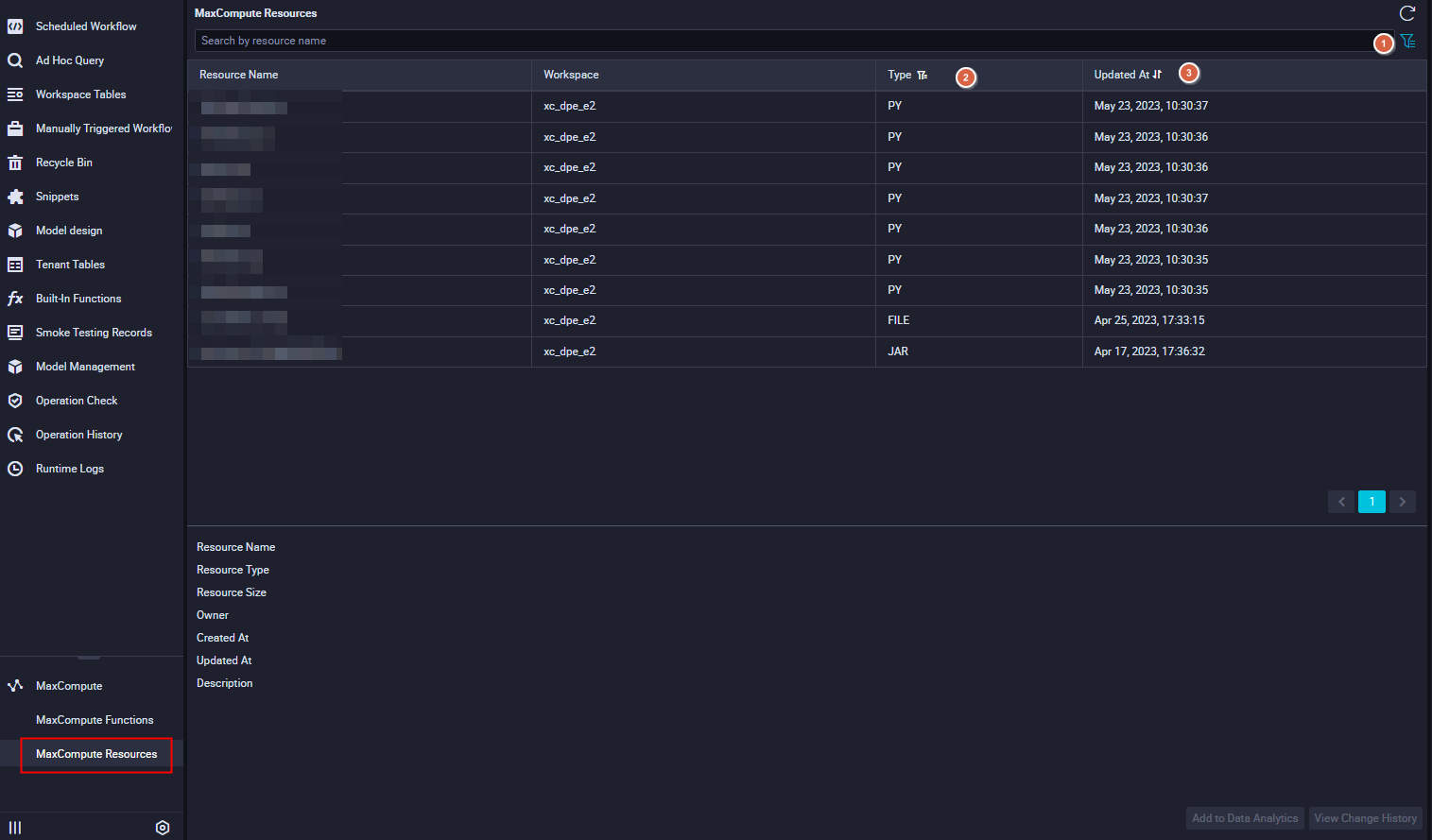
O painel abre com os seguintes controles:
Ícone
Descrição
Alternador de ambiente
Por padrão, o painel mostra os recursos em Production Env. Clique em no ícone para alternar para o ambiente de desenvolvimento e ver recursos confirmados, mas ainda não publicados. Workspaces no modo básico possuem apenas um ambiente de produção.
Filtro de tipo de recurso
Clique em para filtrar a lista por tipo de recurso: JAR, Archive, File ou Python.
Ordem de classificação
Clique em para alterar a ordem de classificação. Por padrão, os recursos são ordenados por hora de atualização em ordem decrescente.
Clique em um recurso para visualizar seu Resource Name, Resource Type e Resource Size.
Adicionar um recurso a um workflow
Siga este procedimento para sincronizar um recurso do painel MaxCompute Resources com um Schedule Workflow, permitindo gerenciá-lo e usá-lo no DataStudio.
-
Localize o recurso e clique em Add To Data Analytics.
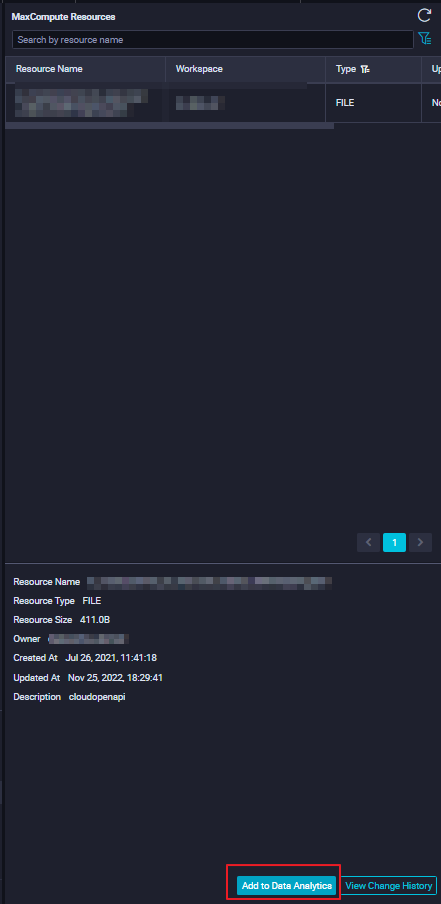
-
Na caixa de diálogo Create Resource, insira um Resource Name, selecione um Path, clique em Re-Upload e selecione o arquivo para envio. Durante o envio, você pode:
Renomear o recurso.
Escolher uma pasta de destino diferente para mover o recurso para outro workflow.
Durante o envio, não é possível:
Alterar o tipo de recurso.
Alternar a opção Upload as ODPS Resource.
Reenviar o arquivo.
Clique em Create.
Após criar o recurso, salve, envie e publique-o manualmente — o mesmo processo aplicado a qualquer outro recurso em um workflow. O envio e a publicação também carregam o recurso nos ambientes de desenvolvimento e produção do MaxCompute, além de atualizar a entrada correspondente no painel MaxCompute Resources. Para detalhes, consulte Criar e usar recursos do MaxCompute.
Os nomes dos recursos devem ser exclusivos dentro de um projeto MaxCompute. Adicionar um recurso com nome já existente sobrescreve o recurso original. Se o recurso original pertencer a um workflow diferente, ele será sobrescrito e movido para o novo workflow.
Visualize histórico de alterações
Clique em View Change History em um recurso para ver seus registros de criação e modificação.
Próximos passos
Criar e usar recursos do MaxCompute — envie arquivos de recurso pelo painel Schedule Workflow e configure-os para uso em nós.
Apêndice 1: Gerenciar recursos usando comandos — verifique e gerencie recursos usando odpscmd quando recursos enviados fora do DataWorks ainda não estiverem visíveis no painel.