Todos os produtos
Search
Central de documentação

:Integre o assistente de IA ao Lark

Última atualização: Jun 27, 2026

Crie um aplicativo no Lark

  1. Acesse a Lark Open Platform ou a Lark Open Platform, clique em Create Custom Enterprise App, insira o nome e a descrição do aplicativo, selecione um ícone e clique em Create.

  2. No painel de navegação à esquerda, acesse a página Credentials & Basic Information. Copie o App ID (por exemplo, cli_xxx) e o App Secret.

  3. No painel de navegação à esquerda, clique em Permissions & Scopes. Em seguida, clique em Bulk Import/Export Permissions, cole a configuração JSON a seguir, clique em Next, confirme as novas permissões e clique em Request to Activate.

    Configuração JSON

    {
      "scopes": {
        "tenant": [
          "contact:contact.base:readonly",
          "docx:document:readonly",
          "im:chat:read",
          "im:chat:update",
          "im:message.group_at_msg:readonly",
          "im:message.p2p_msg:readonly",
          "im:message.pins:read",
          "im:message.pins:write_only",
          "im:message.reactions:read",
          "im:message.reactions:write_only",
          "im:message:readonly",
          "im:message:recall",
          "im:message:send_as_bot",
          "im:message:send_multi_users",
          "im:message:send_sys_msg",
          "im:message:update",
          "im:resource",
          "application:application:self_manage",
          "cardkit:card:write",
          "cardkit:card:read"
        ],
        "user": [
          "contact:user.employee_id:readonly",
          "offline_access",
          "base:app:copy",
          "base:field:create",
          "base:field:delete",
          "base:field:read",
          "base:field:update",
          "base:record:create",
          "base:record:delete",
          "base:record:retrieve",
          "base:record:update",
          "base:table:create",
          "base:table:delete",
          "base:table:read",
          "base:table:update",
          "base:view:read",
          "base:view:write_only",
          "base:app:create",
          "base:app:update",
          "base:app:read",
          "board:whiteboard:node:create",
          "board:whiteboard:node:read",
          "calendar:calendar:read",
          "calendar:calendar.event:create",
          "calendar:calendar.event:delete",
          "calendar:calendar.event:read",
          "calendar:calendar.event:reply",
          "calendar:calendar.event:update",
          "calendar:calendar.free_busy:read",
          "contact:contact.base:readonly",
          "contact:user.base:readonly",
          "contact:user:search",
          "docs:document.comment:create",
          "docs:document.comment:read",
          "docs:document.comment:update",
          "docs:document.media:download",
          "docs:document:copy",
          "docx:document:create",
          "docx:document:readonly",
          "docx:document:write_only",
          "drive:drive.metadata:readonly",
          "drive:file:download",
          "drive:file:upload",
          "im:chat.members:read",
          "im:chat:read",
          "im:message",
          "im:message.group_msg:get_as_user",
          "im:message.p2p_msg:get_as_user",
          "im:message:readonly",
          "search:docs:read",
          "search:message",
          "space:document:delete",
          "space:document:move",
          "space:document:retrieve",
          "task:comment:read",
          "task:comment:write",
          "task:task:read",
          "task:task:write",
          "task:task:writeonly",
          "task:tasklist:read",
          "task:tasklist:write",
          "wiki:node:copy",
          "wiki:node:create",
          "wiki:node:move",
          "wiki:node:read",
          "wiki:node:retrieve",
          "wiki:space:read",
          "wiki:space:retrieve",
          "wiki:space:write_only"
        ]
      }
    }
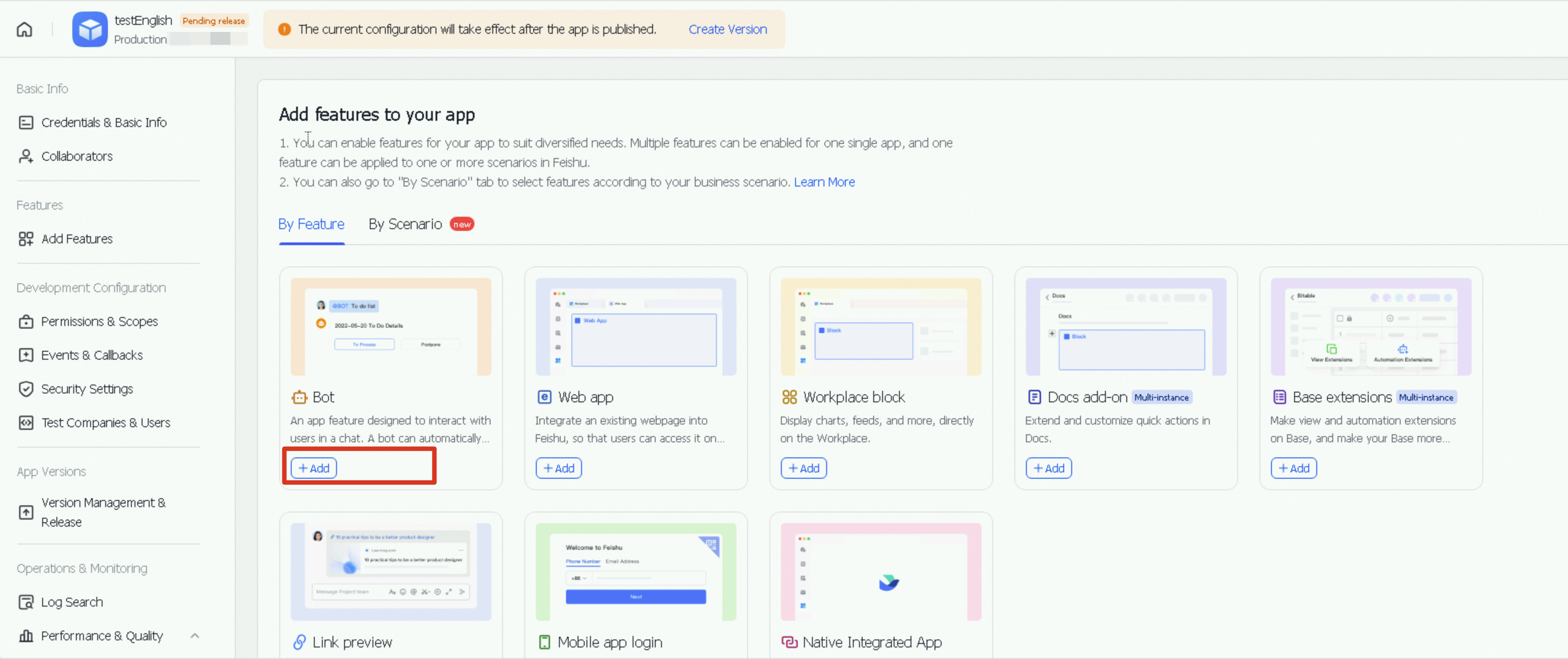
  4. No painel de navegação à esquerda, clique em Add Application Capability, selecione a aba Add by Capability, localize o cartão bot e clique em Configuration.
    image

  5. Configure as assinaturas de eventos.

    1. Retorne ao console do DataWorks e crie uma instância do DataClaw. Para mais informações, consulte Configuração do assistente de IA.

    2. No painel de navegação à esquerda da Lark Open Platform, clique em Event Subscriptions. Na aba Event Subscription, clique em Subscription Method, selecione Use Long Connection to Receive Events e clique em Save.

    3. Na página Event Subscription, clique em Add Event, selecione a aba Subscribe as App, pesquise por "message", marque os eventos Receive Messages, Message Reacted e Message Reaction Removed e clique em Confirm.

  6. Na página Version Management & Release, crie uma versão, preencha os campos App Version e Update Description, clique em Save, envie o aplicativo para revisão e publique-o.

Configure o bot

Crie um chat em grupo ou adicione o bot a um grupo existente. Em um grupo do Lark, mencione @Bot para iniciar uma conversa ou pesquise o bot para começar um chat privado de teste.

Para usar o bot em grupos externos, consulte o documento de configuração Habilitar bots para grupos externos e chats com usuários externos .
  1. Adicione o bot pelo caminho: ··· > Configure > Group Bot > Add Bot.

  2. Clique no avatar do bot e selecione Send Message para enviar uma mensagem privada ou mencione @Bot em um grupo para enviar uma mensagem diretamente ao bot.