Um nó de carga zero é um nó de controle que não produz dados. Quando agendado, ele retorna imediatamente um resultado de sucesso sem executar tarefas, consumir recursos ou bloquear nós downstream. Esse tipo de nó é comum como nó inicial de orquestração de um workflow ou como nó de saída que combina múltiplas ramificações. Este tópico descreve seus casos de uso e como criá-lo e utilizá-lo.
Casos de uso
Os nós de carga zero são frequentes nos seguintes cenários:
-
Gerenciar workflows com dependências complexas
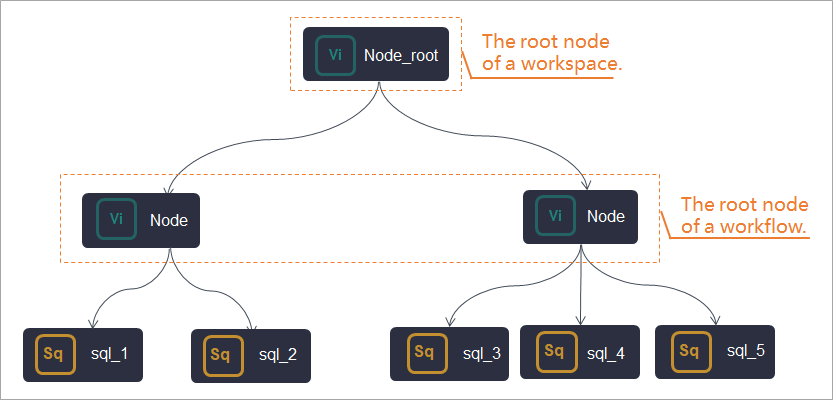
Se o seu negócio contém múltiplos workflows, recomendamos adicionar um nó inicial de orquestração de carga zero a cada workflow. Isso facilita o gerenciamento e a compreensão do fluxo de dados entre os workflows.
-
Agendar nós sem relação de linhagem
Caso a saída final de um workflow possua múltiplas ramificações de entrada independentes entre si, defina um nó de carga zero como nó upstream dessas entradas e o nó raiz do workspace como nó upstream do nó de carga zero. O nó raiz do workspace agenda então o nó de carga zero, que por sua vez agenda os nós de negócio downstream. Se todo o workflow exigir um agendamento unificado, defina o horário agendado do nó de carga zero para controlar o horário mais cedo em que cada ramificação pode ser executada.
NotaQuando o nó raiz do workspace é usado como dependência upstream, ele não aparece no painel de workflow. Após enviar e publicar a tarefa, visualize-a no Operation Center. Para mais informações sobre o Operation Center, consulte Basic O&M operations for recurring tasks.
Exemplo:
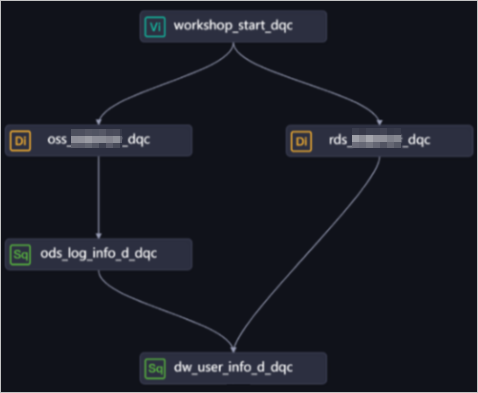
oss_data_sync_dqcerds_data_sync_dqcnão possuem relação de linhagem; portanto, não é possível definir sua dependência de agendamento com base na linhagem. Nesse caso, utilize um nó de carga zero (workshop_start_dqc) como nó inicial de orquestração para agendar as ramificações downstream independentes. Cada ramificação inicia quando suas condições de execução são atendidas.NotaAo sincronizar dados de outras fontes para o DataWorks por meio de sincronização offline, as tabelas de destino não possuem linhagem upstream no lado do DataWorks.
-
Gerenciar workflows com resultados de múltiplas ramificações e configurar dependências de agendamento entre workflows
Para fazer com que um workflow com resultados de múltiplas ramificações dependa de outro workflow, use um nó de carga zero para combinar as ramificações. Em seguida, utilize manualmente a saída desse nó como entrada para o nó inicial de orquestração do workflow downstream. Para mais informações, consulte Configure scheduling dependencies across workflows.
NotaQuando um workflow possui resultados de múltiplas ramificações, crie um nó de carga zero, como workflow_end_zero_load_node, que dependa de todas essas ramificações. Uma execução bem-sucedida do workflow_end_zero_load_node indica que o workflow foi concluído.
Criar e usar um nó de carga zero
-
Acesse a página Data Development.
Faça login no console do DataWorks. Na região de destino, clique em no painel de navegação à esquerda. Selecione um workspace na lista suspensa e clique em Go to Data Development.
-
Crie um Workflow.
Se você já possui um Workflow, pule esta etapa.
Passe o mouse sobre o ícone
 e selecione Create Workflow.
Na caixa de diálogo Create Workflow, insira um Workflow Name.
Clique em Create.
-
Crie um nó de carga zero.
-
Passe o ponteiro sobre o ícone
 e selecione .
Alternativamente, localize o workflow relevante, clique com o botão direito nele e selecione .
-
Na caixa de diálogo Create Node, insira o Name e selecione o Node Type e o Path.
NotaO nome do nó pode conter letras maiúsculas e minúsculas, caracteres chineses, dígitos, sublinhados (_) e pontos (.). Ele não pode exceder 128 caracteres.
Clique em OK para abrir o editor do nó de carga zero.
-
-
Configure o agendamento da tarefa.
Se o nó precisar ser executado periodicamente, clique em Scheduling Settings no lado direito do editor do nó e configure suas informações de agendamento conforme as necessidades do seu negócio:
Configure as informações básicas de agendamento. Para mais informações, consulte Configure basic properties.
-
Especifique o ciclo de agendamento, as configurações de nova execução e as dependências upstream e downstream. Para mais detalhes, veja Configure time properties e Configure same-cycle scheduling dependencies.
NotaÉ obrigatório configurar o Rerun attribute e os Parent Nodes do nó antes de enviá-lo.
Configure as propriedades de recursos. Para mais informações, consulte Configure resource properties.
-
Envie e implante a tarefa.
Na barra de ferramentas, clique no ícone
 para salvar o nó.
Na barra de ferramentas, clique no ícone
 para enviar a tarefa.
Na caixa de diálogo Commit Node, insira uma Change Description.
Clique em Determine.
Em um workspace de modo padrão, é necessário implantar a tarefa no ambiente de produção após o envio. Na barra de menu superior, clique em Deploy. Para mais informações, consulte Deploy tasks.
-
Visualize as tarefas agendadas.
No canto superior direito do editor, clique em O&M Personnel para abrir o Operation Center do ambiente de produção.
Verifique as tarefas agendadas em execução. Para mais informações, consulte Manage scheduled tasks.
Para visualizar mais detalhes sobre as tarefas agendadas, clique em Operation Center na barra de menu superior. Para mais informações, consulte Operation Center overview.