O nó FTP Check verifica periodicamente a existência de um arquivo específico pelo protocolo FTP. Se o arquivo existir, o nó será concluído com sucesso e acionará a execução dos nós descendentes. Caso o arquivo não exista, o nó continuará a verificação no intervalo configurado até que uma condição de parada seja atingida. Esse nó é frequentemente utilizado como mecanismo de sinalização entre o sistema de agendamento do DataWorks e sistemas externos. Este tópico explica como utilizar o nó FTP Check e apresenta observações importantes sobre seu uso.
Observações
Na versão legada do DataStudio, os nós FTP Check foram descontinuados. Migre seus nós FTP Check para nós Check o mais breve possível. Para obter mais informações, consulte Nó Check.
O DataStudio não oferece mais suporte a nós FTP Check.
Pré-requisitos
É necessário ter uma fonte de dados FTP. O nó FTP Check não oferece suporte a uma fonte de dados FTP configurada com o protocolo
SFTPque utilize autenticação por key pair.É necessário ter um workflow. Para obter mais informações, consulte Criar um workflow agendado.
Contexto
Um caso de uso típico do nó FTP Check ocorre quando uma tarefa no sistema de agendamento do DataWorks precisa acessar um banco de dados externo, mas a tarefa correspondente de gravação de dados não é gerenciada pelo DataWorks. Nesse cenário, o DataWorks não consegue determinar quando a tarefa de gravação foi concluída e os dados estão prontos para acesso. Se o DataWorks ler os dados antes do término da operação de gravação, os dados podem estar incompletos ou a operação de leitura pode falhar. Para resolver isso, configure o outro sistema de agendamento para criar um arquivo de sinalização em um sistema de arquivos especificado após a conclusão da tarefa de gravação de dados. Por exemplo, o sistema pode gerar um arquivo .done para indicar que a tarefa terminou. Em seguida, configure um nó FTP Check no DataWorks para verificar periodicamente a existência desse arquivo .done. A detecção do arquivo indica que a tarefa de gravação de dados no banco de dados foi concluída, permitindo acionar as tarefas que precisam acessar esses dados.
Configure o sistema de agendamento externo para gerar o arquivo de marcação em um sistema de arquivos específico.
Este tópico utiliza um arquivo
.donecomo exemplo. Personalize o formato e o nome do arquivo de marcação conforme suas necessidades.
O processo é o seguinte: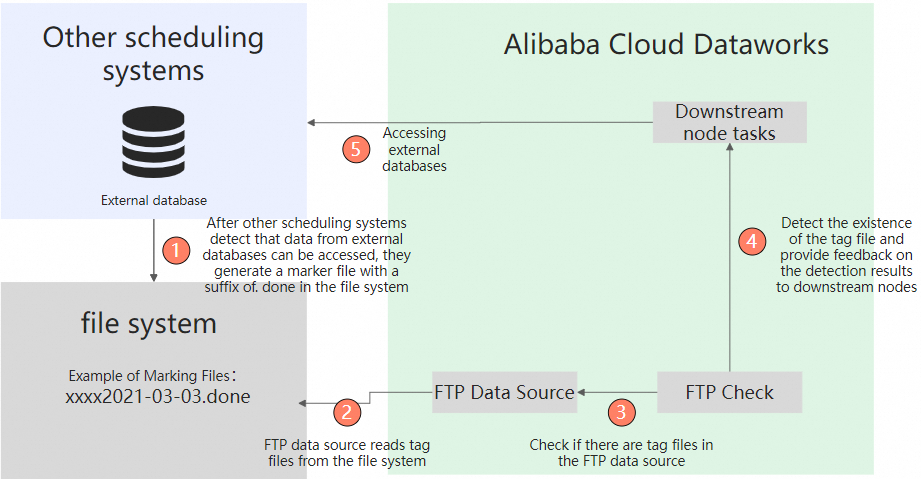
Um sistema de agendamento externo detecta que os dados em um banco de dados externo estão prontos e gera um arquivo de marcação, como
xxxx2021-03-03.done, em um sistema de arquivos designado. Neste exemplo, utiliza-se um arquivo com sufixo.done, mas você pode definir um arquivo personalizado de acordo com seus requisitos de negócios.A fonte de dados FTP fornece acesso ao sistema de arquivos que contém o arquivo de marcação.
-
O nó FTP Check consulta periodicamente o arquivo de marcação pela fonte de dados FTP, com base na política de verificação configurada.
Se o arquivo de marcação for encontrado, os dados externos estarão prontos. O nó FTP Check será concluído com sucesso e enviará um status de sucesso aos seus nós descendentes.
Se o arquivo de marcação não for encontrado, os dados externos não estarão prontos. O nó FTP Check falhará na tentativa atual e não acionará seus nós descendentes. Ele continuará verificando com base na política configurada até que a condição de parada seja atingida.
Para obter mais informações sobre políticas de verificação, consulte Configurar o alvo e a política de verificação no procedimento abaixo.
-
Os nós descendentes decidem se devem ser executados com base no resultado do nó FTP Check.
Se o nó FTP Check for bem-sucedido, os nós descendentes iniciarão e acessarão o banco de dados externo.
Se o nó FTP Check falhar, os nós descendentes não serão executados.
Os nós descendentes acessam os dados no banco de dados externo.
Bancos de dados externos podem incluir diversos serviços de banco de dados ou armazenamento, como Oracle, MySQL e SQL Server.
Limitações
Grupos de recursos: Os nós FTP Check podem ser executados em um grupo de recursos serverless (recomendado) ou em um grupo de recursos exclusivo legado para agendamento. Para adquirir e utilizar um grupo de recursos serverless, consulte Utilizar um grupo de recursos serverless.
Fontes de dados: Não é possível utilizar um nó FTP Check com uma fonte de dados FTP configurada com o protocolo
SFTPque utilize autenticação por key pair.Se um nó FTP Check estiver agendado para execução por minuto ou hora, não será possível definir a Policy for Stopping Check como Time for Stopping Check. Para essas tarefas, utilize a política Checks Allowed Before Check Node Stops.
Regiões suportadas: China (Hangzhou), China (Shanghai), China (Beijing), China (Shenzhen), China (Chengdu), China (Hong Kong), Japão (Tóquio), Singapura, Malásia (Kuala Lumpur), Indonésia (Jacarta), Alemanha (Frankfurt), Reino Unido (Londres), EUA (Vale do Silício) e EUA (Virgínia).
Criar um nó FTP Check
Faça logon no console do DataWorks.
-
Na página Data Studio, passe o mouse sobre o ícone
 e escolha .
Alternativamente, abra um workflow, clique em General e escolha .
-
Na caixa de diálogo Create Node, insira um Node Name e selecione um Location para o nó.
NotaO nome do nó deve ter no máximo 128 caracteres e pode conter apenas letras, caracteres chineses, dígitos, sublinhados (_) e pontos (.).
Clique em Commit.
-
No painel à direita, clique em Scheduling para configurar as propriedades de agendamento do nó.
As propriedades incluem General, time properties, Resource Group e Scheduling Dependency. Para obter mais informações, consulte Configurar propriedades básicas, Configurar propriedades de tempo, Configurar propriedades de recursos e Configurar dependências de agendamento do mesmo ciclo.
-
Configure o alvo e a política de verificação.
Configure os seguintes parâmetros: selecione uma FTP Data Source, especifique o caminho no campo File to Check, como
/root/abc, defina o Check Interval (Seconds) e escolha uma check stop policy (check stop time ou check stop count).-
Na lista suspensa Select FTP Data Source, selecione a fonte de dados FTP de destino.
Selecione uma fonte de dados FTP ou SFTP. Se não houver fontes de dados disponíveis na lista, crie uma. Para obter mais informações, consulte Configurar uma fonte de dados FTP.
No campo File to Check, especifique o caminho do arquivo a ser verificado. Se o caminho do arquivo for dinâmico, utilize parâmetros de agendamento para criar um caminho variável. Para obter mais informações, consulte Formatos de parâmetros de agendamento.
No campo Check Interval (Seconds), configure o intervalo de tempo entre as verificações.
-
Na seção Policy for Stopping Check, selecione uma política de parada de verificação.
-
Time for Stopping Check: O nó interrompe a verificação em um horário específico do dia. Especifique o horário no formato de 24 horas
hh:mm:ss. Se uma verificação falhar, o nó tentará novamente no intervalo configurado até encontrar o arquivo ou atingir o horário de parada. Os nós descendentes são acionados somente após o sucesso da verificação. Se a verificação falhar repetidamente, consulte os logs para obter detalhes.NotaA configuração do ciclo de agendamento de um nó FTP Check afeta a política de parada:
Se o ciclo de agendamento estiver definido como minute ou Hour, não será possível selecionar Time for Stopping Check. Utilize Checks Allowed Before Check Node Stops. Para obter mais informações, consulte Configurar o alvo e a política de verificação.
Se o ciclo de agendamento estiver inicialmente definido como Day com a política definida como Time for Stopping Check, e você posteriormente alterar o ciclo para minute ou Hour, a opção Time for Stopping Check tornar-se-á inválida. Altere a política para Checks Allowed Before Check Node Stops antes de fazer o commit do nó.
Checks Allowed Before Check Node Stops: O nó interrompe a verificação após um número especificado de tentativas. Se uma verificação falhar, o nó tentará novamente no intervalo configurado até encontrar o arquivo ou atingir o número máximo de verificações. Os nós descendentes são acionados somente após o sucesso da verificação. Se a verificação falhar repetidamente, consulte os logs para obter detalhes.
-
-
-
Salve e faça o commit do nó.
NotaConfigure as propriedades Rerun attribute e Parent Nodes antes de fazer o commit do nó.
Na barra de ferramentas superior, clique em
 para salvar o nó.
Clique em
 na barra de ferramentas superior.
Na caixa de diálogo Commit Node, insira uma Change Description.
Clique em OK.
Se o seu workspace estiver no modo padrão, implante o nó após fazer o commit. Clique em Deploy no canto superior direito. Para obter mais informações, consulte Implantar nós.
Teste o nó. Para obter mais informações, consulte Gerenciar tarefas agendadas.