O DataWorks apresenta um modo de desenvolvimento de dados atualizado com estrutura de três níveis (workspace > solução > workflow), substituindo a organização tradicional baseada em diretórios.
Contexto
O DataWorks atualizou o modo de desenvolvimento de dados para ajudar você a organizar nós por categoria de negócio, aprimorar o desenvolvimento com base em unidades de negócio e conectar múltiplos workflows.
O DataWorks redefine o processo de desenvolvimento com a estrutura de três níveis para melhorar sua experiência de desenvolvimento:
Workspace: Unidade básica de organização de permissões que controla o acesso aos recursos de desenvolvimento e O&M. Os membros do workspace podem desenvolver e gerenciar colaborativamente todo o código contido nele.
-
Solução: Combina um ou mais workflows em uma solução personalizada. As soluções oferecem os seguintes benefícios:
Agrupam múltiplos workflows.
Permitem reutilizar o mesmo workflow em diferentes soluções.
Oferecem um ambiente de desenvolvimento focado e imersivo.
-
Workflow: Representação abstrata de um processo de negócio que permite organizar o desenvolvimento de dados sob uma perspectiva empresarial. Várias soluções podem reutilizar um único workflow.
Os workflows oferecem os seguintes benefícios:
Facilitam a organização do código sob uma perspectiva de negócio, proporcionando maior clareza e estruturação por tipo de tarefa. Crie subpastas multiníveis em cada tipo de nó clicando com o botão direito no tipo de nó e selecionando Create Folder. Recomendamos usar no máximo quatro níveis de subpastas.
Permitem visualizar e otimizar todo o processo de negócio sob uma perspectiva empresarial.
Cada workflow possui um painel dedicado para tornar o desenvolvimento mais eficiente.
Permitem implantar e executar O&M nos nós de um workflow inteiro.
Várias soluções podem reutilizar um workflow. Concentre-se no desenvolvimento da sua própria solução. Isso viabiliza o desenvolvimento colaborativo, pois outros usuários podem editar um workflow referenciado diretamente de suas próprias soluções.
O modelo de máquina de estados de nó define os seis estados de um nó de dados ao longo de seu ciclo de vida. A figura a seguir mostra a lógica de transição de estados.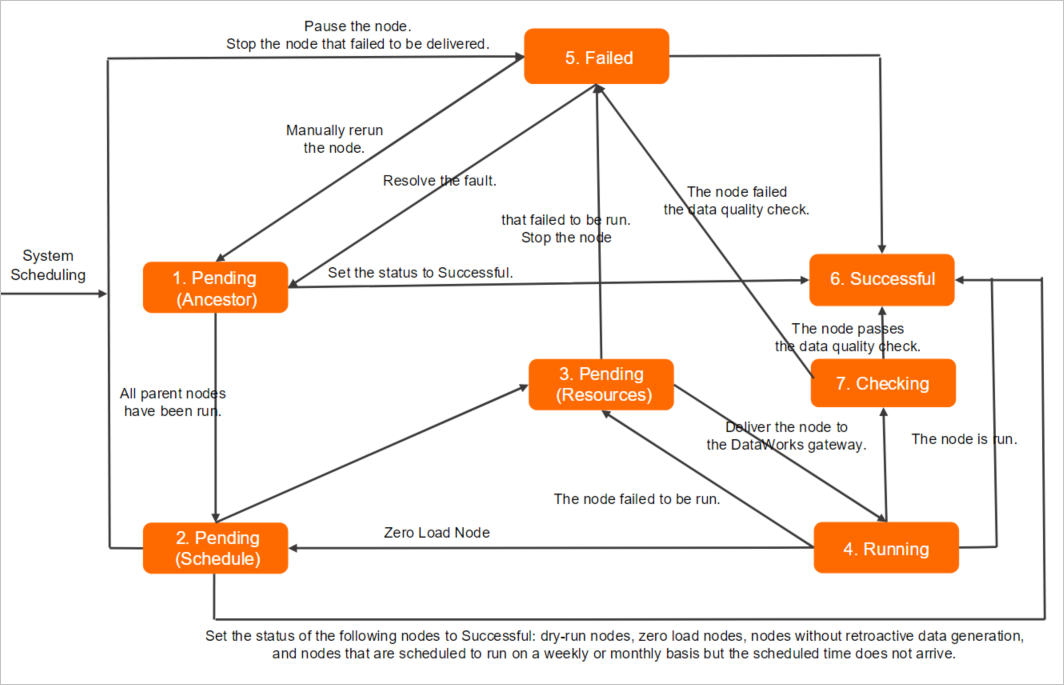
Ativar o recurso de solução
-
Acesse a página DataStudio.
Faça login no console do DataWorks. Na região de destino, clique em no painel de navegação à esquerda. Selecione um workspace na lista suspensa e clique em Go to Data Development.
-
Ative o recurso de solução.
Na parte inferior do painel de navegação à esquerda, clique no ícone
 .
.Na aba Personal Settings da página Configure, selecione Show Solution.
Criar uma solução
-
Acesse a página DataStudio.
Faça login no console do DataWorks. Na região de destino, clique em no painel de navegação à esquerda. Selecione um workspace na lista suspensa e clique em Go to Data Development.
-
Clique em e configure os parâmetros na caixa de diálogo aberta.
Parâmetro
Descrição
Solution Name
Nome da solução. Não pode exceder 128 caracteres.
Description
Descrição da solução. Não pode exceder 256 caracteres.
Workflows
Selecione múltiplos workflows para incluir na solução.
-
Após criar a solução, clique em Solution para expandir a lista e executar as seguintes operações:
Dê um clique duplo em uma solução para visualizar todos os seus workflows. Clique no nome de um workflow para visualizá-lo e editá-lo. Para mais informações, consulte Criar um workflow.
Clique com o botão direito no nome da solução e selecione Solution Board para visualizar os nós dos workflows selecionados e modificar a solução.
-
Implante e gerencie a solução.
Passe o mouse sobre o nome da solução para exibir os ícones
 e
e  :
:-
Clique no ícone
para abrir a página Create Deploy Task. Visualize os nós com status Nodes to Deploy na solução atual.Para mais informações sobre a implantação de nós, consulte Implantar nós.
NotaA implantação de uma solução agrupa múltiplos workflows em uma única operação.
Um workflow reutilizado não será reimplementado se não houver nós pendentes de implantação na solução atual.
Não é possível especificar a ordem de execução dos workflows dentro de uma solução. Configure as regras de agendamento nos próprios nós. O horário agendado de cada instância determina sua ordem de execução.
-
Clique no ícone
para acessar a página . Por padrão, esta página exibe as instâncias de ciclo de todos os nós da solução atual.
-