Crie tarefas acionadas manualmente no DataStudio e gerencie-as no Operation Center. Este tópico descreve como criar uma tarefa acionada manualmente e implantá-la no ambiente de produção.
Observações de uso
Se não for necessário implantar a tarefa no ambiente de produção para execução em um mecanismo de computação, prefira criar uma consulta ad hoc.
Tarefas acionadas manualmente só admitem execução manual e não oferecem suporte a agendamento automático.
Defina a ordem de execução das tarefas acionadas manualmente conectando-as com linhas. Note que isso não cria uma dependência de agendamento.
As diferenças entre fluxos de trabalho acionados manualmente e agendados são mínimas. Para conhecer a interface, consulte Recursos na página do DataStudio.
Acessar a página de fluxos de trabalho acionados manualmente
Acesse a página para criar tarefas acionadas manualmente.
-
Acesse a página DataStudio.
Faça login no console do DataWorks. Na região desejada, clique em no painel de navegação à esquerda. Selecione um workspace na lista suspensa e clique em Go to Data Development.
Na página Data Studio, clique em Manually Triggered Workflows no painel de navegação à esquerda. Se este item de menu não estiver visível, consulte Ajustar os módulos exibidos do DataStudio para adicioná-lo manualmente.
Criar um fluxo de trabalho acionado manualmente
No DataWorks, organize as tarefas de desenvolvimento de dados em fluxos de trabalho. O fluxo de trabalho atua como um contêiner que fornece uma tela para organizar nós, ferramentas e ações de gerenciamento para uma finalidade comercial específica. Siga as etapas abaixo para criar um fluxo de trabalho:
-
Crie um fluxo de trabalho usando um dos seguintes métodos:
Método 1: Passe o mouse sobre o ícone
 e clique em Create Workflow.
Método 2: Na árvore de diretórios à esquerda do DataStudio, clique com o botão direito em Manually Triggered Workflows e selecione Create Workflow.
Na caixa de diálogo Create Workflow, insira um nome e uma descrição para o fluxo de trabalho e clique em Create.
Para obter mais informações sobre fluxos de trabalho, consulte Criar e gerenciar fluxos de trabalho.
Criar um nó acionado manualmente
Crie um nó pela árvore de diretórios ou pela tela do fluxo de trabalho.
-
Crie um nó acionado manualmente.
-
Método 1: Criar pela árvore de diretórios.
Na árvore de diretórios, em Manually Triggered Workflows, localize o fluxo de trabalho criado em Criar um fluxo de trabalho acionado manualmente.
Clique com o botão direito no mecanismo de computação desejado e selecione um tipo de nó em Create Node.
-
Método 2: Criar pela tela do fluxo de trabalho.
Na árvore de diretórios, em Manually Triggered Workflows, localize o fluxo de trabalho criado em Criar um fluxo de trabalho acionado manualmente.
Clique duas vezes no fluxo de trabalho para abrir sua tela.
Na parte superior da tela, clique em Create Node. Em seguida, no painel de navegação à esquerda, clique no tipo de nó desejado ou arraste-o para a tela.
-
Configure o nome do nó, a instância do mecanismo de computação e outras informações.
-
Defina o código da tarefa.
Escreva a lógica da tarefa usando a sintaxe do mecanismo de computação selecionado. Para passar parâmetros dinamicamente, defina variáveis no formato
${Variable name}. Depois, atribua valores padrão a essas variáveis nas propriedades do nó, de forma semelhante à definição de variáveis para tarefas agendadas.NotaA configuração de parâmetros de agendamento varia conforme o tipo de nó. Por exemplo, variáveis em um nó Shell devem usar o formato $1, $2, $3, ... Para mais detalhes, consulte Configurar parâmetros de agendamento para diferentes tipos de nós.
(Opcional) Definir a ordem de execução
Definir uma ordem de execução para nós em um fluxo de trabalho acionado manualmente é opcional. No entanto, conecte nós na tela do fluxo de trabalho para estabelecer uma ordem de execução de upstream para downstream. Ao executar todo o fluxo de trabalho, os nós sem ordem definida são acionados simultaneamente, enquanto aqueles com ordem definida são acionados sequencialmente.
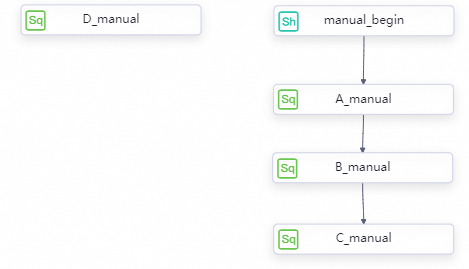
Configurar propriedades do nó
Se a tarefa precisar acessar dados de um mecanismo de computação no ambiente de produção, configure suas propriedades de execução no painel direito do editor de nós. Essas propriedades são idênticas às de uma tarefa agendada. As seguintes propriedades estão disponíveis:
|
Propriedade |
Descrição |
|
O sistema exibe automaticamente o nome, o ID, o tipo e o proprietário do nó. Nenhuma configuração é necessária. Nota
|
|
|
Define os parâmetros utilizados durante a execução do nó. Nota
O DataWorks oferece parâmetros integrados e personalizados para atribuição dinâmica de valores durante a execução da tarefa. Caso tenha definido variáveis no código, atribua seus valores nesta seção. |
|
|
Especifica o grupo de recursos usado para executar a tarefa após sua implantação no ambiente de produção. Selecione um grupo de recursos de agendamento disponível para o workspace atual. Recomendamos adquirir e utilizar um grupo de recursos serverless do DataWorks. Para mais informações, consulte Usar um grupo de recursos serverless. |
Depurar nós acionados manualmente
Use os ícones  e
e  na barra de ferramentas do editor de nós para depurar o nó atual. Também é possível clicar no ícone de Execução
  na tela do fluxo de trabalho para depurar todo o fluxo de trabalho acionado manualmente.
Esta operação é executada sob sua conta e utiliza a source de dados configurada para o ambiente de desenvolvimento. Para visualizar ou gerenciar sources de dados, acesse a página . Para mais informações, consulte Gerenciar sources de dados.
(Opcional) Definir parâmetros do fluxo de trabalho
Se o fluxo de trabalho acionado manualmente contiver variáveis com o mesmo nome e você desejar atribuir valores a elas em um único local, defina parâmetros do fluxo de trabalho na tela do fluxo de trabalho. Após definir os parâmetros, execute o fluxo de trabalho, atribua valores aos parâmetros e visualize os detalhes de execução das tarefas acionadas manualmente com esses valores.
Defina valores padrão para os parâmetros do fluxo de trabalho ou especifique apenas os nomes dos parâmetros e atribua valores específicos a cada execução do fluxo de trabalho no ambiente de produção.
Fazer commit e implantar um nó
Para executar uma tarefa acionada manualmente no ambiente de produção, salve, faça o commit e implante o nó no Operation Center. Para mais informações, consulte Implantar nós. Confirme o status final da implantação, pois falhas podem ocorrer durante o processo.
Após implantar a tarefa, acesse para visualizar o nó acionado manualmente implantado.
Executar uma tarefa em produção
Para executar uma tarefa acionada manualmente, acesse e abra a página Manually Triggered Tasks. Nesta página, localize e execute a tarefa desejada.
Uma tarefa acionada manualmente pode ser executada por no máximo três dias. Se uma tarefa exceder esse limite, o DataWorks a interrompe automaticamente e a instância correspondente falha.
Atribuição de valores de parâmetros do fluxo de trabalho: Se o fluxo de trabalho acionado manualmente possuir parâmetros, atribua valores a eles a cada execução. Essa ação aplica os mesmos valores a todas as variáveis com nomes correspondentes no código dos nós do fluxo de trabalho. Esta opção está disponível apenas para fluxos de trabalho com parâmetros definidos.
-
Ordem de execução da tarefa: A ordem de execução segue a lógica descrita na seção '(Opcional) Definir a ordem de execução para nós acionados manualmente':
Ao executar um fluxo de trabalho inteiro, tarefas sem ordem de execução definida são acionadas simultaneamente.
Tarefas com ordem de execução definida rodam sequencialmente.

A execução de uma tarefa acionada manualmente no ambiente de produção gera uma instância acionada manualmente. Visualize os resultados da execução na página Manually Triggered Instances, localizada em .