Os parâmetros de agendamento permitem definir espaços reservados no código da tarefa. O sistema substitui automaticamente esses espaços por valores dinâmicos, como a data de negócio ou a hora de execução agendada, durante o agendamento da tarefa. Isso elimina a necessidade de alterar o código manualmente para processar partições de dados específicas por data.
Processo principal de configuração
Para usar parâmetros de agendamento, defina-os no código e atribua valores em Scheduling Settings. Após os testes no Data Studio, envie o nó com seus parâmetros para o Operation Center. Em seguida, o sistema executa a tarefa e substitui automaticamente os parâmetros pelos valores atribuídos com base na lógica de atribuição.
|
Etapa |
Ação |
Objetivo |
|
1. Defina os parâmetros |
No código do nó, defina um ou mais parâmetros usando o formato |
Crie um espaço reservado para um valor dinâmico. |
|
2. configure os parâmetros |
No painel do nó, atribua valores às variáveis no código. |
Associe o espaço reservado |
|
3. Teste |
Use o recurso Smoke test para simular uma data de negócio específica e verificar se a substituição de parâmetros e a execução do código estão corretas. |
Garanta que a configuração esteja correta no ambiente de desenvolvimento. |
|
4. Implante e verifique |
envie o nó para o ambiente de produção e confirme a configuração final dos parâmetros no Operation and Maintenance Center. |
Garanta que os parâmetros da tarefa de produção sejam os esperados. |
Os parâmetros de agendamento só entram em vigor quando uma tarefa é agendada no Operation Center. Caso precise executar o código no Data Studio para verificar se a lógica de negócios atende às expectativas, atribua valores temporários aos parâmetros de agendamento (parâmetros de script) em Run Configuration.
Procedimento
Etapa 1: Defina os parâmetros
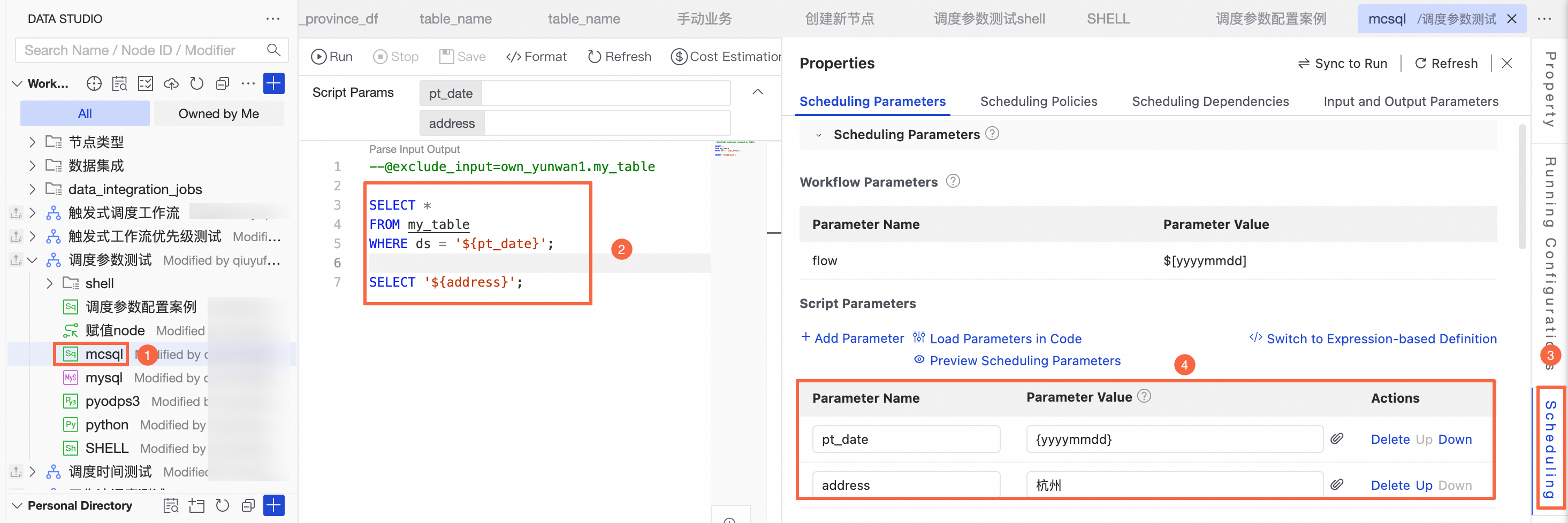
Clique duas vezes no nó desejado, como um MaxCompute SQL node, para abrir a página de edição do nó.
-
Defina os parâmetros no código: em um nó MaxCompute SQL, use a sintaxe
${param}para definir um nome de parâmetro. O DataWorks recomenda usar nomes significativos para facilitar a referência e o gerenciamento.Formato de referência para parâmetros de agendamento:
Tipo de formato
Sintaxe
Escopo
Observações
Formato geral
${parameter_name}Aplicável à maioria dos tipos de nós, como nós MaxCompute SQL e nós de sincronização em lote.
Este é o formato mais utilizado.
Formato especial
Varia conforme o tipo de nó. Não usa o formato
${...}.PyODPS, Shell, Python
Para mais detalhes, consulte Configure scheduling parameters for different types of nodes.
-- Example: Define a variable named pt_date for partition filtering
SELECT * FROM my_table WHERE ds = '${pt_date}';
Clique em Scheduling Settings no lado direito da página para abrir a configuração de Scheduling Parameters.
configure os parâmetros de agendamento conforme descrito a seguir.
Etapa 2: configure os parâmetros
configure os parâmetros de agendamento em Define with table ou Defined with an expression. Para alternar entre os modos, clique em Defined with an expression no canto superior direito. O modo padrão é Define with table.
-
configure os parâmetros
Define with table
Clique em Scheduling Settings no lado direito do nó para abrir a página de configuração de parâmetros de agendamento.

-
Adicione parâmetros
Clique em Scheduling Settings no lado direito do nó e adicione parâmetros em Scheduling Parameters. Use um dos seguintes métodos para adicionar parâmetros:
Clique em Add parameters e insira o nome e o valor do parâmetro. O nome do parâmetro deve corresponder ao nome da variável definida no código.
Clique em Loading parameters in code. O DataWorks analisa automaticamente as variáveis do código, como
${pt_date}, e preenche os nomes dos parâmetros. Basta preencher os valores dos parâmetros.
-
Atribua valores
Defina parâmetros internos do sistema, parâmetros de tempo personalizados, parâmetros do workspace, parâmetros de saída de nós upstream e constantes.
Clique na caixa de entrada. A lista suspensa exibe algumas expressões de parâmetro comumente usadas para seleção direta. Também é possível insira manualmente uma expressão personalizada ou uma variável interna do sistema.
Preencha os valores de acordo com os requisitos de negócios. Para os formatos de valor suportados, consulte Supported formats for scheduling parameters.
A atribuição de parâmetros de agendamento também permite a vinculação rápida de parâmetros de contexto. Clique no botão
 ao lado do parâmetro. Na caixa de diálogo Associate Output Parameter of Ancestor Node, selecione um nó com parâmetros de saída configurados e associe rapidamente a dependência. Para detalhes sobre parâmetros de saída, consulte Configure output parameters.
Define with an expression
Clique em Defined with an expression para alternar o modo de configuração. Use este modo caso prefira configurar parâmetros com expressões.

Ao usar a definição baseada em expressão, separe vários parâmetros com espaços.
-
Ao adicionar, exclua ou modifique parâmetros de agendamento no modo Defined with an expression, o DataWorks valida a sintaxe da expressão atual. Se a validação falhar, não será possível configurar os parâmetros de agendamento.
Por exemplo, o DataWorks verifica regras de sintaxe, como a regra que proíbe espaços ao redor do sinal de igual.
-
-
Visualização de parâmetros
Após a definição dos parâmetros, clique em Preview of scheduling parameters e visualize os valores dos parâmetros para N instâncias após uma data de negócio especificada e verificar se as definições dos parâmetros atendem às expectativas. Ajuste a data de negócio e o número de instâncias para visualização.
 Nota
Alguns nós, como os nós de sincronização em lote, possuem um parâmetro
${bizdate}integrado. Esse parâmetro recebe automaticamente o valor$bizdate. É possível substituir o nome do parâmetrobizdateno código por um nome de parâmetro personalizado. O próprio${bizdate}não tem significado especial e funciona da mesma forma que qualquer outro parâmetro personalizado.
Etapa 3: Teste de smoke
Após a atribuição dos valores dos parâmetros, use o recurso de teste de smoke durante a implantação para simular um cenário de agendamento com uma data de negócio específica. Verifique se a substituição de parâmetros e a execução do código produzem os resultados esperados. Caso contrário, faça ajustes rápidos para evitar impactos no agendamento de produção.
-
Implante o código do nó.

configure o scheduling time e o scheduling dependency.
-
Clique em salve para salvar o código e a configuração. Em seguida, clique no botão Deploy na barra de ferramentas para iniciar o teste de smoke durante o processo de implantação.
NotaSe o teste de smoke não executar o código ou os parâmetros mais recentes, clique em Republish Production.
-
Execute o teste de smoke.
Clique em Initiate Smoke Testing. Na caixa de diálogo Smoke test, selecione uma data de negócio, clique em confirme e inicie o teste de smoke.
-
visualize os logs do teste de smoke.
-
Clique no botão de registros de teste de smoke
 no menu esquerdo e clique em Logs nos registros do teste de smoke.

Verifique a saída dos parâmetros nos logs para confirmar se os resultados atendem às expectativas.
-
Etapa 4: Implante e verifique
Após a verificação no ambiente de desenvolvimento, implante a tarefa no Operation Center para o agendamento de produção. Verifique os parâmetros de agendamento no ambiente de produção para evitar erros de execução.
Se a configuração dos parâmetros de agendamento de uma tarefa agendada não atender às expectativas, ou caso não encontre a tarefa desejada no Operation Center, verifique se a tarefa foi implantada com sucesso. Para detalhes sobre a implantação de tarefas, consulte Deploy a node.
-
verifique as definições dos parâmetros.
acesse o Operation Center, mude para a região e o workspace desejados e navegue até a página . Clique no nome de uma tarefa na lista de tarefas e verifique se os parâmetros de execução no painel General atendem às expectativas.

-
Teste de smoke no Operation Center.
Use também o teste de smoke no Operation Center para confirmar se uma tarefa implantada executa a substituição de parâmetros e a execução do código conforme o esperado no ambiente de produção. Para mais detalhes, consulte Smoke testing in Operation Center.
ImportanteNote que o teste de smoke é executado em dados reais no ambiente de produção. Tome cuidado para evitar a poluição dos dados de produção.

-
Observe os resultados reais do agendamento.
Após a tarefa entrar em agendamento automático, verifique ainda mais se a substituição de parâmetros está correta ao conferir se os parâmetros em Cycle Examples foram substituídos automaticamente conforme necessário.

Exemplo completo de configuração
Este exemplo usa um nó MaxCompute SQL para verificar a configuração de parâmetros de agendamento por meio do teste de smoke no ambiente de desenvolvimento e, em seguida, confirmar os valores dos parâmetros no Operation Center após a implantação.
Para a configuração de parâmetros de agendamento de cada tipo de nó, consulte Configure scheduling parameters for different types of nodes.
-
Edite o código do nó e configure os parâmetros de agendamento.
A figura a seguir mostra o código e a configuração dos parâmetros de agendamento do nó MaxCompute SQL.

-
Defina variáveis no código.
--Assign system built-in parameters SELECT '${var1}'; SELECT '${var2}'; --Assign custom parameters SELECT '${var3}'; SELECT '${var4}'; --Assign constants SELECT '${var5}'; -
Atribua valores às variáveis.
Na seção , atribua valores às variáveis (conforme mostrado na área 2). Para mais formatos de atribuição de valores, consulte Supported formats for scheduling parameters.
var1=$bizdate, que recupera a data de negócio no formatoyyyymmdd.var2=$cyctime, que recupera a hora de execução agendada da tarefa no formatoyyyymmddhh24miss.var3=${yyyymmdd}, que recupera a data de negócio no formatoyyyymmdd.var4=$[yyyymmddhh24miss], que recupera a hora de execução agendada da tarefa no formatoyyyymmddhh24miss.var5=Hangzhou, que define var5 com a constante Hangzhou.
-
Opcional:configure o horário de agendamento.
configure o agendamento do nó MaxCompute SQL para execução de hora em hora (conforme mostrado na área 3).
Notaselecione um cronograma com base em seus requisitos reais. Este tópico usa o agendamento de hora em hora como exemplo.
Horário de início do agendamento:
16:00Horário de término do agendamento:
23:59Intervalo de agendamento:
1hora.
Para mais configurações de horário de agendamento, consulte Configure scheduling time.
-
configure a dependência de agendamento.
configure a dependência de agendamento para o nó de desenvolvimento. Para mais detalhes, consulte Same-cycle dependency configuration e Select a scheduling dependency type (cross-cycle scheduling dependency). Neste exemplo, use o nó raiz como dependência upstream deste nó.
Depure e execute: Clique em execute na barra de ferramentas para verificar se o status de execução do nó e a saída do log atendem às expectativas. Os parâmetros de agendamento só entram em vigor quando uma tarefa é agendada no Operation Center. Caso precise executar o código no Data Studio para verificar se a lógica de negócios atende às expectativas, atribua valores temporários aos parâmetros de agendamento (parâmetros de script) em Run Configuration.
-
Na barra de ferramentas superior da página de edição do nó, clique em salve e, em seguida, implante a configuração do nó MaxCompute SQL.
-
Inicie o teste de smoke durante o processo de implantação.
-
Clique em Initiate Smoke Testing. Na caixa de diálogo Smoke test, configure a data de negócio para simular o ciclo de agendamento do nó.
 A configuração da data de negócio é a seguinte:
Data de negócio:
2025-10-16Horário de início:
16:00Horário de término:
17:00
O nó MaxCompute SQL é uma tarefa agendada de hora em hora. Na data de negócio
2025-10-17, duas instâncias são geradas às16:00e17:00.NotaComo a data de negócio é o dia anterior à data de execução, a data de execução real da tarefa é
2025-10-17.Os valores de parâmetro esperados para a instância de
16:00são os seguintes:var1=20251016.var2=20251017160000.var3=20251016.var4=20251017160000.
Os valores de parâmetro esperados para a instância de
17:00são os seguintes:var1=20251016.var2=20251017170000.var3=20251016.var4=20251017170000.
Clique em Confirm. O nó inicia a execução no horário especificado.
-
Após o término da execução, clique no botão de registros de teste de smoke
no menu esquerdo para visualizar os logs do teste de smoke.As duas instâncias geradas pelo nó são executadas com sucesso e os resultados do nó atendem às expectativas.


-
Se o workspace atual usar o modo padrão, implante o nó no ambiente de produção. Na página de edição do nó MaxCompute SQL, clique em Publish no canto direito da barra de menu superior para implantar o nó atual. Para o procedimento de implantação, consulte Deploy nodes.
-
acesse o Operation Center e confirme a configuração dos parâmetros de agendamento do nó.

Clique em Operation and Maintenance Center no canto direito da barra de menu superior do DataStudio para acessar a página do Operation Center.
-
Na página , pesquise o nó desejado.
NotaSó é possível encontrar o nó na página de tarefas agendadas após ele ser implantado com sucesso.
-
Clique no nome do nó desejado e verifique os Execution parameters no painel General.
Neste exemplo, os parâmetros de execução do nó são
var1=$bizdate var2=$cyctime var3=${yyyymmdd} var4=$[yyyymmddhh24miss]e atendem às expectativas. -
Observe os resultados reais da substituição de instâncias. Após a geração de instâncias agendadas, clique no menu Cycle Examples, pesquise o nome da tarefa, clique no nome da instância e verifique os Execution parameters no painel General.
Neste exemplo, os parâmetros de execução do nó são
var1=20251016 var2=20251017160000 var3=20251016 var4=20251017160000e atendem às expectativas.