Os itens de verificação aplicam controles de governança antes da implantação de arquivos, verificando principalmente a conformidade com os seus padrões. Antes de implantar dados, use esses itens para identificar violações das restrições de desenvolvimento. Caso o sistema detecte uma violação, a implantação será bloqueada. Assim, você pode resolver o problema e dar continuidade ao seu fluxo de trabalho de desenvolvimento de dados. Este tópico descreve como visualizar e configurar itens de verificação.
Introdução
O Data Asset Governance gera automaticamente uma lista inicial de itens de verificação. Você pode ativar ou desativar cada item conforme necessário. Se os itens padrão não atenderem às suas necessidades, registre uma extensão personalizada como um novo item de verificação.
O Data Asset Governance utiliza itens de verificação e itens de governança para detectar problemas no processo de desenvolvimento de dados. O momento e o conteúdo da validação variam de acordo com a etapa em que entram em vigor.
Itens de verificação: Oferecem governança pré-implantação ao interceptar tarefas que violam regras definidas e bloquear o processo de implantação.
Itens de governança: Realizam análises pós-implantação para detectar problemas que exigem otimização e melhorar a integridade dos dados.
Os workspaces do DataWorks estão disponíveis nos modos padrão e básico. O processo de desenvolvimento de tarefas difere ligeiramente entre os dois modos. Para mais informações, consulte Workspace mode differences.

Este tópico descreve como executar as seguintes operações em itens de verificação:
Permissões
-
Registre itens de verificação ou gerencie o status deles (ativado ou desativado). Para isso, você deve ter uma das seguintes permissões:
Uma conta Alibaba Cloud
Um membro do workspace com a permissão
AliyunDataWorksFullAccessUm administrador de workspace
Um membro do workspace com a permissão de administrador de governança de dados no nível do tenant
Um administrador de governança de dados no nível do workspace
Se você for um usuário comum, visualize apenas a lista de itens de verificação em seu workspace do DataWorks.
Acesse a página de configuração
-
Faça login no DataWorks console. Na região de destino, clique em no painel de navegação à esquerda. Clique em Go to Data Asset Governance.
No painel de navegação à esquerda, escolha para acessar a página Configure Check Item.
Registre um item de verificação (opcional)
Se os itens de verificação padrão fornecidos pelo Data Asset Governance não atenderem às suas necessidades, clique em Register Check Item para registrar um item de verificação usando uma extensão personalizada. Para mais informações sobre como criar uma extensão, consulte Crie uma extensão. Após concluir o registro, ative o item de verificação na lista de itens de verificação para que ele entre em vigor.
Ative um item de verificação
Após a ativação de um item de verificação, o Data Asset Governance executa verificações de conformidade em operações como a implantação de tarefas. O sistema intercepta tarefas que violam as regras definidas e bloqueia o processo de implantação. Ative os itens de verificação de destino para workspaces específicos conforme necessário.
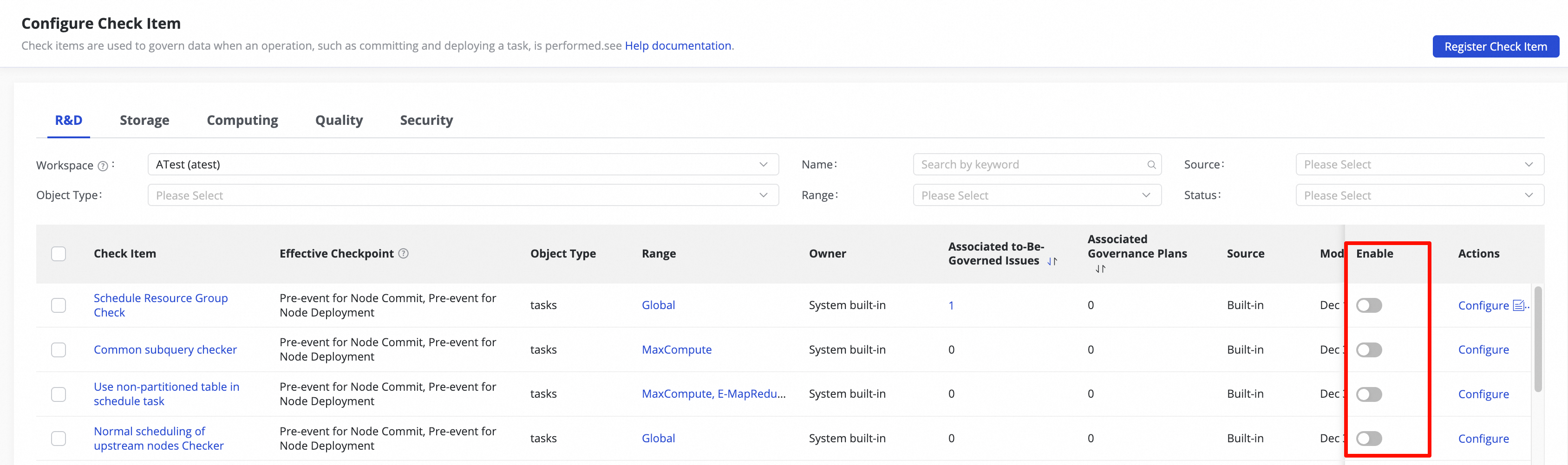
O escopo de um item de verificação é no nível do workspace. Após desativar um item de verificação, a alteração entra em vigor apenas para o workspace atualmente selecionado.
Configure um item de verificação
Na página Configure Check Item, visualize as informações do item de verificação para um workspace específico na conta atual em diferentes dimensões, como desenvolvimento, armazenamento, computação, qualidade e segurança. Além disso, configure o status efetivo e os parâmetros relacionados dos itens de verificação.
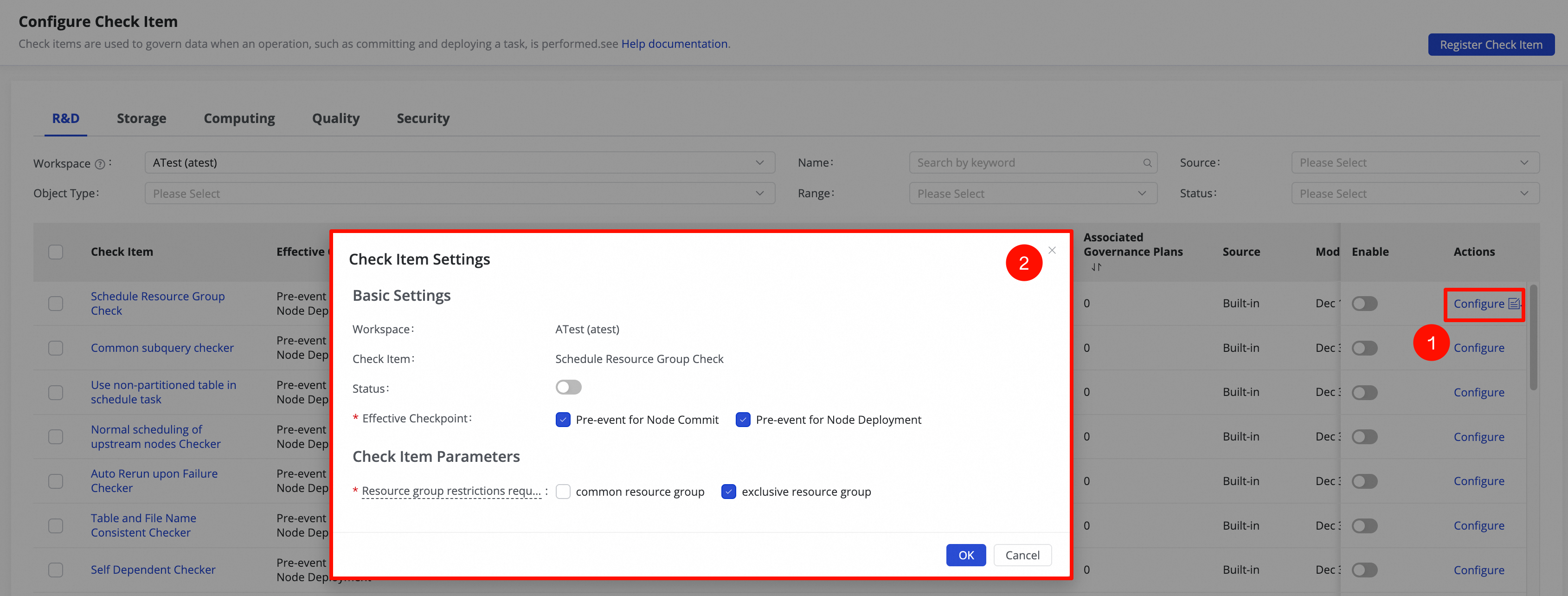
As principais opções de configuração estão descritas abaixo:
Defina as fases de verificação efetivas: Configure se as verificações serão executadas antes da execução do código, da implantação ou de outras fases. Se uma verificação falhar, o processo subsequente do evento correspondente será bloqueado.
Defina os parâmetros do item de verificação: Configure parâmetros como restrições de acesso e custo máximo de execução para os itens de verificação. Os parâmetros configuráveis variam de acordo com o item de verificação. Consulte as configurações reais para obter detalhes.
Execute operações em lote em itens de verificação
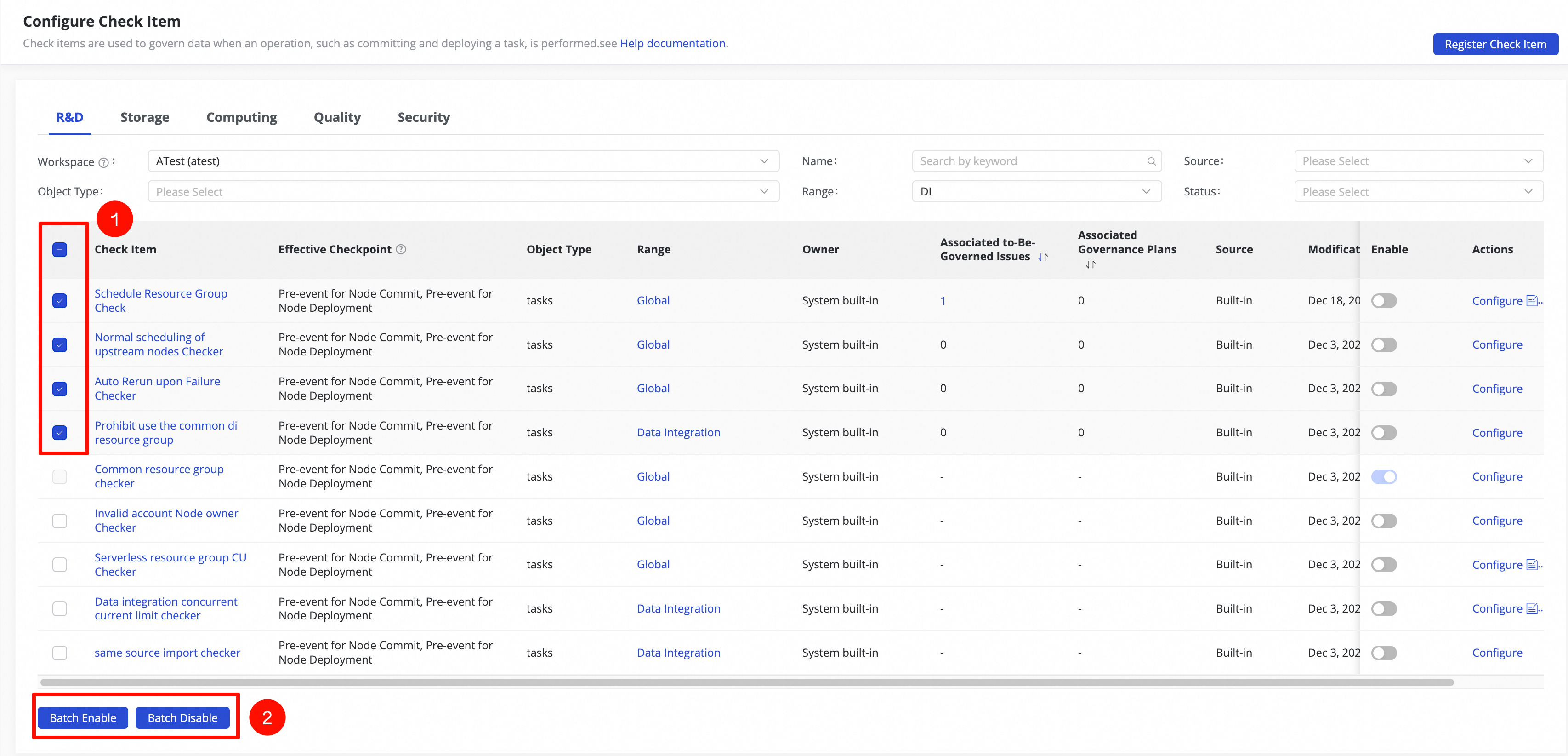
Para ativar ou desativar vários itens de verificação ao mesmo tempo na página de configuração de itens de verificação, selecione as caixas de seleção dos itens de verificação de destino e, em seguida, clique em Batch Enable ou Batch Stop na parte inferior da página. O sistema executa a operação correspondente em todos os itens de verificação selecionados.
Exemplo de um item de verificação acionado
Após a ativação de um item de verificação, o sistema executa automaticamente a validação de regras para o item na Effective Check Phase que você configurou. A validação é executada estritamente com base nas regras definidas no item de verificação. Após a conclusão da operação, clique no link View Details na página de resultados da tarefa para visualizar informações detalhadas, como a aprovação ou reprovação na verificação. Se a verificação falhar, um evento de problema de bloqueio será gerado, afetando a execução normal do processo e bloqueando os processos subsequentes.
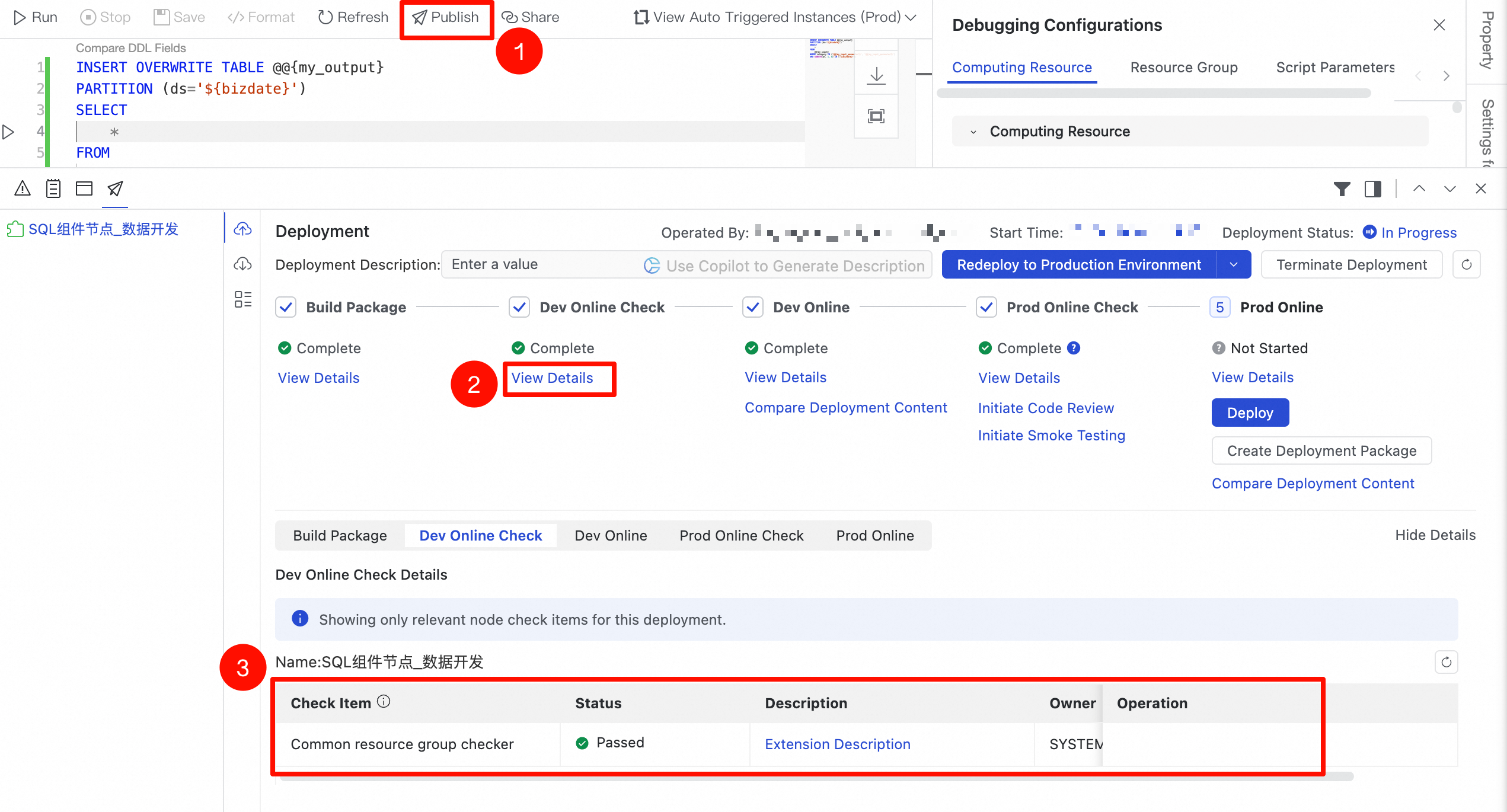
Além disso, clique em ""Operation Check" para visualizar os registros de eventos de verificação acionados por operações de implantação nos últimos 7 dias, incluindo o nome do item de verificação, o status da verificação (aprovado/reprovado) e o horário da operação. Esse recurso ajuda você a avaliar a eficácia real da interceptação e a aplicabilidade dos itens de verificação, além de melhorar continuamente os padrões de desenvolvimento de dados para aumentar a qualidade da implantação e a confiabilidade do processo.
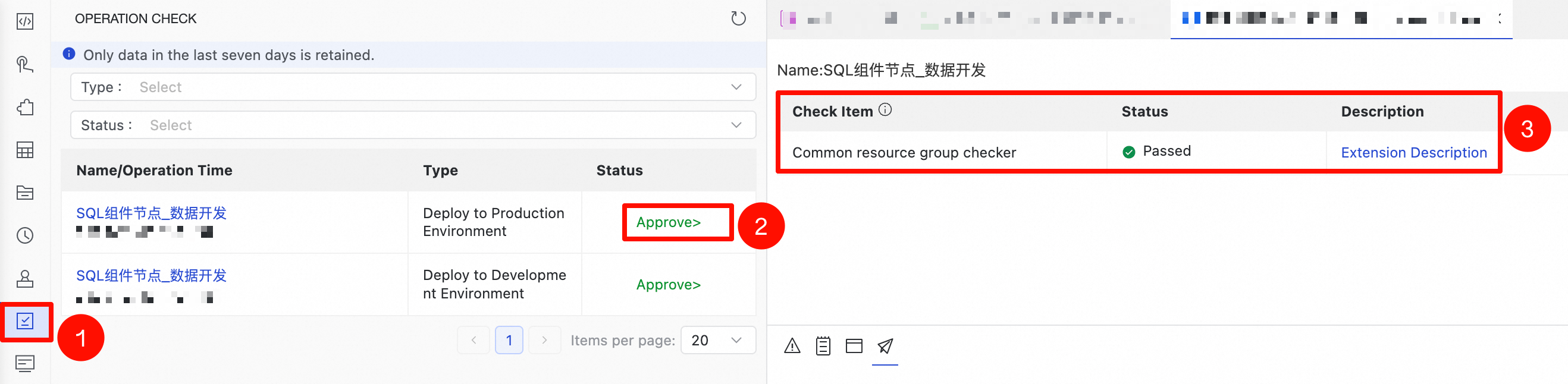
A interface mostrada neste exemplo é a nova versão do Data Studio. Para usá-la, selecione Use Data Studio (New Version) e, em seguida, crie um workspace. Para mais informações, consulte Crie um workspace.
O procedimento no Data Studio legado é semelhante ao mostrado neste exemplo.