Este tópico responde às perguntas frequentes (FAQs) sobre grupos de recursos exclusivos do DataWorks.
-
Casos de uso de grupos de recursos exclusivos
-
Configuração de rede de grupos de recursos exclusivos
-
Faturamento e gerenciamento de grupos de recursos exclusivos
-
Notas de uso de grupos de recursos exclusivos
Casos de uso de grupos de recursos exclusivos de agendamento
Se suas tarefas que não sejam de integração de dados precisarem acessar bancos de dados em um ambiente Virtual Private Cloud (VPC) ou protegidos por lista de permissões, use um grupo de recursos exclusivo para agendamento. Para mais informações, consulte Usar um grupo de recursos exclusivo para agendamento.
Casos de uso de grupos de recursos exclusivos de Data Integration
Para sincronizar dados de um banco de dados em ambiente VPC, utilize um grupo de recursos exclusivo para Data Integration. Para mais informações, consulte Usar um grupo de recursos exclusivo para Data Integration.
Alternar o grupo de recursos de agendamento de uma tarefa
-
Altere o grupo de recursos para execuções de teste no Data Studio:
Para trocar o grupo de recursos de agendamento em uma execução de teste, clique em Advanced Run.
Esse botão fica na barra de ferramentas na parte superior do editor de código. O ícone é um símbolo de reprodução dentro de uma caixa e a dica de ferramenta exibe Run with Parameters.
-
Altere o grupo de recursos de agendamento para execuções de produção:
-
Troque o grupo de recursos de agendamento de uma tarefa de produção durante o processo de implantação no Data Studio.
No Data Studio, abra o nó e acesse a aba Scheduling Settings. Na seção Resource Group, selecione o grupo de recursos para a tarefa. Em seguida, envie e implante o nó. Para mais informações, consulte Configure propriedades de recursos.
-
Modifique o grupo de recursos de agendamento da tarefa no Operation Center.
No canto superior esquerdo, clique no ícone
 e escolha para acessar a página Operation Center e escolher Auto Triggered Task.
Na lista de nós acionados automaticamente, localize o nó desejado, clique em More na coluna Actions e selecione Modify Scheduling Resource Group.
NotaNós com carga zero não consomem recursos. Portanto, não é necessário nem possível modificar o grupo de recursos de agendamento deles.
-
Alternar o grupo de recursos de Data Integration de uma tarefa
-
Troque o grupo de recursos usado por uma tarefa de Data Integration durante uma execução de teste no ambiente de desenvolvimento:
No Data Studio, abra uma tarefa de sincronização offline e clique em Resource Group for Data Integration no painel à direita. Na caixa de diálogo exibida, selecione o grupo de recursos desejado na lista suspensa Exclusive Resource Group for Data Integration, na parte inferior da caixa. Um grupo de recursos exclusivo pode acessar fontes de dados diretamente pela internet. Clique em More Options ao lado da lista suspensa para usar o grupo de recursos público padrão ou um grupo personalizado. Para criar um novo grupo, clique em + New Exclusive Resource Group for Data Integration.
NotaSe o ambiente de produção também precisar desse grupo de recursos, envie e implante o nó após alterar o grupo.
-
Troque o grupo de recursos usado por uma tarefa de Data Integration durante uma execução de produção:
No canto superior esquerdo, clique no ícone
e escolha para acessar a página Operation Center e escolher Auto Triggered Task.
Renovar um grupo de recursos
No console do DataWorks, acesse a lista de grupos de recursos e selecione aquele que deseja renovar.
Caso um usuário RAM precise execute essas operações, consulte Como conceder a um usuário RAM as permissões para comprar serviços relacionados?
Para alterar o método de renovação (manual ou automática), acesse a página de Gerenciamento de Renovação da Alibaba Cloud e localize o grupo de recursos pelo nome da instância.
Dimensionar ou redimensionar um grupo de recursos
Expanda, reduza ou redimensione um grupo de recursos diretamente na lista de recursos do console do DataWorks.
Caso um usuário RAM precise execute essas operações, consulte Como conceder a um usuário RAM as permissões para comprar serviços relacionados?
A expansão aumenta e a redução diminui o número de nós com a mesma especificação no grupo de recursos.
Pré-requisitos para acessar dados em uma VPC
Para usar um grupo de recursos exclusivo no DataWorks e acessar um banco de dados, atenda aos seguintes requisitos:
Ao adquirir o grupo de recursos exclusivo, selecione a zona de disponibilidade onde sua source de dados está localizada e vincule o grupo a uma Virtual Private Cloud (VPC).
A VPC e o vSwitch vinculados ao grupo de recursos exclusivo devem corresponder à VPC e ao vSwitch da source de dados.
Se o banco de dados estiver protegido por uma lista de permissões, adicione o endereço EIP do grupo de recursos exclusivo e o bloco CIDR da VPC ou do vSwitch vinculado ao grupo nas regras da lista de permissões e do grupo de segurança do banco de dados. Para mais informações, consulte Adicionar um endereço IP a uma lista de permissões e Apêndice: Configure um grupo de segurança para um banco de dados autogerenciado em uma instância ECS.
Verificar o ambiente de rede de uma source de dados
-
Para verificar o ambiente de rede de uma source de dados RDS, siga estas etapas:
Faça login no console do RDS.
Na página Instances, clique no nome da instância desejada.
No painel de navegação à esquerda, clique em Database Connection.
Clique em Switch vSwitch.
Na caixa de diálogo Switch vSwitch, visualize o vSwitch onde a source de dados está localizada.
-
Para verificar o ambiente de rede de um banco de dados autogerenciado em uma instância ECS, siga estas etapas:
Faça login no console do ECS.
Na página Instance, clique no nome da instância desejada.
Na página Instance Details, visualize as Configuration Information da instância.
Adicionar um grupo de recursos exclusivo a uma lista de permissões
-
Acessar uma source de dados por meio de uma VPC
Para acessar a source de dados via VPC, adicione o bloco CIDR do vSwitch associado ao grupo de recursos serverless à lista de permissões de endereços IP da source de dados.
Na aba Exclusive Resource Groups da página Resource Groups no console do DataWorks, localize o grupo de recursos desejado e clique em Network Settings na coluna Actions. Na aba VPC Binding da página exibida, visualize e anote o vSwitch CIDR Block do vSwitch relacionado. Em seguida, adicione esse bloco CIDR à lista de permissões de endereços IP da source de dados.
-
Acessar uma source de dados pela Internet
-
Ao utilizar um grupo de recursos serverless, adicione o EIP configurado para a VPC associada ao grupo à lista de permissões de endereços IP da source de dados.
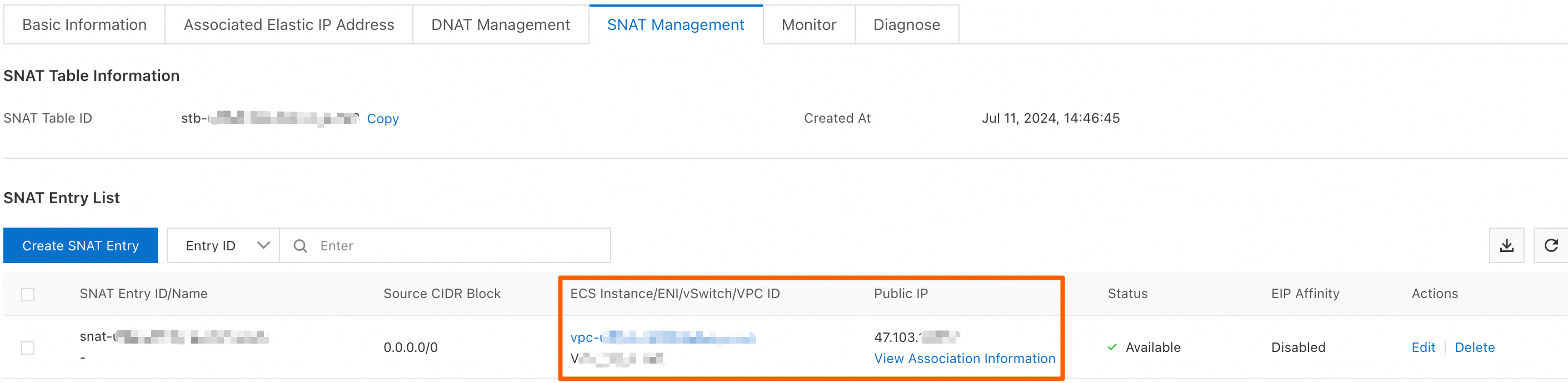
Na página Internet NAT Gateway do console VPC, localize a entrada de tradução de endereços de rede de origem (SNAT) configurada e obtenha o endereço IP público associado ao vSwitch correspondente. Depois, adicione esse endereço IP público à lista de permissões de endereços IP da source de dados.
-
Ao utilizar um grupo de recursos de versão antiga, adicione o EIP do grupo à lista de permissões de endereços IP da source de dados.
Na aba Exclusive Resource Groups da página Resource Groups no console do DataWorks, localize o grupo de recursos desejado e clique em Details na coluna Actions. Na seção Basic Information da página exibida, visualize e anote o EIP mostrado ao lado do parâmetro EIPAddress. Por fim, adicione o EIP à lista de permissões de endereços IP da source de dados.
-
Vincular e desvincular grupos de recursos de um workspace
Execute essa operação na página de lista de recursos no console do DataWorks.
Essa operação requer permissões de administrador do workspace.
Qual grupo de recursos dimensionar para tarefas de sincronização
Expanda o grupo de recursos exclusivo para Data Integration, e não o grupo de recursos exclusivo para agendamento.