Este documento fornece informações detalhadas sobre as funções de gerenciamento de aplicativos de visualização, abrangendo o gerenciamento e a operação de projetos. Essas funções ajudam você a organizar e manter aplicativos de visualização com eficiência, melhorando a produtividade no trabalho. O objetivo é permitir que você domine rapidamente os métodos de uso das funções, otimize processos de gerenciamento e garanta o andamento tranquilo dos projetos.
Acessar o gerenciamento de aplicativos de visualização
Faça login no DataV console.
Após fazer login no console, o sistema exibe a página Projects por padrão.
Gerenciamento de projetos
O gerenciamento de projetos é um módulo central que permite organizar e manter projetos de aplicativos de visualização com eficiência. Por meio de funções de gerenciamento de grupos, classificação e pesquisa, você categoriza projetos de forma clara, localiza-os rapidamente e ajusta-os com flexibilidade, garantindo eficiência e organização no fluxo de trabalho. Esta função é adequada para colaboração em equipe, gerenciamento de múltiplos projetos e cenários de segurança de dados, oferecendo suporte abrangente aos projetos.
Função de grupo
A função de agrupamento de projetos permite categorizar e organizar os aplicativos de visualização criados, tornando os projetos de visualização de dados mais ordenados e funcionalmente claros.
Na página Projects, clique em + à direita de Groups.
Na caixa de edição de nome do grupo, insira um nome para o grupo e clique em uma área em branco ou pressione a tecla Enter para confirmar.
-
Opcional: Renomeie ou exclua grupos criados.
NotaApós a exclusão de um grupo, todos os aplicativos de visualização contidos nele retornam ao estado não agrupado.
Mova o ponteiro do mouse até o aplicativo de visualização que deseja agrupar, clique em Move e arraste o aplicativo diretamente para o grupo criado à esquerda. Na caixa de diálogo exibida, clique em OK.
Após concluir o agrupamento, clique em o nome do grupo para visualizar os aplicativos de visualização pertencentes a ele.
Função de pesquisa
Na caixa de pesquisa no lado direito da página Projects, insira o nome do aplicativo de visualização desejado. O DataV realiza automaticamente pesquisas correspondentes e exibe os aplicativos que atendem aos critérios de busca.
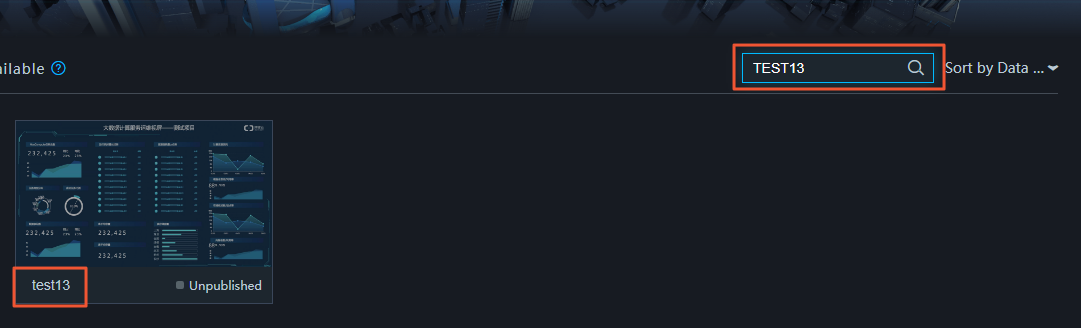
A função de pesquisa suporta correspondência difusa.
Função de classificação
Na página Projects, mova o ponteiro do mouse até Sort By Modification Time (padrão), localizado na extremidade direita da página.
-
Clique em para selecionar um método de classificação para os aplicativos de visualização na lista suspensa.
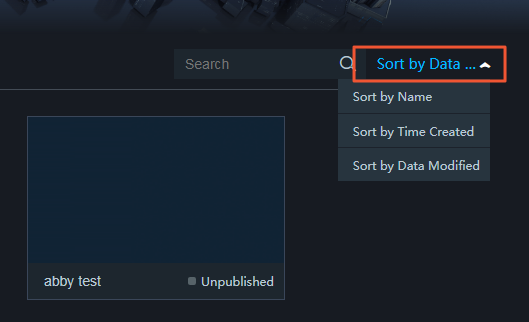
O sistema atualiza em tempo real e exibe os resultados de classificação de todos os aplicativos de visualização com base nos critérios especificados.
Migração de projetos
Aplicativos de visualização antigos podem ser atualizados para a nova versão por meio de migração com um clique, garantindo integridade dos dados e compatibilidade funcional para uma transição suave.
-
Na página Projects, mova o ponteiro do mouse até qualquer área de aplicativo de visualização e clique em Migrate to New Version.
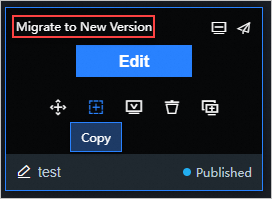 Nota
NotaAtualmente, painéis móveis não suportam migração.
Na janela de confirmação Migrate Project, clique em Migrate.
-
Após o sistema concluir a migração com sucesso, clique em View Dashboard para acessar a página de edição do painel migrado. Clique em Enter New Version no canto superior direito da página Projects para visualizar o painel migrado.
NotaTambém é possível clicar em Edit para entrar na página de edição do aplicativo de visualização e, em seguida, clique em Migrate to New Version no canto superior direito da página para concluir a migração.
Cópia de projetos
Projetos de aplicativos de visualização suportam cópia para outros usuários e para workspaces, oferecendo métodos flexíveis de gerenciamento de projetos e experiências eficientes de colaboração em equipe.
Copiar para outros usuários
A função de cópia permite compartilhar rapidamente a visualização atual de um aplicativo, facilitando a colaboração com outras pessoas para avançar conjuntamente no desenvolvimento e na otimização do aplicativo.
Os aplicativos de visualização copiados contêm configurações de dados completas. Para evitar violações de dados, verifique cuidadosamente o ID de transferência antes de copiar.
A função de cópia está disponível apenas para a Enterprise Edition e versões superiores.
Na página Projects, mova o ponteiro do mouse até qualquer área de aplicativo de visualização e clique em Copy.
-
Na caixa de diálogo Copy and Transfer, insira o ID de transferência do destinatário (diferencia maiúsculas de minúsculas).
Para obter um ID de transferência: Na página Projects, mova o ponteiro do mouse até o nome de usuário e clique em para copiar o ID de transferência.
-
Clique em Copy para copiar o projeto atual para outros usuários.
Após a conclusão da cópia, visualize o ID de transferência do destinatário e o horário da cópia na caixa de diálogo Copy and Transfer, em Copy History, para acompanhar as atividades de cópia.
Copiar para workspace
É possível copiar aplicativos de visualização do mesmo projeto para o mesmo workspace, facilitando o gerenciamento de backups e a adaptação de permissões.
Na página Projects, selecione um aplicativo de visualização e clique em Copy Project to Workspace.
Na janela pop-up, selecione o workspace de destino e clique em OK.
Após a cópia bem-sucedida, retorne ao workspace de destino para visualizar o aplicativo de visualização copiado.
Operações de projeto
Projetos de aplicativos de visualização suportam diversas operações funcionais, como edição, exclusão e cópia, permitindo gerenciar e ajustar o conteúdo do projeto com flexibilidade.
Função de edição
Na página Projects, mova o ponteiro do mouse até qualquer área de aplicativo de visualização e clique em Edit.
Na página de edição do aplicativo de visualização, modifique o layout e a configuração dos widgets, ou adicione e exclua widgets para concluir a edição do aplicativo.
Opcional: Após concluir a edição, visualize ou publique o aplicativo de visualização para verificar o resultado final.
Função de cópia
Com a função de cópia de aplicativos de visualização, crie rapidamente aplicativos semelhantes com base nos existentes ou utilize-os como ambientes de desenvolvimento e teste para modificações e atualizações, sem afetar os aplicativos de produção online em execução.
Na página Projects, mova o ponteiro do mouse até qualquer área de aplicativo de visualização e clique em Copy.
Após a cópia bem-sucedida, o sistema gera automaticamente um aplicativo de visualização chamado
xxx_copyno início da lista de aplicativos. Modifique o nome deste aplicativo e ajuste o layout e a configuração com base nele.
Função de exclusão
Excluir aplicativos de visualização desnecessários libera espaço e cota para novos aplicativos.
Não é possível recuperar aplicativos de visualização após a exclusão. Proceda com cautela.
Na página Projects, selecione o aplicativo de visualização que deseja excluir.
-
Se o aplicativo de visualização estiver publicado:
Clique em Publish no canto superior direito do aplicativo de visualização. Na caixa de diálogo Publish, desative a chave Published e clique em OK.
Clique em novamente no ícone Delete. Na caixa de diálogo de confirmação, clique em OK para excluir o aplicativo de visualização.
Se o aplicativo de visualização não estiver publicado: Clique em diretamente no ícone Delete. Na caixa de diálogo de confirmação, clique em OK no canto inferior direito para excluir o aplicativo de visualização.
Função de renomeação
Renomear um aplicativo de visualização ajuda a modificar rapidamente seu nome, facilitando a pesquisa e o gerenciamento.
-
Na página Projects, clique em o nome do aplicativo de visualização correspondente para entrar no estado de edição e insira um novo nome.
NotaNomes de aplicativos de visualização podem ser duplicados.
-
Clique em uma área em branco ou pressione a tecla Enter para concluir a modificação do nome do aplicativo de visualização.
Após a modificação bem-sucedida do nome, pesquise aplicativos de visualização pelo nome e classifique-os por ordem alfabética.