Ativos são recursos essenciais em projetos de visualização de dados e incluem diversos widgets, como gráficos, mapas, textos e imagens. Como módulo fundamental do gerenciamento de aplicações de visualização, o gerenciamento de ativos abrange operações como adição, busca e favoritagem, ajudando você a gerenciar e manter os recursos do projeto com eficiência. Este tópico detalha como adicionar e gerenciar ativos, oferecendo guias operacionais do nível básico ao avançado para auxiliar na conclusão eficiente do design e da aplicação de ativos, melhorando tanto a eficiência de desenvolvimento quanto o efeito visual dos projetos de visualização.
Antes de começar
Você já criou um projeto de aplicação de visualização.
Acessar o gerenciamento de ativos
Faça login no console do DataV .
Na página Projects, clique em Edit acima do projeto de aplicação de visualização criado.
-
Na página do editor de canvas, clique em
 no canto superior esquerdo para expandir a Asset List.
Na área da Asset List, o conteúdo do módulo All Assets é exibido por padrão.
NotaClique em All Assets
 para atualizar e recuperar o conteúdo da biblioteca de ativos. Isso é útil quando a biblioteca falha ao carregar ou após uma atualização. Clique em
  para recolher a lista de ativos. Também é possível controlar a expansão ou o recolhimento da lista clicando em
  na barra de ferramentas superior do editor de canvas.
Operações básicas com ativos
Adicionar um ativo
Na página da Asset List, clique em 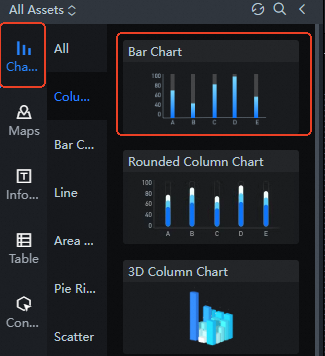 no painel de navegação à esquerda, selecione o widget desejado e adicione-o ao seu projeto de aplicação de visualização. Neste exemplo, adicionaremos um widget de Bar Chart. Após a adição bem-sucedida, o widget aparecerá automaticamente no canvas. Ajuste o tamanho arrastando a borda do widget ou clique e arraste para reposicioná-lo.
Pesquisar ativos
A pesquisa de ativos permite recuperar rapidamente ativos pelo nome, aumentando a eficiência no desenvolvimento de aplicações de visualização.
Clique em All Assets
 e, na caixa de diálogo de pesquisa, insira o nome do ativo desejado. O sistema buscará automaticamente widgets correspondentes (com suporte a correspondência aproximada) e os exibirá na área da Widget List.
Opcional: Quando os resultados da pesquisa forem exibidos, widgets do pacote de ativos Unpurchased Widgets também serão mostrados. Clique em Purchase no widget para acessar a página de compra e obter o pacote de ativos correspondente.
Clique em
 no lado direito da caixa de pesquisa para limpar o conteúdo do campo de entrada.
Copiar um ativo
Na página do editor de canvas, clique em um ativo no painel Layer ou diretamente no canvas, clique com o botão direito e selecione Copy. O ativo copiado ficará sobreposto ao original no canvas. Mova-o para ajustar a posição conforme as necessidades do layout de design.
Antes de copiar um ativo, certifique-se de ter adicionado o ativo correspondente ao seu projeto de aplicação de visualização.
Excluir um ativo
A exclusão de ativos permite remover itens não utilizados na aplicação de visualização, com suporte para exclusão em lote. Caso exclua um ativo acidentalmente, recupere-o através da função Delete Backup.
Na página do editor de canvas, clique em um ativo no painel Layer ou no próprio canvas.
Clique com o botão direito e selecione Delete (ou clique em
 na parte inferior do painel de camadas) para excluir completamente o ativo.
-
Clique em
 no canto superior direito do canvas para abrir o painel Asset Delete Backup. No painel Asset Delete Backup, execute as seguintes operações nos ativos excluídos nas etapas anteriores.
Operação
Descrição
Visualize informações de ativos de backup
A lista exibe o nome e o horário de exclusão de cada ativo de backup. Localize o ativo necessário e selecione as operações subsequentes.
Selecione/desmarque ativos de backup
No painel, marque a caixa de seleção à esquerda do ativo para selecionar um ou vários itens, ou use a caixa de seleção geral no topo para selecionar todos. Para desmarcar, desative a caixa do ativo correspondente ou clique em cancelar no canto inferior direito do painel.
Recuperar ativos de backup
Clique em
 à direita de um ativo de backup no painel para recuperá-lo e adicioná-lo novamente ao editor de canvas.
Selecione vários ativos de backup ou todos eles no painel e clique em Batch Recover no canto inferior direito para recuperar múltiplos widgets de backup e adicioná-los ao editor de canvas.
ImportanteSe o painel de backup contiver subwidgets de mapa excluídos e seus widgets pais correspondentes, recupere primeiro o widget pai antes de recuperar o subwidget. Enquanto o widget pai não for recuperado, o ícone
do subwidget permanecerá acinzentado no painel.Exclua ativos de backup
Clique em
à direita de um ativo de backup no painel para removê-lo permanentemente.NotaA exclusão de ativos de backup é irreversível. Uma vez removido do painel, o ativo não poderá ser recuperado. Proceda com cautela.
Gerenciamento de status de ativos
Atualize ativos
Os ativos recebem atualizações e melhorias periodicamente. Atualize ativos de versões antigas para a versão mais recente, seja individualmente ou em lote, para garantir funcionalidade e desempenho ideais.
Atualize um único ativo
Clique em um ativo de versão antiga que precisa ser atualizado no canvas para abrir o painel de configuração do ativo.
No canto superior direito do painel de configuração do ativo, à direita do canvas, clique em Update Version para atualizar o ativo selecionado para a versão mais recente.
Atualize ativos em lote
Clique em Asset Upgrade (
 ) na barra de ferramentas superior do editor de canvas.
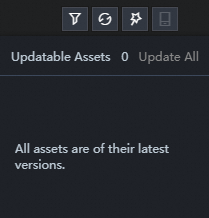
No painel expandido de atualização de ativos, clique em One-Click Upgrade para atualizar em lote todos os ativos pendentes na aplicação de visualização para a versão mais recente.
Bloquear/desbloquear ativos
O bloqueio de ativos serve para travar múltiplos ativos configurados na aplicação de visualização, prevenindo modificações acidentais. Isso evita erros de configuração causados por excesso de ativos ou falhas operacionais, garantindo a estabilidade e segurança do projeto.
Um ativo bloqueado não é afetado por outras operações durante o processo de layout da aplicação de visualização.
Enquanto bloqueado, nenhuma operação pode ser realizada no ativo dentro do canvas até que ele seja desbloqueado.
Na página do editor de canvas, clique em um ativo no painel Layer ou no canvas. Clique com o botão direito e selecione Lock (ou clique em
 na parte inferior do painel de camadas) para bloquear o ativo.
Quando um ativo está bloqueado, um ícone de cadeado aparece na camada do ativo no painel esquerdo, e o item é exibido em cinza.
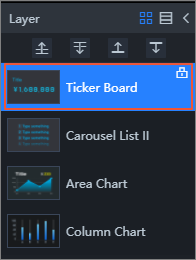
Selecione o ativo bloqueado no painel Layer à esquerda, clique com o botão direito e selecione Unlock para desbloqueá-lo. Alternativamente, clique em
na camada do ativo ou na parte inferior do painel de camadas para realizar o desbloqueio.
Ocultar ativos
A ocultação de ativos permite esconder múltiplos ativos implantados para aliviar a pressão do sistema e facilitar a implantação de outros ativos quando o alto uso de recursos (como CPU e memória) causar lentidão na aplicação. Isso torna a interface da aplicação de visualização mais limpa, as operações mais fluidas e melhora significativamente a eficiência de implantação.
-
Na página do editor de canvas, clique em um ativo no painel Layer ou no canvas.
NotaAntes de favoritar um ativo, certifique-se de ter adicionado um ativo ao seu projeto de aplicação de visualização.
-
Clique com o botão direito e selecione Hide (ou clique em
 na parte inferior do painel de camadas) para ocultar o ativo.
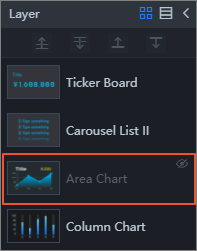
Quando um ativo está oculto, um ícone de ocultação aparece na camada correspondente no painel Layer à esquerda, e o item é exibido em cinza.
 Nota
NotaApós ocultar um ativo, não é possível realizar operações nele no canvas. Para modifique a configuração do ativo, siga as etapas abaixo para exibi-lo novamente.
Selecione o ativo oculto no painel Layer à esquerda, clique com o botão direito e selecione Show (ou clique em
na parte inferior do painel de camadas) para exibir o ativo.
Favoritar ativos
A função de favoritos permite salve ativos importantes ou frequentemente usados na aplicação de visualização em uma barra dedicada, facilitando o acesso rápido e o gerenciamento. Com esse recurso, é possível favoritar ativos individuais ou múltiplos, visualize a lista de favoritos e realizar operações como exclusão, renomeação ou upgrade para blocos. Essa funcionalidade não só aumenta a eficiência no uso de ativos, mas também oferece um método mais flexível de gerenciamento de projetos, assegurando que recursos-chave sejam encontrados e utilizados rapidamente quando necessário.
Limites de cota
As cotas de ativos favoritos variam conforme a edição:
Basic Edition: Não é possível favoritar ativos.
Enterprise Edition: Até 20 ativos podem ser favoritados.
Professional Edition: Até 40 ativos podem ser favoritados.
Operações de favoritagem de ativos
Favoritar um único ativo
-
Na página do editor de canvas, siga as etapas abaixo para favoritar um ativo.
NotaAntes de favoritar um ativo, certifique-se de ter adicionado um ativo ao seu projeto de aplicação de visualização.
-
Clique para selecione um ativo no painel Layer ou na área do canvas, clique com o botão direito e selecione Add to Favorites.
ImportanteOs resultados de dados dos ativos favoritados serão afetados por alterações na source de dados. Recomenda-se o uso de dados estáticos ao favoritar.
Na caixa de diálogo Add to Favorites, insira o nome do ativo favorito (o padrão é o nome de exibição na lista de ativos) e clique em OK.
-
Após favoritar o ativo com sucesso, na página All Assets, clique em Favorites na barra de navegação à esquerda para visualize seus ativos favoritados. Clique em o ativo favorito para aplicá-lo ao seu projeto de aplicação de visualização.
Favoritar múltiplos ativos
Utilize a favoritagem em grupo para categorizar e favoritar vários ativos, formando uma coleção para facilitar a localização e o uso.
Como o DataV possui limitações quanto ao número de ativos favoritados, a favoritagem em grupo também ajuda a economizar sua cota de favoritos.
No painel Layer ou na área do canvas, mantenha pressionada a tecla Ctrl e clique para selecione vários ativos. Clique com o botão direito e selecione Group para agrupar os ativos selecionados.
-
Selecione os ativos agrupados, clique com o botão direito e escolha Add to Favorites para favoritar o grupo inteiro na pasta de favoritos de ativos.
ImportanteAlterações na source de dados do ativo favorito podem torná-lo indisponível. Recomenda-se o uso de dados estáticos ao favoritar ativos.
Gerenciamento de favoritos
Retorne ao .
Clique em My Assets, depois clique em Widget Favorites no lado esquerdo da página para acessar a página de gerenciamento de widgets.
-
Na página de gerenciamento de widgets, visualize os ativos favoritados e realize operações de exclusão ou renomeação.
Visualize ativos favoritados: Consulte os ativos que você favoritou e a quantidade restante disponível para favoritagem.
Exclua ativos favoritados: Passe o mouse sobre um ativo favorito e clique em
 para removê-lo dos favoritos.
Renomear ativos favoritados: Passe o mouse sobre o nome do ativo, clique em
 e digite o novo texto para modifique o nome do ativo.
Agrupamento de ativos
O agrupamento de ativos permite combinar vários ativos (como gráficos, textos, imagens, etc.) em um único grupo para gerenciamento e operação unificados. Após o agrupamento, é possível ajustar uniformemente o tamanho, a posição, a transparência e os parâmetros de transformação 3D dos ativos dentro do grupo, além de suportar a implementação de efeitos de carrossel para os objetos agrupados.
Operações de agrupamento de ativos
-
No painel Layer ou na área do canvas, mantenha pressionada a tecla Ctrl e clique para selecione vários ativos.
NotaAntes de agrupar ativos, certifique-se de ter adicionado os ativos correspondentes ao seu projeto de aplicação de visualização. Caso contrário, adicione-os primeiro. Para mais informações, consulte Adicionar um ativo.
Clique com o botão direito e selecione Group (ou clique em
 na parte inferior do painel Layer) para adicionar os ativos selecionados a um grupo de camadas.
-
Com os ativos agrupados, selecione o grupo, clique com o botão direito e escolha Ungroup para desagrupar. Após essa ação, todos os ativos do grupo retornarão ao estado desagrupado. Cada ativo torna-se independente e não se move mais como uma unidade durante operações de arrasto.
NotaApós selecione um ou mais ativos na camada ou no canvas, utilize o atalho Ctrl + G para agrupar e Ctrl + Shift + G para desagrupar.
Configuração de agrupamento de ativos
-
Após agrupar os ativos, ative a opção de transformação 3D no painel de configuração de agrupamento à direita e configure a transformação 3D, a distância de perspectiva e a posição do ponto de fuga conforme as instruções abaixo para obter efeitos de projeção em perspectiva nos ativos agrupados.
-
3D Transform: Clique em
 ou
ou  para configure o estilo de disposição horizontal e vertical de múltiplos ativos na barra de configuração atual.
Clique em uma miniatura de ativo para selecione o ativo correspondente no grupo e configure suas propriedades 3D.
Parâmetro
Descrição
Rotation
Seleção do estilo do eixo de rotação para um ativo no grupo, com opções incluindo métodos de rotação nos eixos X-axis, Y-axis e Z-axis.
Zoom
Valores de escala de um ativo no grupo nas direções dos eixos x e y. Ative a opção Scale Ratio para travar a proporção da escala. Ao personalizar o valor em uma direção, a outra será ajustada proporcionalmente. Se desativada, os valores de escala nas duas direções serão modificados independentemente.
Translate
Valores de translação de um ativo no grupo nas direções dos eixos x, y e z.
-
Perspective Distance: Defina o valor da distância da perspectiva 3D para os ativos agrupados, em px.
NotaO valor da distância de perspectiva representa a distância do observador em relação ao plano onde z é igual a 0. Quando o valor z de um ativo supera a distância de perspectiva, o ativo desaparece por estar fora do alcance de observação. Portanto, esse valor deve ser sempre positivo.
Vanishing Point Position: O ponto de fuga é a interseção de linhas paralelas no espaço tridimensional projetadas em duas dimensões. Personalize os valores da posição do ponto de fuga nas direções dos eixos x e y, em %, com variação de 0 a 100.
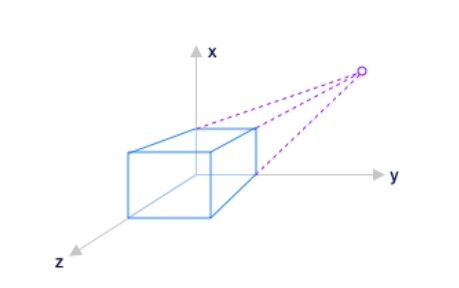
-
-
Durante a configuração da aplicação de visualização, se houver muitos ativos causando sobreposição ou congestionamento da interface, utilize o carrossel dentro do grupo para permitir que o DataV reproduza cada ativo sequencialmente de forma automática, otimizando o efeito visual. Clique em Try Carousel to Show More Widgets na parte inferior do painel ou em
 à direita do painel de configuração para defina o efeito de carrossel de objetos após o agrupamento. No painel de configuração do carrossel, ative a opção Carousel of Widgets e configure Basic Settings e Animation Settings seguindo as instruções abaixo.
-
Basic Settings
Parâmetro
Descrição
Alignment
Clique em a miniatura para selecione métodos de alinhamento Horizontal (incluindo alinhamento à esquerda, centralizado e à direita) e Vertical (incluindo alinhamento ao topo, centralizado e à base) para os ativos do carrossel.
Trigger Mode
Defina o método de acionamento do carrossel de ativos, com as seguintes opções:
Auto Trigger: Na página de visualização ou publicação, os ativos entram em carrossel automaticamente.
Event-based Trigger: Na página de visualização ou publicação, o carrossel ocorre apenas quando o evento correspondente configurado no editor de blueprint é acionado.
Manual Trigger: Ao selecione Manual Trigger, defina também a Trigger Key, que é Shift + ↑ por padrão. Após configure a Trigger Key, pressione-a manualmente na página de visualização ou publicação para iniciar o carrossel de ativos.
Duration
Duração do carrossel de ativos, em ms.
-
Animation Settings
Clique em uma miniatura de ativo para selecione o ativo correspondente no grupo e configure suas propriedades de animação.
Parâmetro
Descrição
Animation
Efeito de animação do carrossel de ativos, com suporte para Fade e Slide.
Animation Duration
Duração da reprodução da animação, em ms.
Easing Effect
Efeito de suavização da reprodução da animação, com suporte para Linear, Slow-Fast, Fast-Slow e Fast In The Middle.
Preview: Clique em Preview para visualize o efeito de carrossel dos ativos agrupados. Clique em Pause para interromper a pré-visualização do efeito.
-