O recurso Performance Trends do Database Autonomy Service (DAS) oferece métricas abrangentes de desempenho e ferramentas avançadas de diagnóstico. Ele detecta automaticamente eventos na instância de banco de dados, realiza diagnósticos e fornece análises de causa raiz com recomendações. Também é possível executar um diagnóstico manual em um intervalo de tempo específico para obter uma visão geral completa da integridade da instância.
Pré-requisitos
A instância de banco de dados de destino deve estar conectada ao DAS com status de conexão normal.
Visão geral do recurso
O Performance Trends inclui métricas como TPS, QPS e throughput.
A granularidade dos dados das métricas no Performance Trends depende do intervalo de tempo selecionado. Quanto maior o intervalo, menor a granularidade dos dados.
Procedimento
Faça login no console do DAS.
No painel de navegação à esquerda, clique em .
Localize a instância de destino e clique em ID da instância para abrir a página de detalhes.
-
No painel de navegação à esquerda, clique em Dashboard.
-
Nó
Em um cluster, escolha exibir métricas de um nó Standalone ou Multi-Node.
-
Modo em tempo real
À esquerda do seletor de tempo, há um ícone azul Play, uma predefinição Last 10 minutes e os horários específicos de início e fim.
Clique em ícone
 à direita do seletor de tempo e clique em OK na caixa de diálogo seguinte para ativar o modo em tempo real e visualizar métricas ao vivo.
Clique em ícone
 à direita do seletor de tempo para desativar o modo em tempo real.
 -
Visualização de monitoramento
Selecione um painel de métricas. Atualmente, apenas a visualização padrão do DAS tem suporte.
-
Granularidade de dados
As opções disponíveis são 5 seconds, 30 seconds e minute.
Selecione uma granularidade de dados para visualizar as métricas com diferentes níveis de detalhe.
-
Colunas
Use a lista suspensa Columns para alterar o número de gráficos exibidos por linha.
-
Exibição compacta
Ative a opção Compact Display para obter uma visualização mais condensada.
-
Cursores vinculados
Ative a opção de cursores vinculados. Ao passar o mouse sobre um gráfico, os cursores aparecem em todos os outros gráficos para mostrar dados do mesmo ponto no tempo.

-
Diagnóstico
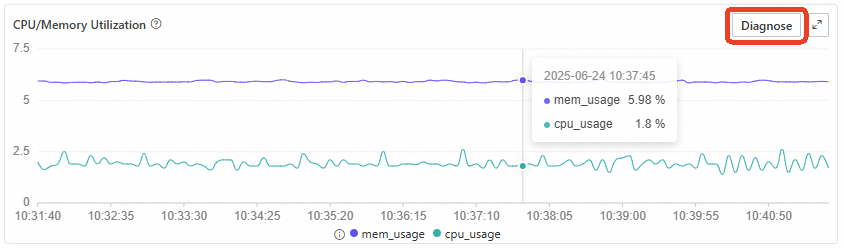
Clique em botão Diagnose no canto superior direito da área do gráfico para executar um diagnóstico na visualização atual.
Após a conclusão do diagnóstico, o painel exibe um status geral, como Normal, e uma mensagem de resumo como "0 issues found". Os resultados são categorizados em quatro itens: resource, session, slow request e all requests. Uma marca de verificação verde indica status normal para um item. Para executar o diagnóstico novamente, clique em Re-diagnose. Para obter mais informações, clique em link Details ao lado de qualquer item.
-