O Database Autonomy Service (DAS) oferece o recurso Performance Insight (Versão Antiga). Use os gráficos intuitivos para avaliar rapidamente a carga do banco de dados, identificar a origem de problemas de desempenho e aumentar a estabilidade do banco de dados.
Pré-requisitos
Este recurso é compatível com os seguintes mecanismos de banco de dados:
ApsaraDB RDS for MySQL
ApsaraDB MyBase for MySQL
ApsaraDB RDS for PostgreSQL
PolarDB for MySQL
PolarDB for PostgreSQL
PolarDB for PostgreSQL (Compatible with Oracle)
Aviso
O DAS agora oferece suporte ao Performance Insight (Nova Versão). Além das capacidades da versão anterior, a nova versão utiliza o Performance Schema do MySQL para agregar informações de SQL. Isso permite identificar rapidamente métricas de todas as instruções SQL, incluindo Resource Usage, Executions, Scanned Rows e Execution Duration. Também é possível limitar e otimizar instruções SQL específicas.
Fontes de dados
O Performance Insight (Versão Antiga) coleta dados das seguintes fontes:
Se o Performance Schema estiver ativado na instância de destino, o DAS coletará e analisará dados diretamente dele.
Caso o Performance Schema não esteja ativado na instância de destino, o DAS coletará e analisará dados de sessões ativas.
Procedimento
Faça login no console do DAS.
No painel de navegação à esquerda, clique em .
Localize a instância desejada e clique no ID da instância para abrir a página de detalhes.
No painel de navegação à esquerda, clique em Performance Insight.
-
Clique em Enable Performance Insight. Na caixa de diálogo exibida, clique em OK para ativar o Performance Insight.
Para instâncias ApsaraDB RDS for MySQL e PolarDB for MySQL, clique em Back to Previous Version na barra de informações na parte superior da página do DAS para alternar para a interface antiga e ativar o Performance Insight. A barra de informações indica que você está usando o DAS Basic Edition. Para utilizar os recursos Intelligent Diagnosis e Security Audit, faça upgrade para a Professional Edition.
NotaSe não precisar mais do Performance Insight, clique em Performance Insight na página Disable Performance Insight.
-
Na página Performance Insight, selecione um intervalo de tempo e clique em Search.
NotaAo selecionar um intervalo de tempo, a hora final deve ser posterior à hora inicial:
Use o Performance Insight para visualizar dados de até sete dias dentro do último mês.
Use a opção Average Active Sessions para exibir dados de sessão dos últimos três dias.
-
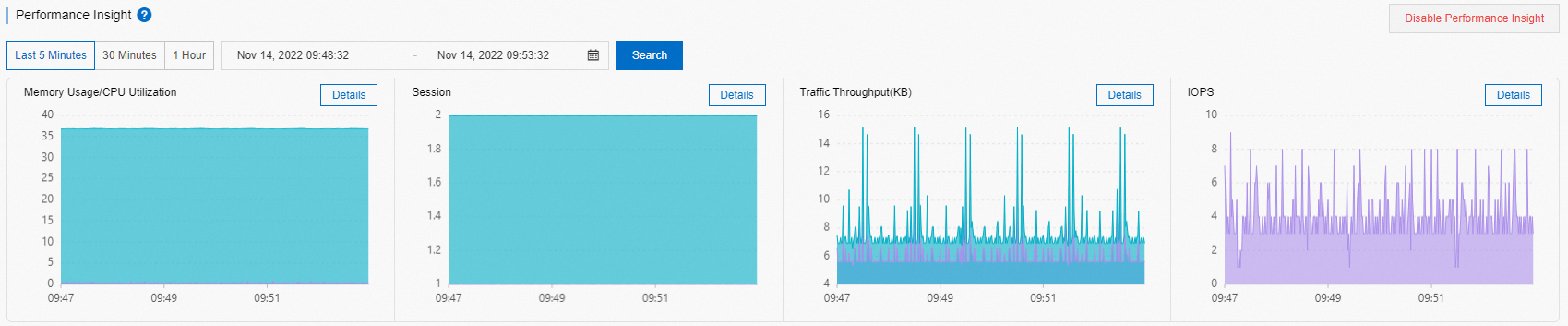
A área Performance Insight mostra o desempenho do banco de dados durante o período selecionado.
Para visualizar detalhes de uma métrica específica, como Memory Usage/CPU Utilization, clique em Details ao lado do nome da métrica.
-
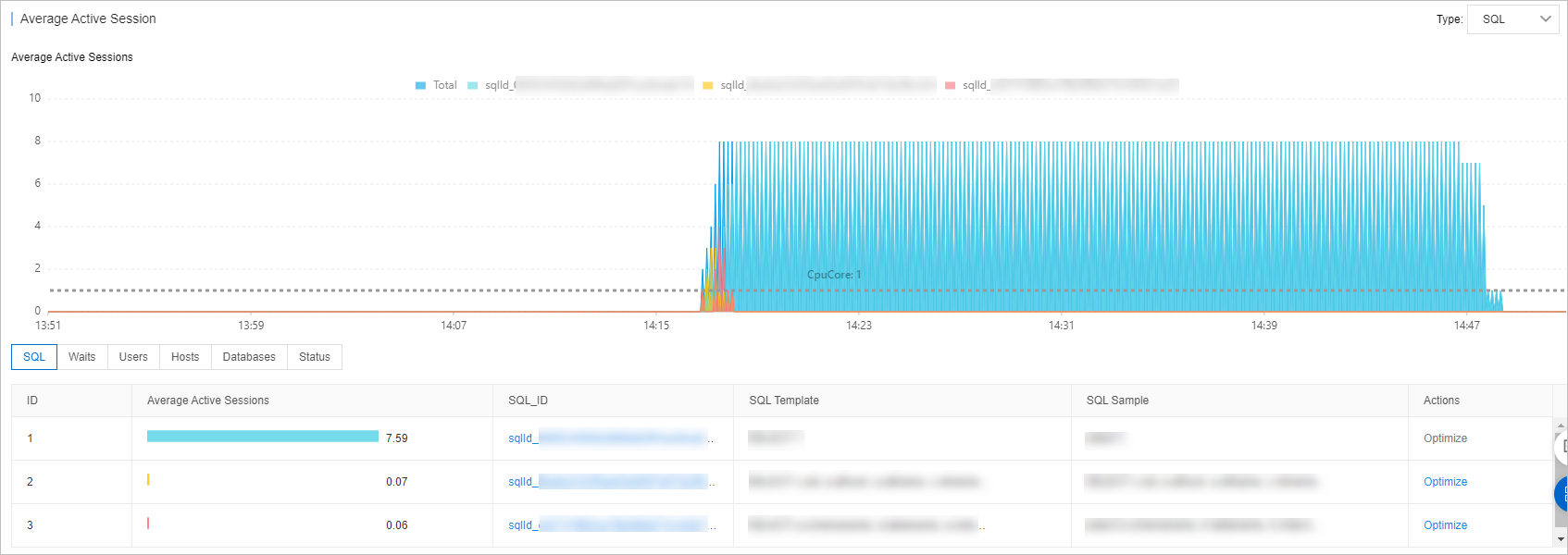
A área Average Active Sessions exibe gráficos de tendências para diferentes categorias de sessão e uma análise multidimensional da carga para facilitar a identificação da origem de problemas de desempenho.
Na categoria SQL, clique em Optimize na coluna Actions para abrir a página SQL Diagnosis Optimization. Essa página exibe a instrução SQL correspondente, o plano de execução e o resultado do diagnóstico.