O recurso de monitoramento de desempenho oferece uma visão em tempo real do desempenho do seu sistema de arquivos, incluindo métricas como IOPS de leitura/gravação e throughput. Este tópico descreve como visualizar os dados de monitoramento de desempenho de um sistema de arquivos cloud Parallel File Storage (CPFS).
Pré-requisitos
Um sistema de arquivos foi criado. Para mais informações, consulte Crie um sistema de arquivos.
-
O CloudMonitor está ativado.
Acesse a página de detalhes do product CloudMonitor e siga as instruções na tela para ativar o service.
Visualizar dados no console NAS
Faça logon no console NAS.
No painel de navegação à esquerda, escolha Monitoring Audit > Performance Monitoring.
Na barra de navegação superior, selecione uma região.
-
Na página Performance Monitoring, siga estas etapas para visualizar os detalhes de monitoramento de desempenho de um sistema de arquivos específico.
Na lista suspensa File System Type, selecione CPFS.
Selecione o ID do sistema de arquivos na lista suspensa File System ID.
-
Escolha um intervalo de tempo, como 1 Hour, 1 Day, 7 Days, 14 Days, Current Month, ou Last Month, ou especifique um intervalo personalizado. O intervalo não pode exceder 30 dias.
A página Performance Monitoring exibe gráficos para quatro categorias principais de métricas: IOPS, throughput, latência e QPS de metadados.
Caso você acesse o sistema de arquivos pelo protocolo NFS, a página também mostra gráficos de monitoramento de desempenho para NFS.
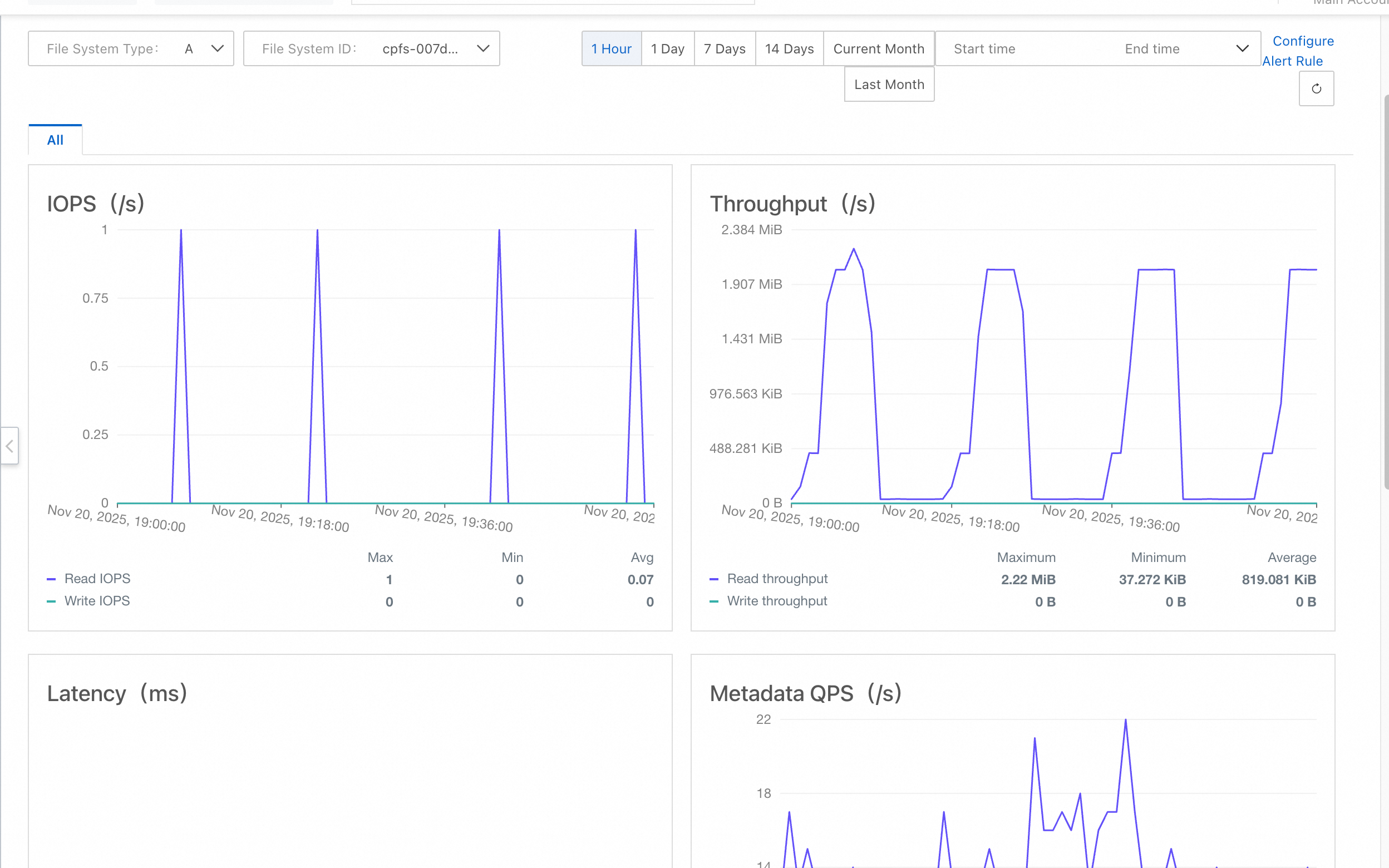 Nota
NotaA mensagem No Data em um gráfico indica que o sistema de arquivos não recebeu solicitações de um cliente ou que o service correspondente não está habilitado.
-
Para gerar dados de throughput de gravação, execute o comando
fiono cliente onde o sistema de arquivos CPFS está montado. Por exemplo, suponha que o sistema de arquivos CPFS esteja montado no diretório /mnt. Para mais informações sobre testes de desempenho de sistemas de arquivos, consulte Performance testing.fio -direct=1 -ioengine=libaio -iodepth=1 -rw=write -bs=1m -size=1G -numjobs=256 -runtime=600 -time_based=1 -group_reporting -directory="/mnt" -name=Seq_Write_Testing
Visualizar dados no console CloudMonitor
Faça logon no console CloudMonitor.
No painel de navegação à esquerda, escolha .
Na página cloud service Monitoring, insira CPFS na caixa de pesquisa e clique em CPFS.
Na página CPFS, selecione uma região. Em seguida, localize o sistema de arquivos desejado e clique em Monitoring Charts na coluna Actions.
Na página Monitoring Charts, clique em na aba File System Monitoring para visualizar os detalhes de monitoramento de desempenho do sistema de arquivos.
Visualizar dados usando APIs do CloudMonitor
Também é possível consultar dados de monitoramento do CPFS chamando APIs do CloudMonitor. As principais operações de API incluem:
DescribeMetricMetaList: Consulta os metadados das métricas de séries temporais disponíveis no CloudMonitor.
DescribeMetricList: Recupera os dados de monitoramento de séries temporais de um service de nuvem dentro de um intervalo de tempo especificado.
DescribeMetricLast: Obtém os dados de monitoramento mais recentes de um objeto especificado.
A tabela a seguir descreve os parâmetros de solicitação para o CPFS.
|
Parâmetro |
Descrição |
|
Namespace |
O namespace do service de nuvem. Para CPFS, o valor é acs_nas. |
|
MetricName |
O nome da métrica. Valores válidos:
|
|
Dimensions |
As dimensões para consultar os dados de monitoramento de um recurso específico. O valor é um mapa. Formato: Nota
O parâmetro Dimensions deve ser uma string JSON que representa o objeto de mapa, e os pares chave-valor devem estar na ordem especificada. |
Operações relacionadas
Configure uma regra de alerta para receber notificações rápidas sobre dados anormais. Isso permite responder a exceções e restaurar serviços com agilidade. Para mais informações, consulte Configure a basic alert rule.
Crie um grupo de aplicativos para vários sistemas de arquivos a fim de gerencie regras de alerta e visualizar dados de monitoramento no nível do grupo. Essa abordagem simplifica a gestão e aumenta a eficiência do monitoramento. Para mais informações, consulte Crie um grupo de aplicativos.