Visualize a visão geral de um sistema de arquivos na página de detalhes, incluindo especificações de armazenamento, uso de recursos, versão, tipo de protocolo, número de versão e outras informações.
Consultar o uso de recursos do sistema de arquivos
Acesse o NAS console.
No painel de navegação à esquerda, escolha File System > File System List.
Na barra de navegação superior, selecione uma região.
Localize o sistema de arquivos desejado e clique em seu id ou em Manage para acessar a página de detalhes, onde é possível visualize o uso e a capacidade máxima do sistema de arquivos CPFS.
Consultar a lista de sistemas de arquivos
Acesse o NAS console.
No painel de navegação à esquerda, escolha File System > File System List.
Na barra de navegação superior, selecione uma região.
Na página File System List, visualize todos os sistemas de arquivos da região atual. Também é possível modifique o nome de um sistema de arquivos.
Consultar o número de versão do sistema de arquivos
Acesse o NAS console.
No painel de navegação à esquerda, escolha File System > File System List.
Na barra de navegação superior, selecione uma região.
Na página File System List, clique em no sistema de arquivos desejado.
Na página Basic Information do sistema de arquivos, visualize o número de versão.
Consultar métricas de desempenho do sistema de arquivos
É possível visualize o monitoramento de desempenho de um sistema de arquivos de duas formas.
-
-
Acesse o NAS console.
No painel de navegação à esquerda, escolha Monitoring Audit > Performance Monitoring.
Na barra de navegação superior, selecione uma região.
-
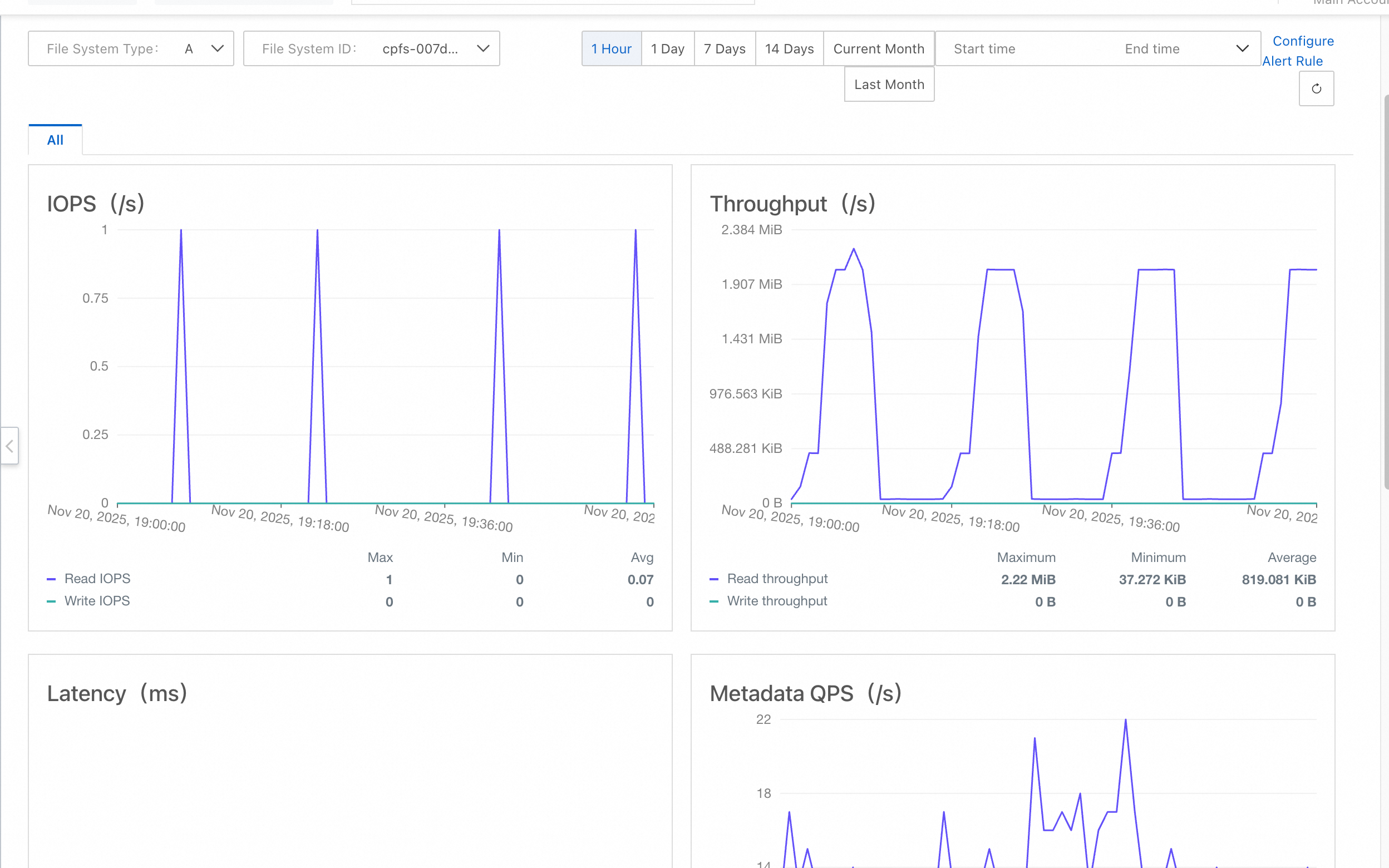
Na página Performance Monitoring, siga as etapas abaixo para visualize os detalhes de monitoramento de desempenho de um sistema de arquivos específico.
Na lista suspensa File System Type, selecione CPFS.
Na lista suspensa File System ID, selecione o id do sistema de arquivos.
-
Selecione um intervalo de tempo, como 1 Hour, 1 Day, 7 Days, 14 Days, Current Month, or Last Month, ou defina um intervalo personalizado. O intervalo de tempo não pode exceder 30 dias.
A página Performance Monitoring exibe gráficos para quatro categorias principais de métricas: IOPS, throughput, latência e QPS de metadados.
Ao acessar o sistema de arquivos pelo protocolo NFS, a página também exibe gráficos de monitoramento de desempenho NFS.
 Nota
A mensagem No Data em um gráfico indica que o sistema de arquivos não recebeu requisições de nenhum cliente ou que o service correspondente não está ativo.
-
Para gerar dados de throughput de escrita, execute o comando
fiono cliente onde o sistema de arquivos CPFS está montado. Por exemplo, considerando que o sistema de arquivos CPFS está montado no diretório /mnt. Para obter mais informações sobre testes de desempenho de sistemas de arquivos, consulte Performance testing.fio -direct=1 -ioengine=libaio -iodepth=1 -rw=write -bs=1m -size=1G -numjobs=256 -runtime=600 -time_based=1 -group_reporting -directory="/mnt" -name=Seq_Write_Testing
Consultar métricas de capacidade do sistema de arquivos
É possível visualize o monitoramento de capacidade de um sistema de arquivos CPFS de duas formas.
Consultar o tipo de redundância de armazenamento de um sistema de arquivos
Acesse o CPFS console.
No painel de navegação à esquerda, escolha File System > File System List.
Na barra de navegação superior, selecione uma região.
Na página File System List, clique em no sistema de arquivos desejado.
Na página Basic Information do sistema de arquivos, visualize o tipo de redundância de armazenamento.