Após as chamadas à API do Content Moderation retornarem resultados, eles ficam disponíveis no console do Content Moderation para revisão humana. A revisão do conteúdo sinalizado aprimora o modelo de moderação: ao marcar um resultado, a API passa a utilizar sua decisão para conteúdos semelhantes futuramente, e os itens revisados são adicionados automaticamente às bibliotecas de amostras correspondentes.
Pré-requisitos
Antes de começar, verifique se você tem:
Acesso ao console do Content Moderation
Chamadas à API do Content Moderation que já tenham retornado resultados de moderação
Restrições
Por padrão, a página Audit exibe apenas resultados com status de moderação assistida por máquina definido como review ou block. Para incluir resultados pass na página Audit, atualize as configurações da política de moderação. Para mais detalhes, consulte Personalizar políticas para moderação assistida por máquina.
A revisão humana aceita imagens, vídeos e textos. Apenas imagens e textos revisados são adicionados automaticamente às bibliotecas de amostras; vídeos não são incluídos.
Durante a revisão humana, é possível revisar imagens, vídeos e textos. Somente as imagens e os textos revisados são adicionados automaticamente às bibliotecas de amostras.
O console retém os resultados da moderação assistida por máquina por até sete dias. Revise os dados dos resultados prontamente para evitar a expiração das informações.
Revisar resultados de moderação
Faça login no console do Content Moderation.
No painel de navegação à esquerda, escolha Machine Moderation V1.0 > Audit.
Na página Audit, clique em na aba Image, Video ou Text, conforme o tipo de conteúdo a revisar.
-
Revise itens individualmente ou processe vários de uma só vez:
Para aprovar conteúdo sinalizado como review ou block considerado normal, clique em Pass.
Para bloquear conteúdo sinalizado como review ou pass considerado uma violação, clique em Block e selecione uma categoria — Porn, Terrorism, Ad ou Undesirable Scene — na caixa de diálogo exibida.
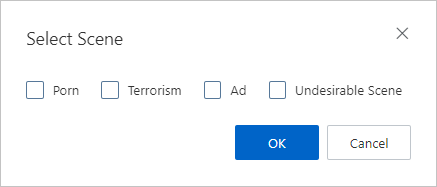
Para revisar múltiplos itens simultaneamente, selecione-os e clique em Batch Mark Pass ou Batch Mark Block.
Para visualizar os detalhes de um item específico, clique em nele.
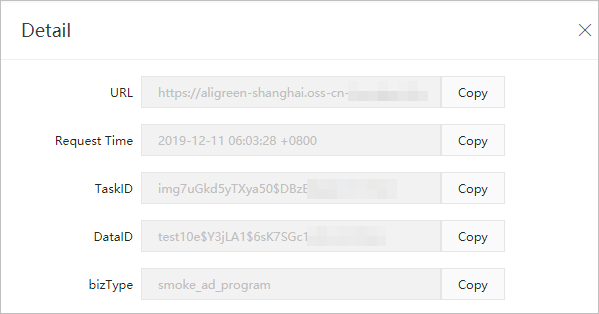
Nota: As etapas abaixo usam a revisão de imagens como exemplo. O processo é idêntico para vídeos e textos.
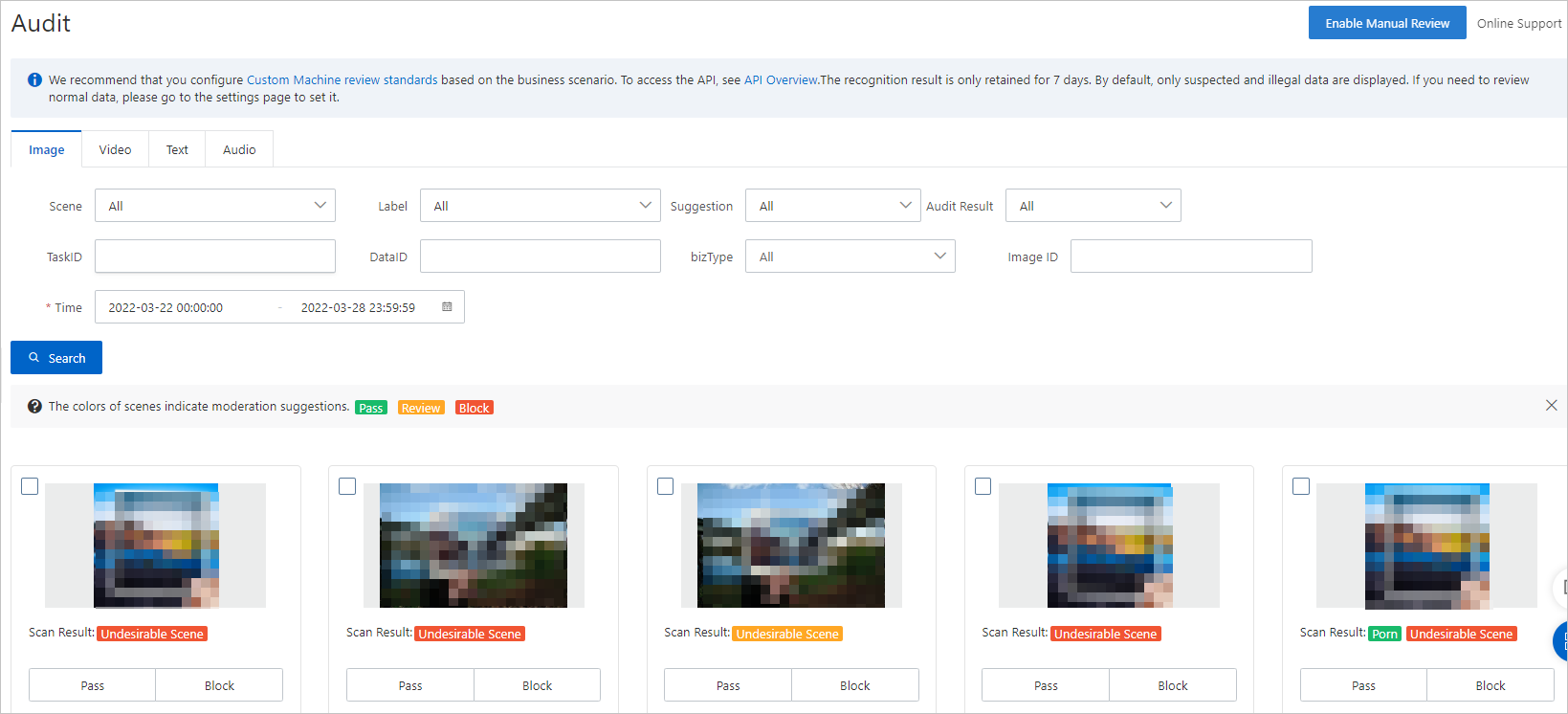
Após enviar uma decisão de revisão, o resultado da moderação para a imagem revisada e para imagens semelhantes é atualizado para corresponder à sua decisão. Imagens com resultados atualizados são adicionadas às bibliotecas de amostras correspondentes.
Na página Audit, clique em na aba Image, Video ou Text, dependendo do tipo de dado a revisar. A aba de revisão correspondente será exibida.
Próximos passos
Para ajustar quais resultados de moderação aparecem na página Audit, consulte Personalizar políticas para moderação assistida por máquina.