Quando um provedor de serviço lança uma nova versão, você pode atualizar suas instâncias de serviço para essa versão.
Pré-requisitos
O serviço deve ter pelo menos duas versões, e a nova versão precisa oferecer suporte à atualização de instâncias de serviço. Para mais informações sobre como criar uma nova versão do serviço, consulte Update a service. Para detalhes sobre como configurar atualizações de serviço, consulte Configure service upgrades.
Você deve ter implantado uma instância de serviço usando uma versão anterior. Para mais informações, consulte Deploy a service instance.
Atualizar uma única instância de serviço
Se houver uma nova versão do serviço disponível, atualize a instância de serviço. Esta seção descreve o processo.
Faça login no Compute Nest console.
No painel de navegação à esquerda, clique em Service Instance.
Na página Service Instance, localize a instância de serviço que deseja atualizar e clique no respectivo ID para abrir a página de detalhes.
No canto superior direito, clique em Upgrade Service Instance.
Na caixa de diálogo Upgrade Service Instance, selecione uma versão de destino na lista suspensa Upgrade Version. Em seguida, confirme as permissões necessárias, como
AliyunComputeNestPolicyForFullAccess, marque a caixa de seleção para conceder permissões ao provedor de serviço e clique em Start Upgrade.Após o início da atualização, o campo Status na seção Overview da página de detalhes da instância de serviço exibe Upgrading. Quando a atualização for concluída, o Status muda para Deployed e a Service Version é atualizada para a versão selecionada na Etapa 5.
Atualização em lote
Quando uma nova versão do serviço estiver disponível, os provedores de serviço podem atualizar em lote instâncias de serviço de implantação privada e totalmente gerenciadas com locatário único que tenham recebido permissões de atualização.
Como funciona
O recurso de atualização em lote utiliza o CloudOps Orchestration Service (OOS) e seu modelo BulkyUpgradeServiceInstance.
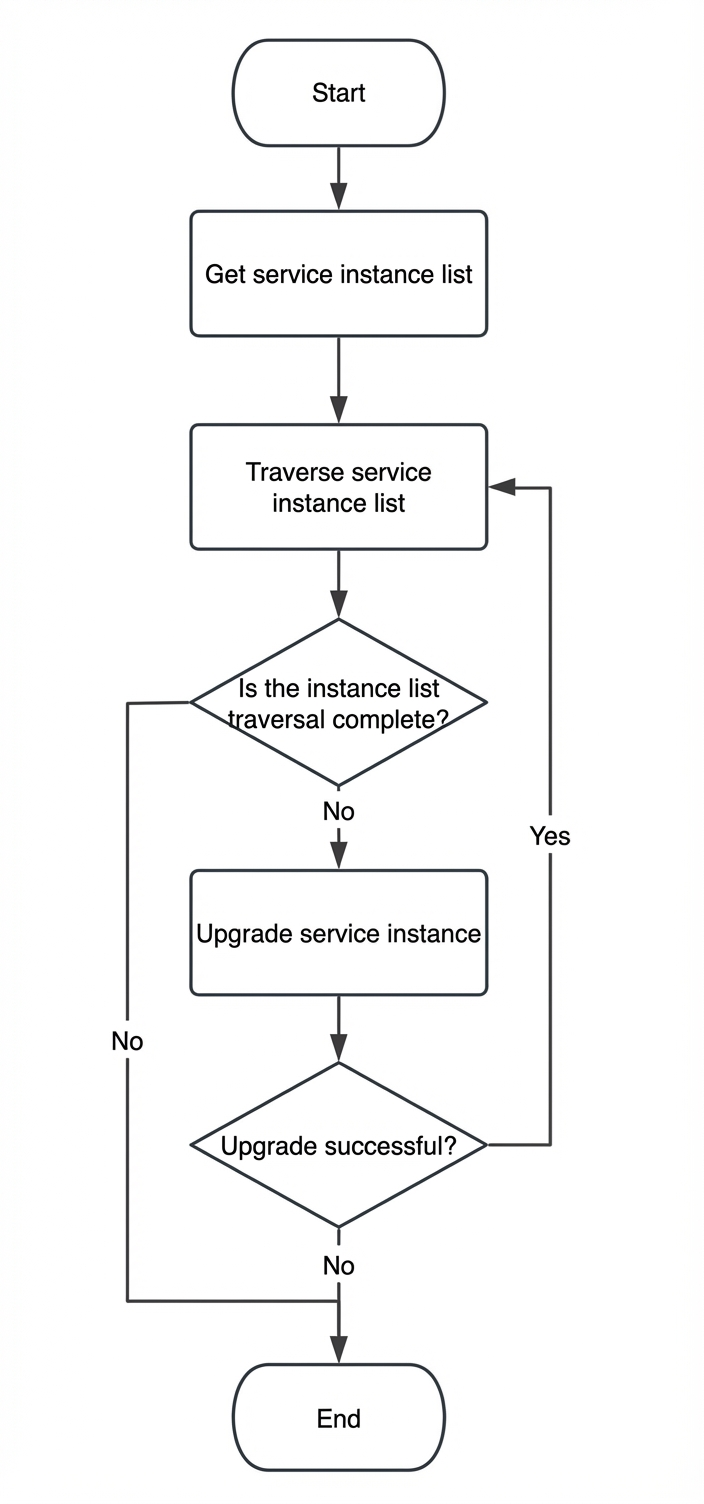
O sistema usa os parâmetros selecionados na página de atualização em lote para chamar a API do Compute Nest e recuperar uma lista de instâncias de serviço elegíveis.
O sistema itera pela lista e chama a API do Compute Nest para atualizar cada instância de serviço. Configure o número de instâncias de serviço a serem atualizadas simultaneamente.
Caso alguma instância de serviço falhe na atualização, toda a tarefa será interrompida.
Procedimento
Faça login no Compute Nest console.
No painel de navegação à esquerda, clique em Service Instance e selecione a aba My Service Instance.
Localize o serviço cujas instâncias você deseja atualizar em lote e clique no nome ou ID do serviço para abrir a página Service Details.
Clique na aba O&M Management.
Na seção Batch O&M, clique em Batch Upgrade.
Na caixa de diálogo exibida, configure os parâmetros da atualização em lote.
Parâmetro | Descrição |
Configuração de parâmetros | Na seção Parameter Configurations, defina os parâmetros Target Instance e Upgrade service version.
|
Opções avançadas | Na seção Advanced Options, defina os parâmetros RateControl e OOSAssumeRole. Nota Esses parâmetros são opcionais. Se não forem configurados, o Compute Nest aplicará as configurações padrão.
|
Configurações da tarefa | No campo Task Description, insira uma breve descrição. |
Clique em Next.
Na aba OK, revise as informações básicas e a prévia de recursos para a atualização em lote.
Após confirmar as informações, clique em Create.
Clique em Create. Em seguida, visualize o status de execução da tarefa na aba O&M Management.
Depois que a tarefa em lote for enviada, o registro de execução será exibido na seção Batch O&M na aba O&M management. A lista inclui colunas como Execution ID, Task Type/Custom Template, Execution Status (Running, Failed, Succeeded), Execution Input, Execution Output e Actions.
Na coluna Actions, clique em Details para visualizar os detalhes de execução da tarefa OOS.
Após enviar a tarefa, monitore o progresso da atualização na página Execution Steps and Results. Clique na etapa Upgrade Service Instances on Compute Nest Service Provider Side e selecione a aba Loop Task List para visualizar os detalhes de cada instância de serviço, incluindo número do lote, objeto de destino, status de execução, hora de início, hora de término e resultados de saída.