Por padrão, um usuário RAM não tem permissões. Se um usuário RAM sem as permissões necessárias fizer login no Compute Nest console, uma caixa de diálogo de erro será exibida. Conceda as permissões ao usuário RAM.
Pré-requisitos
Um usuário RAM já foi criado. Para mais informações, consulte Crie um usuário RAM.
Informações básicas
Você pode criar um usuário RAM com uma conta Alibaba Cloud, outro usuário RAM ou uma função RAM com permissões de administrador. O usuário RAM não é uma conta Alibaba Cloud independente; ele pertence a uma conta Alibaba Cloud.
O usuário RAM tem uma senha independente para fazer login no Alibaba Cloud Management Console ou acessar a API da Alibaba Cloud. É possível criar vários usuários RAM em uma única conta Alibaba Cloud.
-
Para fazer login no console e criar uma Service Instance, o usuário RAM precisa receber as permissões adequadas. Conceda a Policy apropriada conforme os requisitos do seu negócio.
Se o usuário RAM precisar apenas fazer login no Compute Nest console, conceda somente as permissões específicas para o Compute Nest. O Compute Nest oferece as duas System Policies a seguir:
AliyunComputeNestUserFullAccess: Concede permissões totais para gerenciar recursos de usuários no Compute Nest. Essa Permission permite que o usuário visualize e edite seus próprios recursos.AliyunComputeNestUserReadOnlyAccess: Concede permissões somente leitura para acessar recursos de usuários no Compute Nest. Essa Permission permite que o usuário visualize, mas não edite, seus recursos.
Para criar uma Service Instance, conceda permissões tanto para o Compute Nest quanto para outros recursos cloud. Essas permissões se dividem em obrigatórias e opcionais.
-
A criação de qualquer Service Instance exige as seguintes System Policies:
AliyunComputeNestUserFullAccess: Concede permissões totais para gerenciar recursos de usuários no Compute Nest.AliyunROSFullAccess: Concede permissões totais sobre o Resource Orchestration Service (ROS).
-
Dependendo da Service Instance específica, podem ser necessárias permissões opcionais para outros recursos cloud. Antes da implantação, o sistema executa automaticamente um Permission Check e lista quaisquer Policies ausentes para o usuário RAM, conforme ilustrado na figura a seguir.
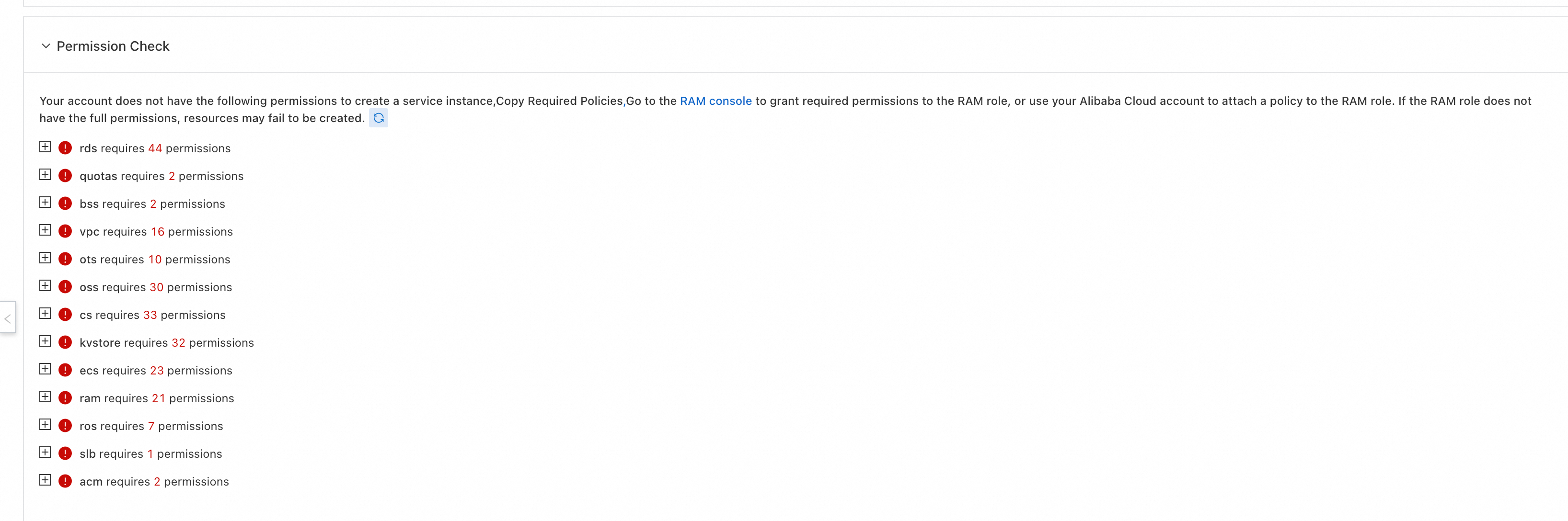
Uma caixa de diálogo "Required Policies" é exibida, mostrando o status de autorização de cada Permission na seção "Permission Check". Siga as instruções apresentadas e entre em contato com o proprietário da conta Alibaba Cloud ou com um usuário que tenha privilégios administrativos para criar uma Custom Policy no RAM console e concedê-la ao usuário RAM.
Procedimento
Acesse o RAM console como administrador RAM.
No painel de navegação à esquerda, escolha .
Na página Users, localize o usuário RAM desejado e clique em Add Permissions na coluna Actions.
-
Na página Grant Permission, especifique as permissões para o usuário RAM.
-
Selecione um escopo.
Account: A Permission aplica-se a todos os recursos da conta Alibaba Cloud atual.
-
Resource Group: A Permission aplica-se apenas aos recursos do Resource Group especificado.
ImportantePara que a autorização por Resource Group tenha efeito, o service cloud e o tipo de recurso precisam oferecer suporte a Resource Groups. Para mais informações, consulte Services that work with Resource Group. Para ver um exemplo de autorização por Resource Group, consulte Control ECS access for RAM users by using resource groups.
-
Selecione um principal.
O principal é o usuário RAM que receberá as permissões. O usuário RAM em edição vem selecionado por padrão.
-
Selecione uma política.
Uma Policy define um conjunto de permissões. Para criar uma Service Instance, adicione as seguintes Policies ao usuário RAM:
-
System Policy (Obrigatória)
Permissões para gerenciar recursos de usuários no Compute Nest: Na seção System Policy, selecione
AliyunComputeNestUserFullAccess.Permissões para gerenciar o Resource Orchestration Service: Na seção System Policy, selecione
AliyunROSFullAccess.
-
Custom Policy (Conforme necessário)
Antes de implantar uma Service Instance, o sistema realiza automaticamente um Permission Check e exibe na página as Policies ausentes. Consolide essas permissões faltantes em uma única Custom Policy e, em seguida, conceda-as.
Ao implantar uma Service Instance no Compute Nest console, revise as Policies ausentes listadas na seção Permission Check.
Acesse o RAM console. No painel de navegação à esquerda, escolha e clique em Create Policy.
Consolide todas as Policies necessárias para a implantação do service em uma única Custom Policy e salve-a.
-
-
Clique em OK.
A página de resultados exibe o status Completed, confirmando que a política foi anexada com sucesso.
-